1、单击「开始」选项卡-「编号」下拉按钮,点击「自定义编号」。

2、点击「多级编号」,选择一个多级编号,点击「自定义」按钮。

3、「级别」,指的是1级编号、2级编号、3级编号等等,当我们想编辑1级编号的时候,选择“级别1”。

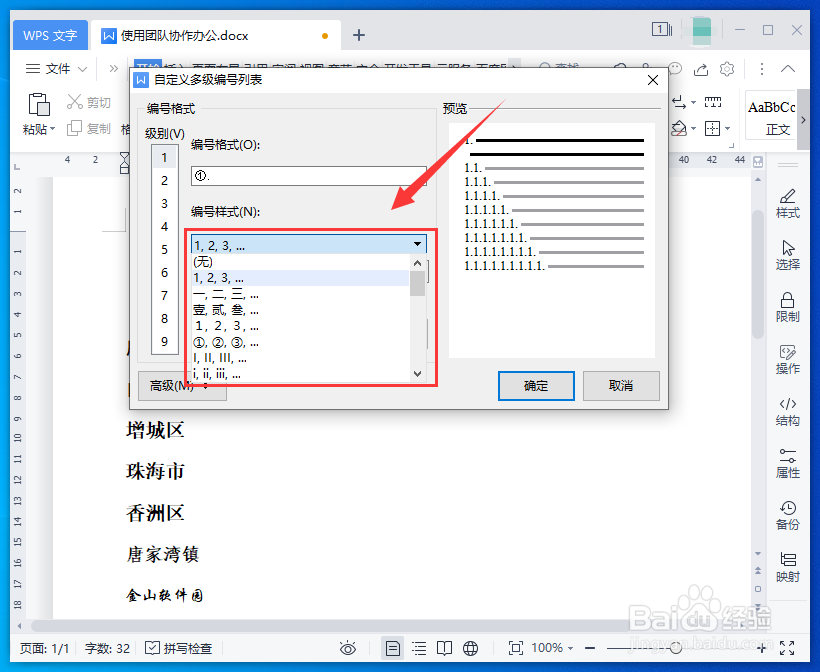
4、点击「编号样式」,在阿拉伯数字、中文数字、罗马数字中选择一种样式。
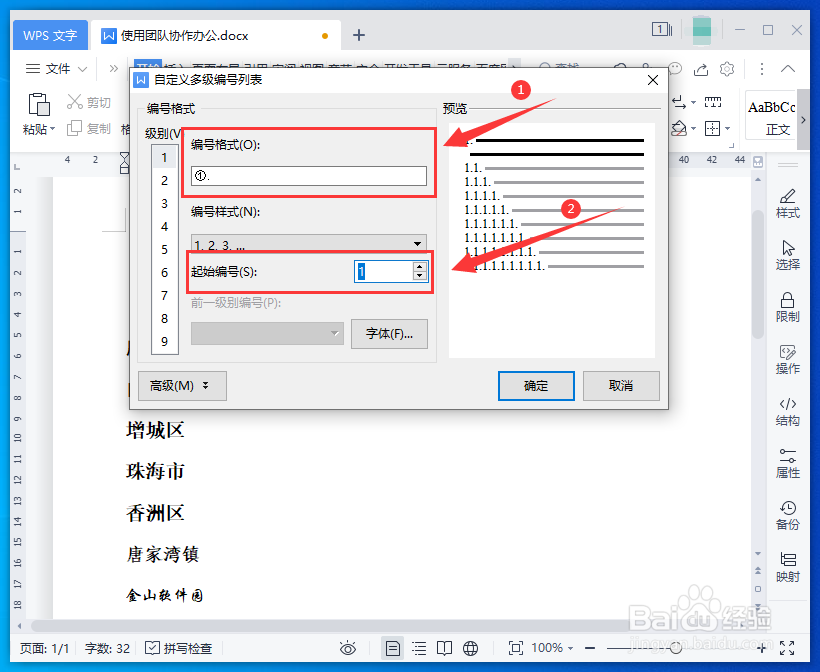
5、设置好样式后,再去设置「编号格式」。然后设置「起始编号」。
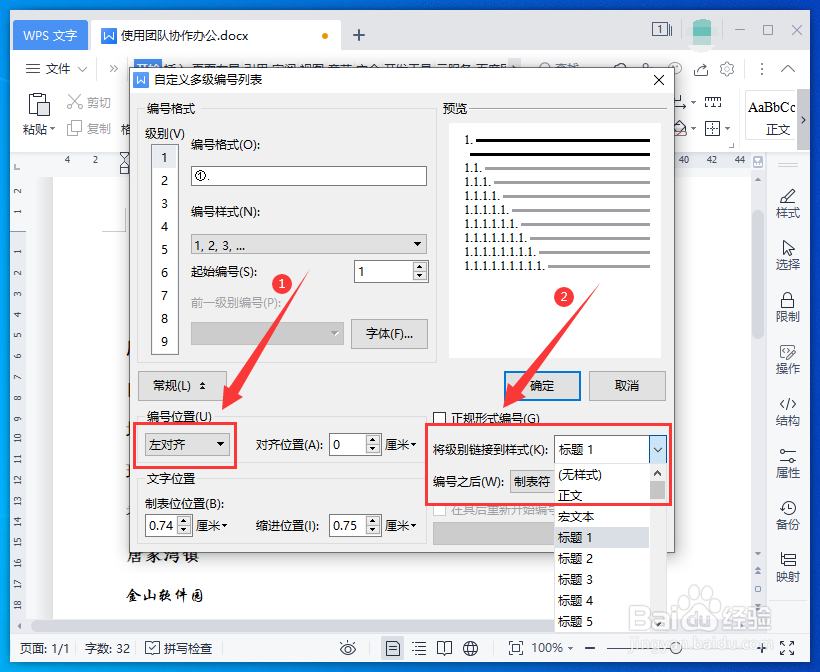
6、点击「高级」按钮,展示高级选项。选择「编号位置」。「将级别链接到样式」选择“1级标题”样式,这样当文档进行编号排序时,所有的“1级标题”样式都会按照1级编号进行排序。
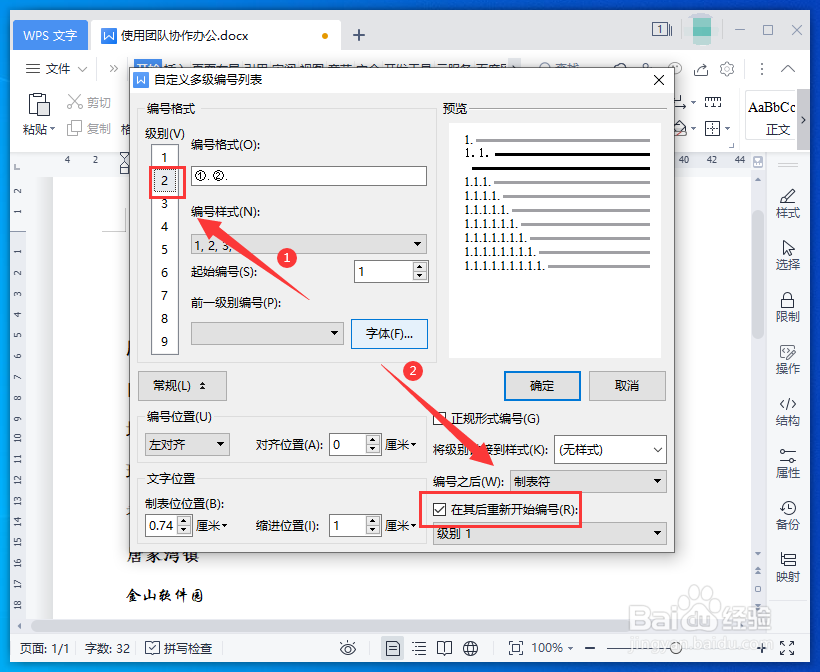
7、我们按照上述方法,继续设置2级编号,1级以后的编号可以勾选「在其后重新开始编号」.若勾选「在其后重新开始编号」,那么2级编号会在1级编号后重新编号。
8、当所有编号都设置完成后,对应的标题样式就可以快速匹配到对应的级别编号了。

