1、这里以UltralISO软件为例给大家演示,打开一个ISO镜像文件,


2、从启动菜单中,选择 写入硬盘映像,

3、这时要注意,硬盘驱动器的选择,可别写到移动硬盘上面去了,那就后悔莫及了,

4、为了更好的效果,强烈建议在写入之前,先进行格式化的操作,
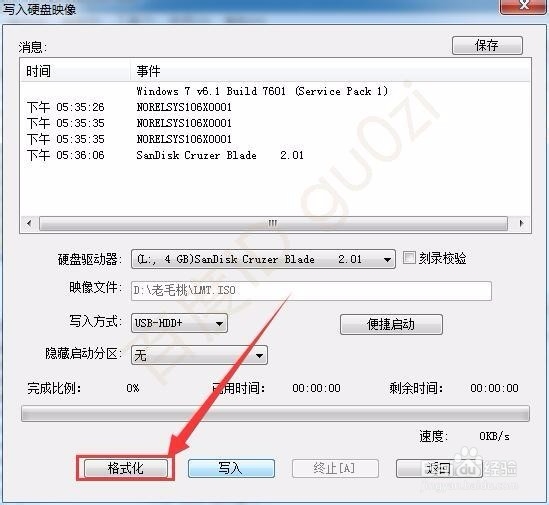
5、其实就是平常的格式化操作,
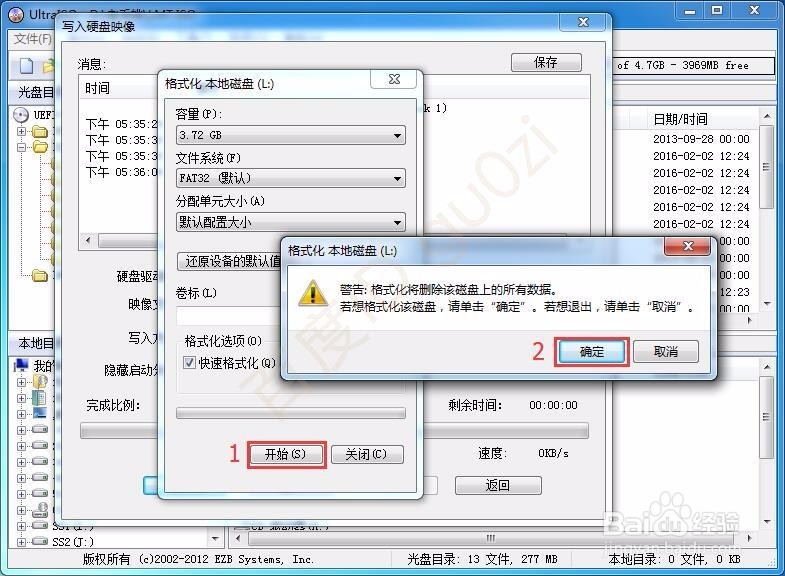


6、在格式化完成后,就可以开始写入了,
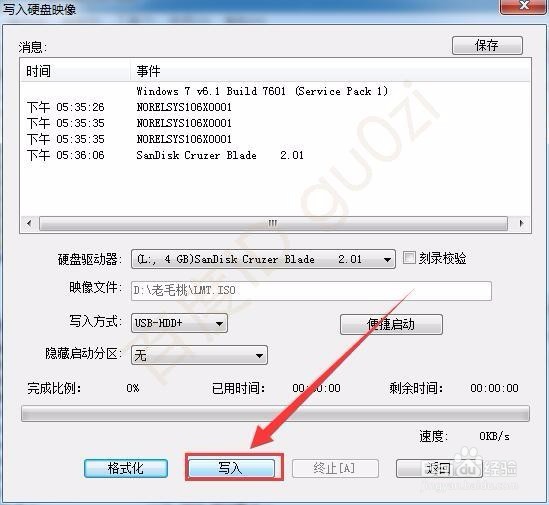
7、建议使用8G以内的U盘进行制作,适用性会更强一些,

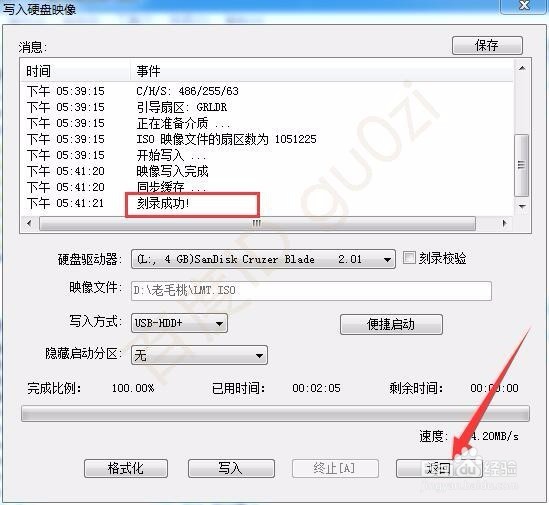
8、等待写入过程完成后,当提示刻录成功时,就可以直接用来启动电脑了.
22:15 171127 星期一

时间:2026-04-23 08:10:24
1、这里以UltralISO软件为例给大家演示,打开一个ISO镜像文件,
2、从启动菜单中,选择 写入硬盘映像,
3、这时要注意,硬盘驱动器的选择,可别写到移动硬盘上面去了,那就后悔莫及了,
4、为了更好的效果,强烈建议在写入之前,先进行格式化的操作,
5、其实就是平常的格式化操作,
6、在格式化完成后,就可以开始写入了,
7、建议使用8G以内的U盘进行制作,适用性会更强一些,
8、等待写入过程完成后,当提示刻录成功时,就可以直接用来启动电脑了.
22:15 171127 星期一
