1、首先启动ppt2010,切换到插入菜单,点击工具栏中的图片选项,插入一张素材图片。

2、再次执行插入命令,选择形状中的矩形,拖拽一个矩形使其覆盖整个图片。

3、右键单击矩形从下拉菜单中选择设置形状格式选项,调出设置形状格式对话框。

4、设置填充为图案填充,并选择浅色下对角线,点击确定按钮。

5、选择图片接着选择矩形,执行onekey-图片混合-叠加命令。
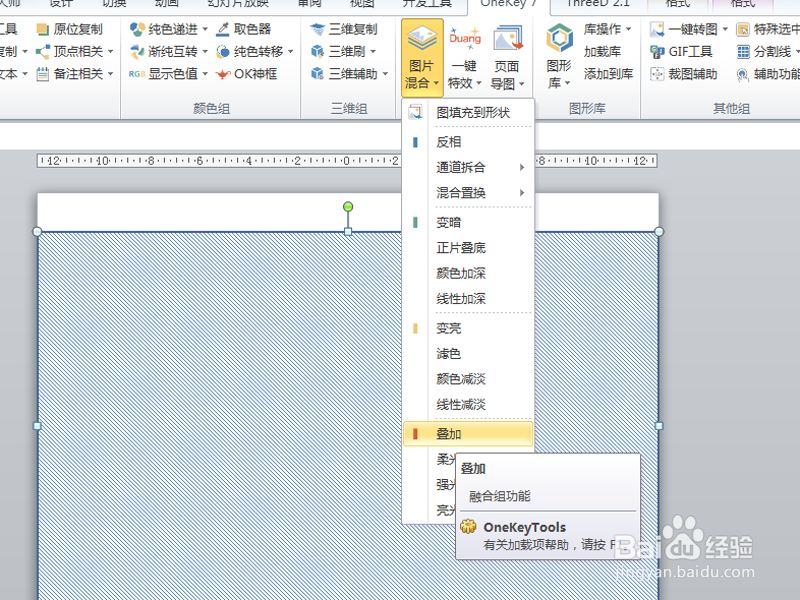
6、播放幻灯片,查看效果,这样就完成了图片添加纹理效果。

时间:2026-04-23 09:37:53
1、首先启动ppt2010,切换到插入菜单,点击工具栏中的图片选项,插入一张素材图片。
2、再次执行插入命令,选择形状中的矩形,拖拽一个矩形使其覆盖整个图片。
3、右键单击矩形从下拉菜单中选择设置形状格式选项,调出设置形状格式对话框。
4、设置填充为图案填充,并选择浅色下对角线,点击确定按钮。
5、选择图片接着选择矩形,执行onekey-图片混合-叠加命令。
6、播放幻灯片,查看效果,这样就完成了图片添加纹理效果。
