1、打开路由器地址,进入到的登录页面,如图

2、登录成功,进入到路由器首页,如图
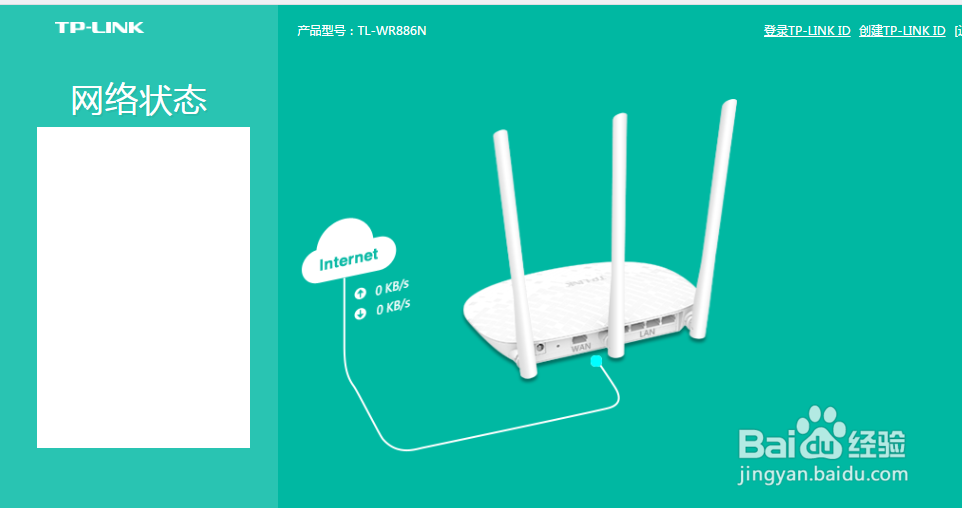
3、在首页中找到如图模块,点击路由设置,

4、点击路由设置,进入到路由设置页面,一般路由器使用就3处改动,如图
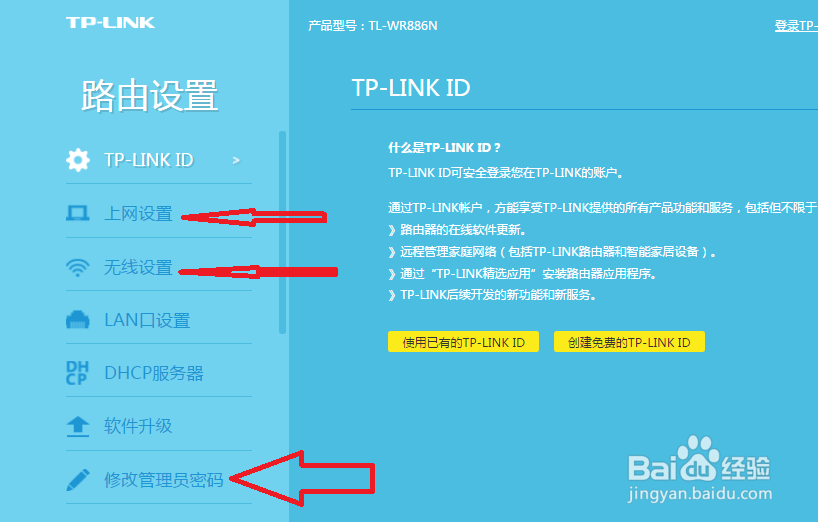
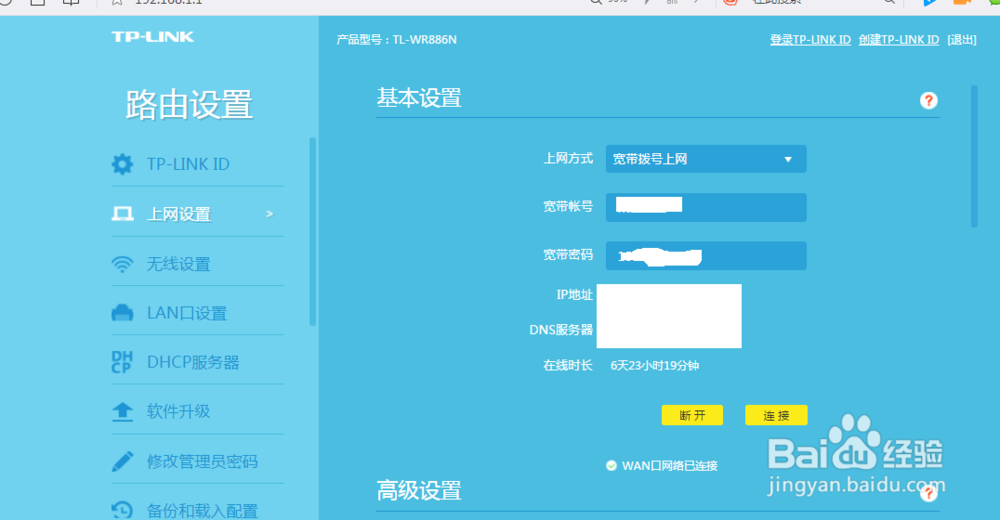
5、点击上网设置,进入到上网设置页面,这里设置宽带的账号和密码,如图
6、点击无线上网,进入如图页面设置wifi账号和密码

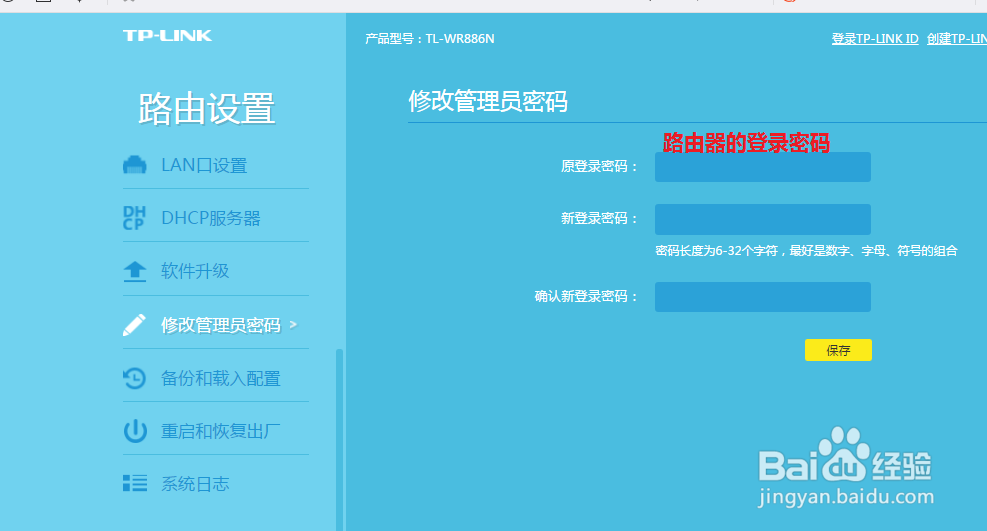
7、点击修改管理员密码,,进入到如图页面设置路由器的登录密码
时间:2026-04-22 03:25:31
1、打开路由器地址,进入到的登录页面,如图
2、登录成功,进入到路由器首页,如图
3、在首页中找到如图模块,点击路由设置,
4、点击路由设置,进入到路由设置页面,一般路由器使用就3处改动,如图
5、点击上网设置,进入到上网设置页面,这里设置宽带的账号和密码,如图
6、点击无线上网,进入如图页面设置wifi账号和密码
7、点击修改管理员密码,,进入到如图页面设置路由器的登录密码
