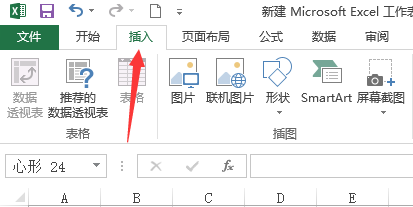
1、选择插入选项。
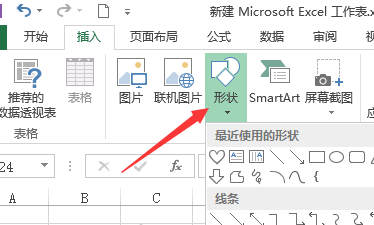
2、选择需要插入的形状。如题所示。
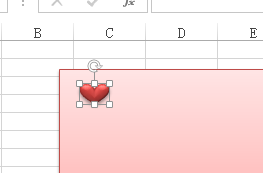
3、选中插入的形状,按住Ctrl键,拖动复制。复制的时候同时按住shift键,保证复制时与原图在同一水平线上。
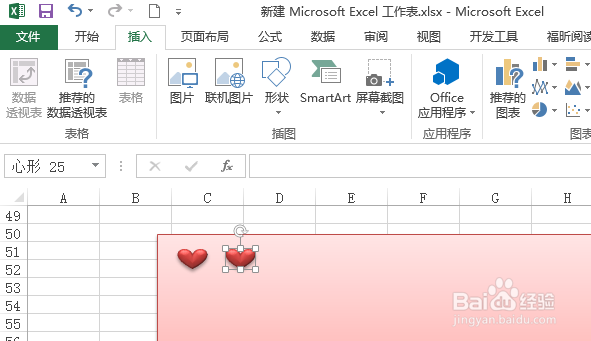
4、达到目的间距之后,松开鼠标,复制到需要的位置。之后,再按F4,复制更多图形(此时复制的图形与刚才复制的形状间距一致)。不需要手动对准。
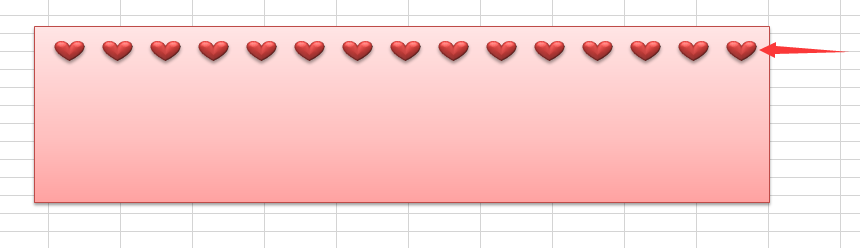
5、如果需要再做一行相同的效果,可以直接全部选中,组合。
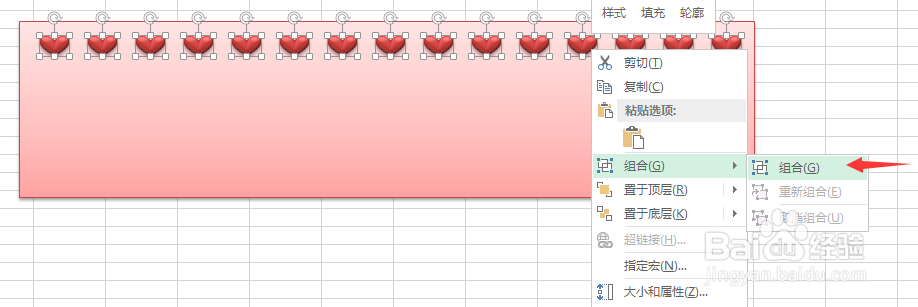
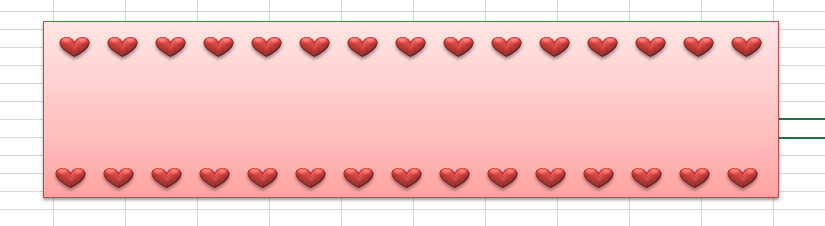
6、再复制刚才组合的图形。想要的效果就达到了,是不是比较简单!
时间:2026-04-29 02:53:52
1、选择插入选项。
2、选择需要插入的形状。如题所示。
3、选中插入的形状,按住Ctrl键,拖动复制。复制的时候同时按住shift键,保证复制时与原图在同一水平线上。
4、达到目的间距之后,松开鼠标,复制到需要的位置。之后,再按F4,复制更多图形(此时复制的图形与刚才复制的形状间距一致)。不需要手动对准。
5、如果需要再做一行相同的效果,可以直接全部选中,组合。
6、再复制刚才组合的图形。想要的效果就达到了,是不是比较简单!
