用PS发光星星效果是怎么做出来的

 时间:2026-04-26 22:17:56

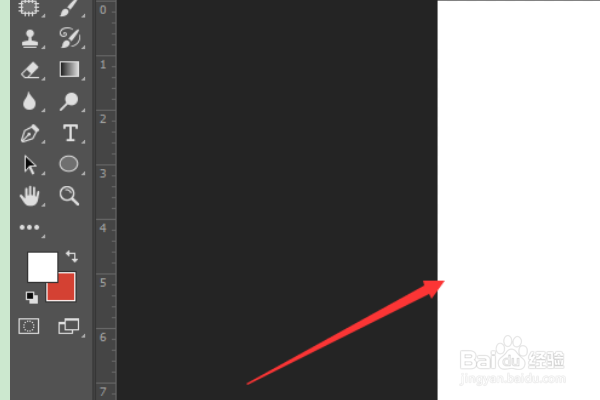
1、打开PS,新建一个空白画布;夜空我们可以在网上直接搜索一张图片,然后参考图片中的颜色来作夜色
用PS发光星星效果是怎么做出来的

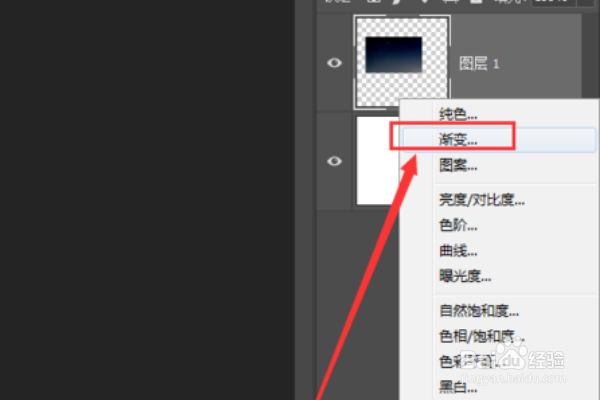
2、准备的一张夜空图片置入到PS中,然后打开下方的填充样式选择渐变

用PS发光星星效果是怎么做出来的

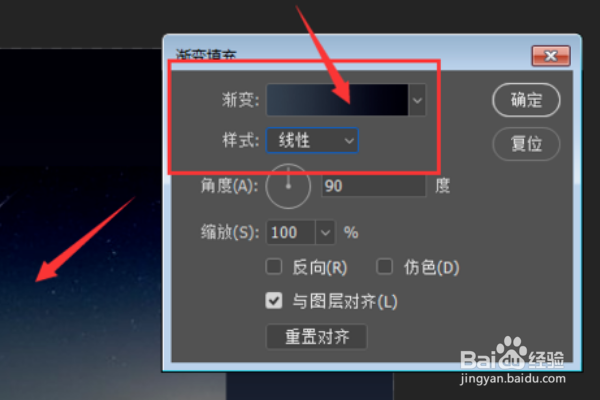
3、设置一个线性的渐变,渐变的颜色可以直接吸取图片中的颜色,然后稍作修改;这样一个背景夜空就做好了
用PS发光星星效果是怎么做出来的

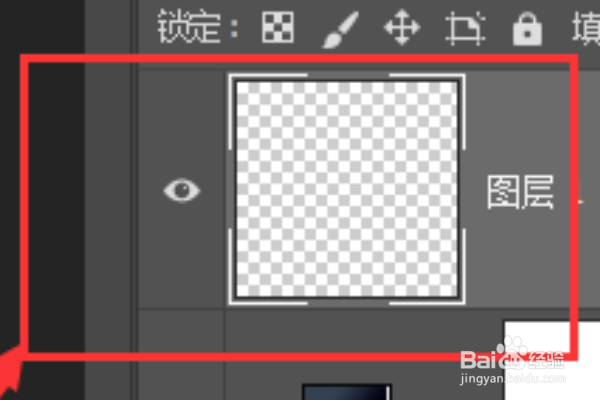
4、在右侧图层位置,新建一个空白的图层,我们要在这里制作星星

用PS发光星星效果是怎么做出来的

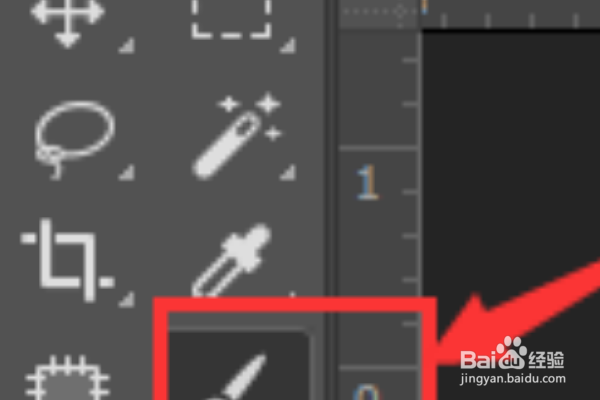
5、打开画笔工具,将前景色设置为白色

用PS发光星星效果是怎么做出来的

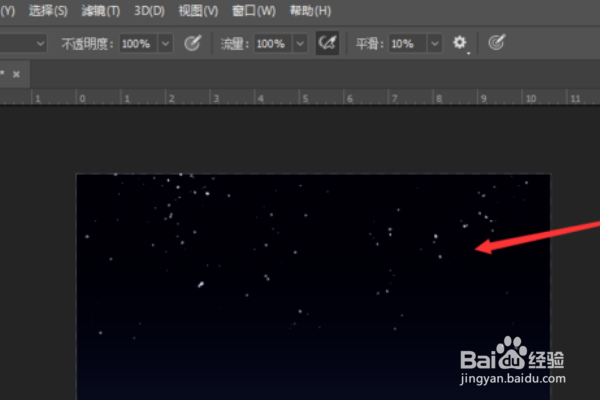
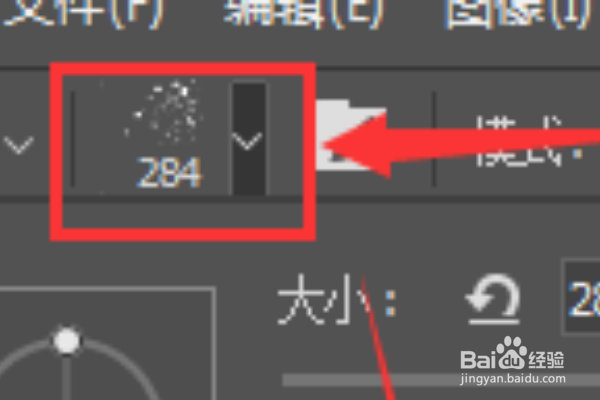
6、打开上方的画笔属性栏,选择里面的喷溅似的效果选项,然后调节下画笔的大小
用PS发光星星效果是怎么做出来的

7、才刚才新建的空白图层中,点击绘画,这样就做出了类似星星的效果。

用PS发光星星效果是怎么做出来的

  • PS(Photoshop2022)如何调整“加深工具”曝光度
  • ps怎么做出有质感纹理的背景
  • ps中如何自定义形状中填充颜色
  • ps如何给图片添加滤镜
  • PS中的矩形选框工具是怎么用的呢
  • 热门搜索
    钊怎么读 罗马仕充电宝怎么样 鸡蛋羹怎么做 说明书怎么写 米豆腐怎么做好吃 笔记本电脑开不了机怎么办 咽喉炎怎么治疗 晟怎么读 清道夫鱼为什么会死 大象英语怎么读