1、首先我们打开一张Excel表格
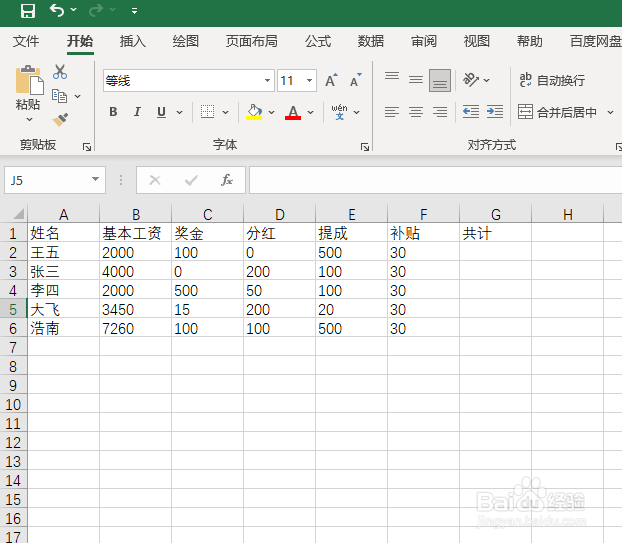
2、选中“共计”下面第一行的单元格

3、SUM函数的语法格式为“SUM(参与计算的单元格第一个:参与计算单元格最后一位”)”
这里我们键入“=sum(B2:F2)”并回车

4、这里我们就能看到“王五”的“总计”求和了

5、再使用快速填充的方式,将其他人的“总计”求和(下方有快速填充的教学)

时间:2026-04-24 20:44:42
1、首先我们打开一张Excel表格
2、选中“共计”下面第一行的单元格
3、SUM函数的语法格式为“SUM(参与计算的单元格第一个:参与计算单元格最后一位”)”
这里我们键入“=sum(B2:F2)”并回车
4、这里我们就能看到“王五”的“总计”求和了
5、再使用快速填充的方式,将其他人的“总计”求和(下方有快速填充的教学)
