1、打开WPS文档,新建白色画布,点击【形状】【圆角方形】。

2、在画布上画出形状,并将图形向右旋转90度,如图所示。
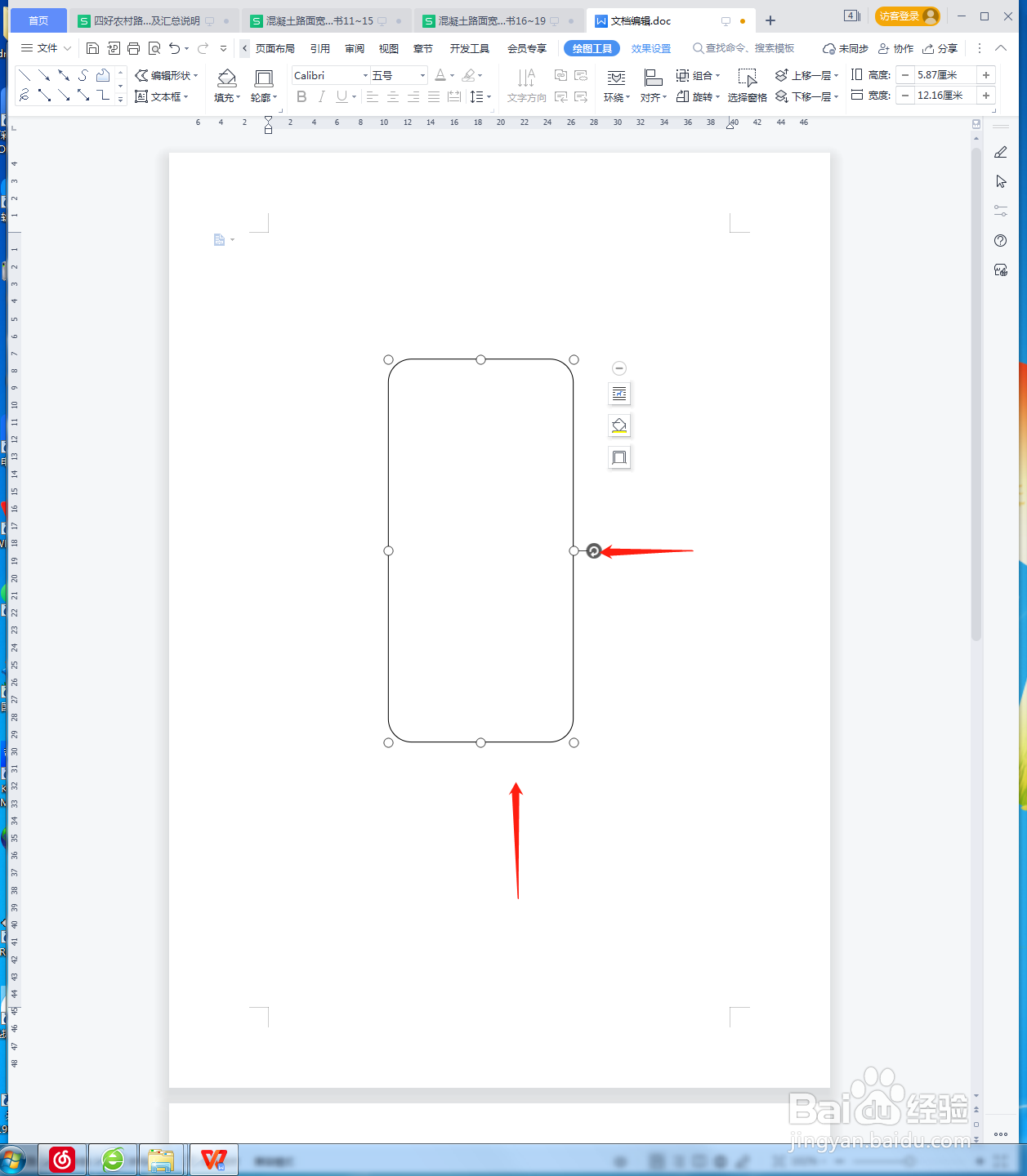
3、将【填充】设置成暗红色,【轮廓】设置成金黄色1.5磅。
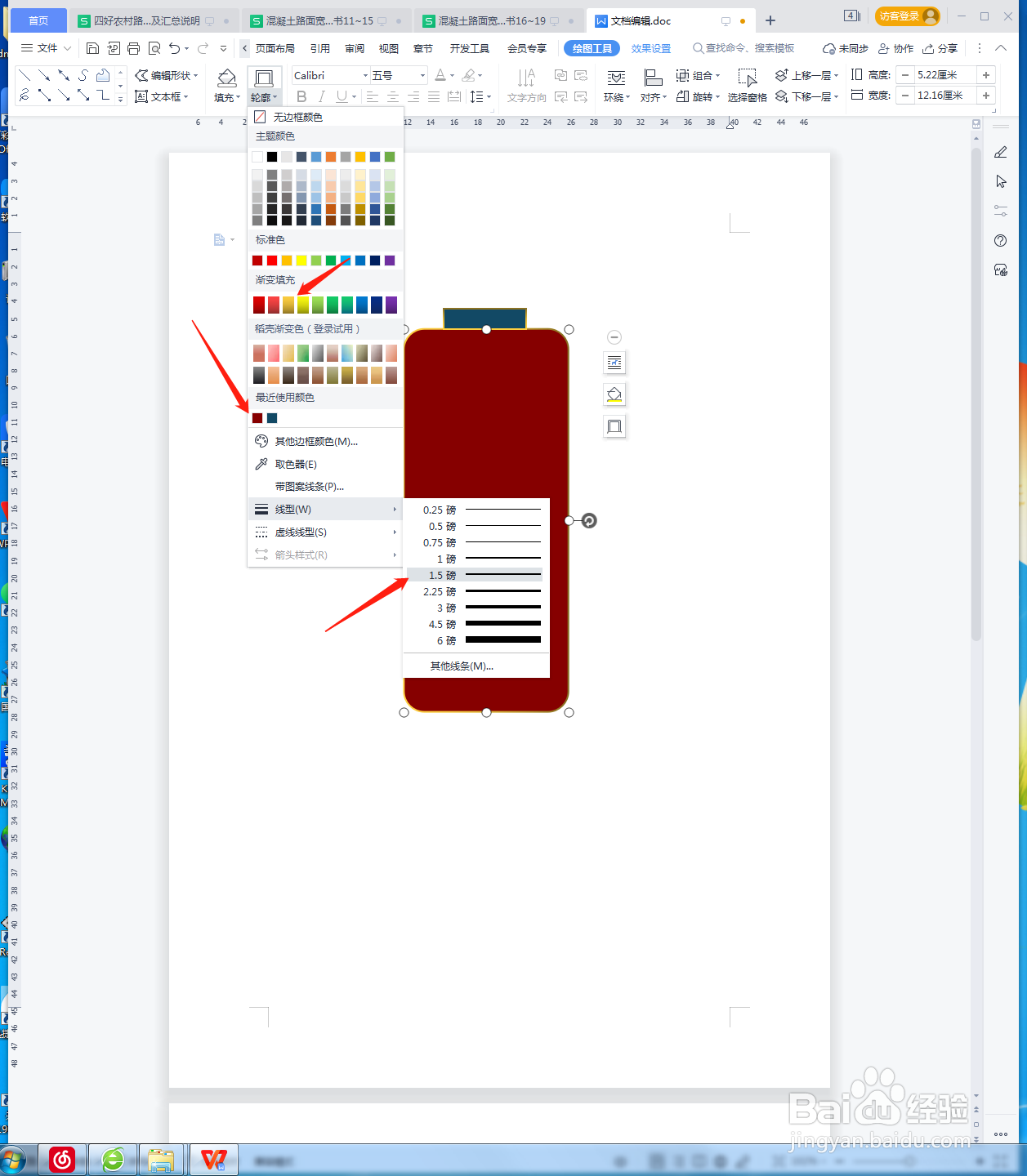
4、添加一个图形,点击【形状】【直角矩形】,将【填充】设置成宝蓝色,【轮廓】设置成金黄色1.5磅。
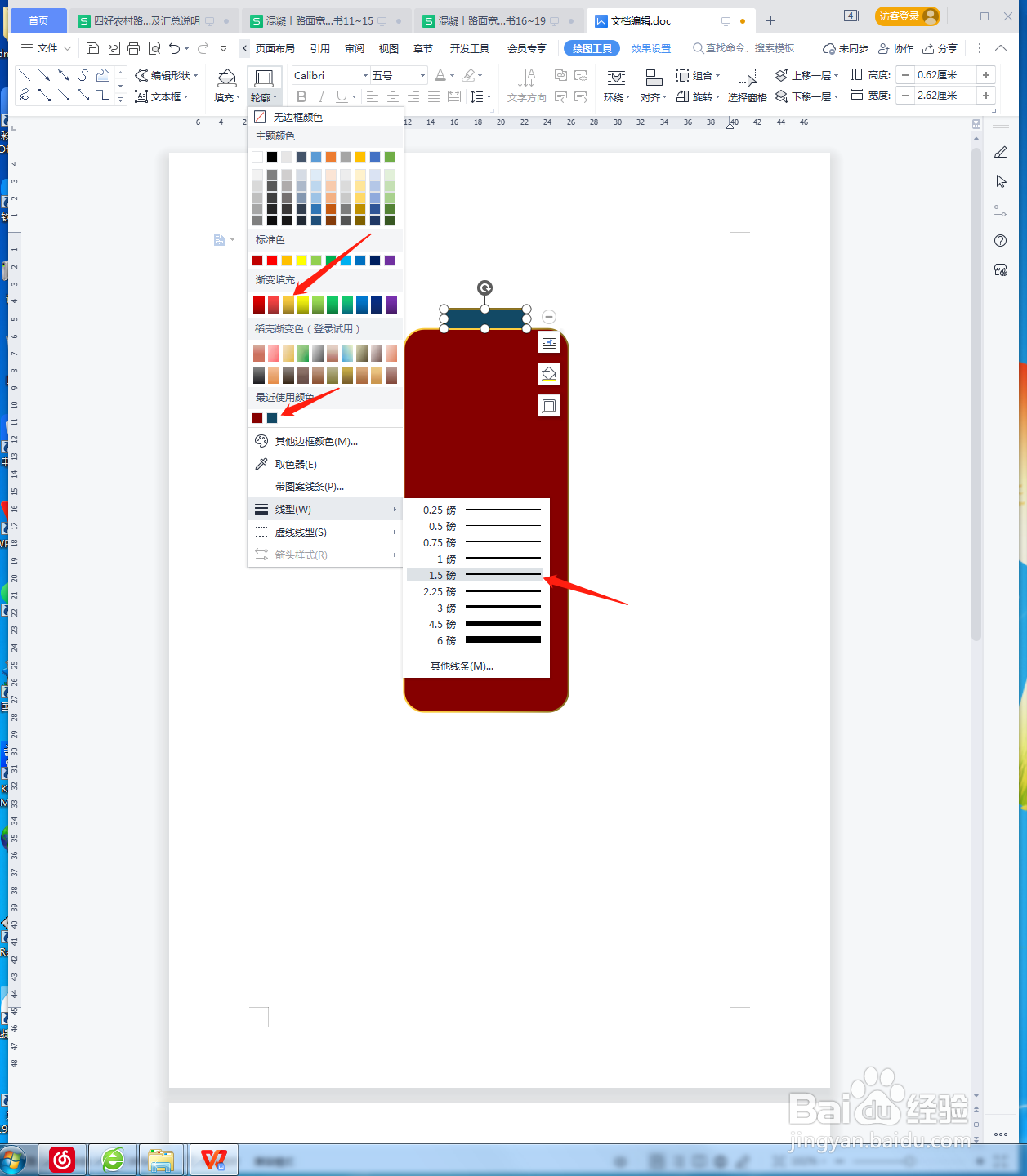
5、添加一个图形,点击【形状】【菱形】。
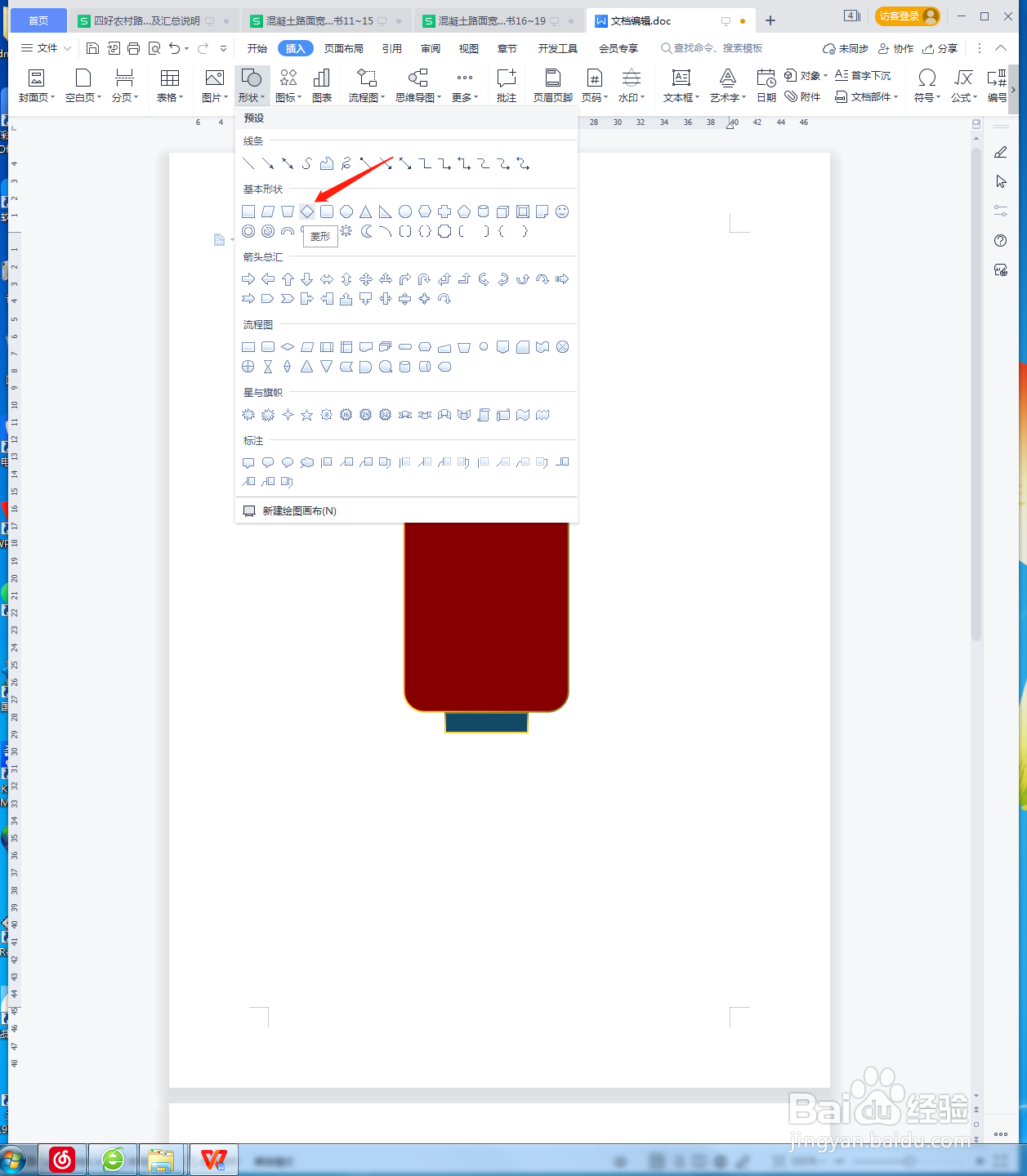
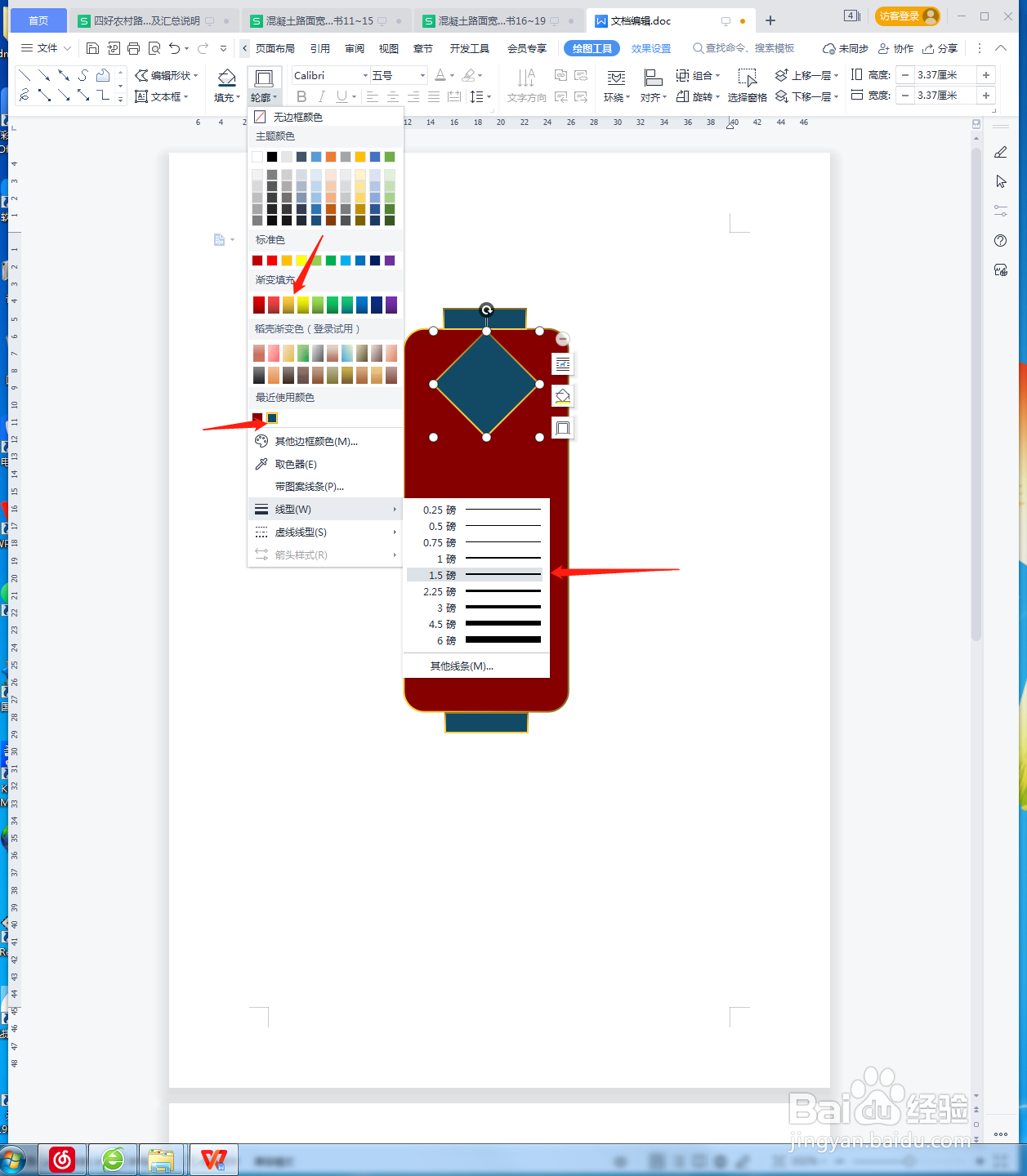
6、绘制菱形,将【填充】设置成宝蓝色,【轮廓】设置成金黄色1.5磅。
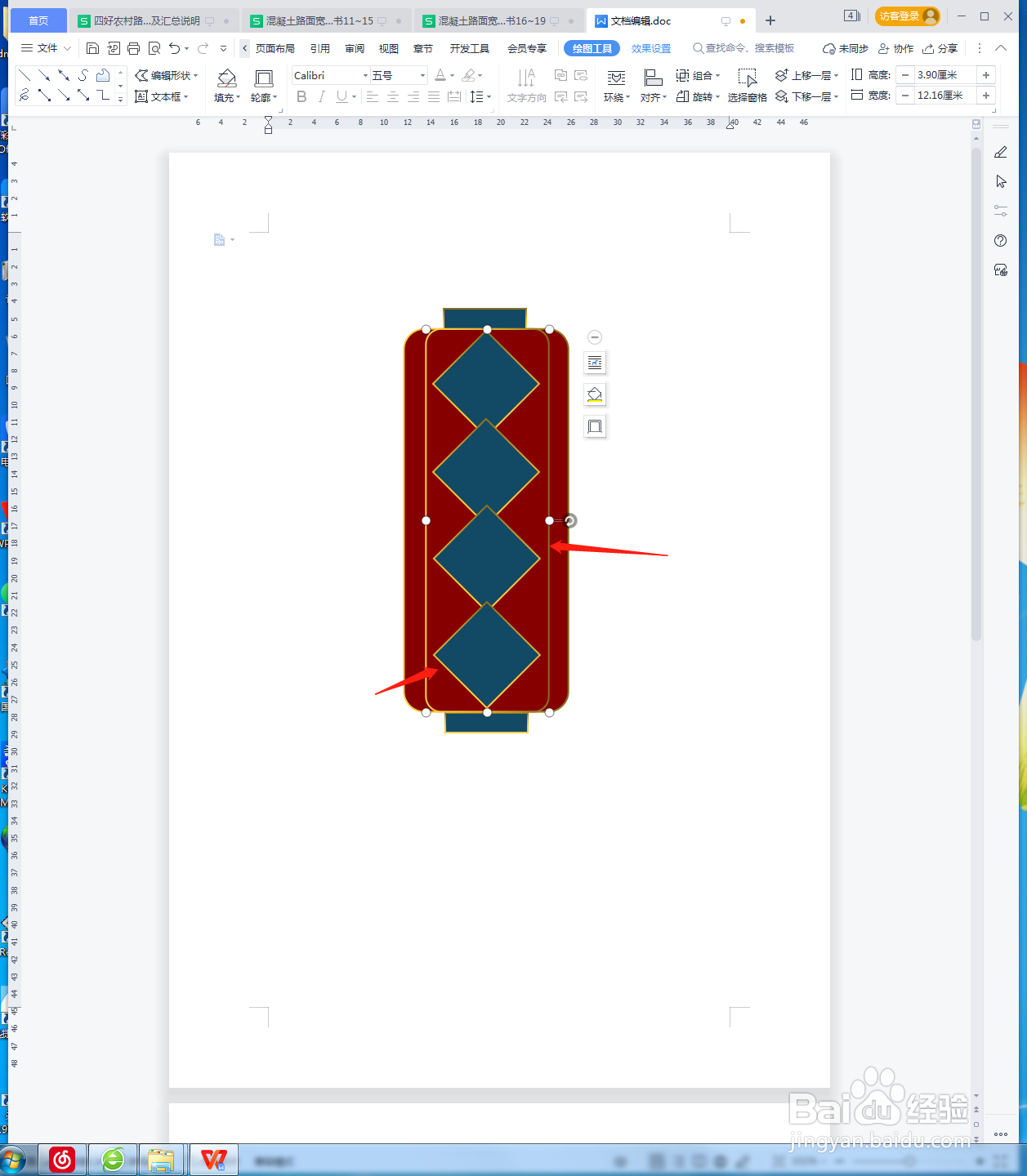
7、选中后按住Ctrl,鼠标单击移动图形,就可以复制多三个放到下方重叠。
8、最后截图保存为JPEG格式。

1、1、打开WPS文档,新建白色画布,点击【形状】【圆角方形】。
2、在画布上画出形状,并将图形向右旋转90度,如图所示。
3、将【填充】设置成暗红色,【轮廓】设置成金黄色1.5磅。
4、添加一个图形,点击【形状】【直角矩形】,将【填充】设置成宝蓝色,【轮廓】设置成金黄色1.5磅。
5、添加一个图形,点击【形状】【菱形】。
6、绘制菱形,将【填充】设置成宝蓝色,【轮廓】设置成金黄色1.5磅。
7、选中后按住Ctrl,鼠标单击移动图形,就可以复制多三个放到下方重叠。
8、最后截图保存为JPEG格式。
