如何删除控制面板中的“扫描仪和照相机”

 时间:2026-02-13 15:01:07

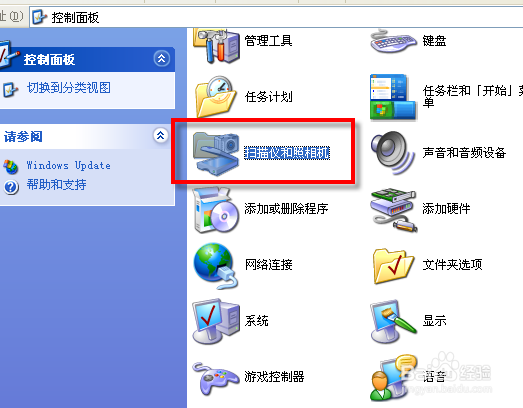
1、如图,控制面板中无用的选项“扫描仪和照相机”,通过注册表来删除它。
如何删除控制面板中的“扫描仪和照相机”

2、依次打开“开始”-“运行”,输入“Regedit”,打开注册表编辑器。

如何删除控制面板中的“扫描仪和照相机”

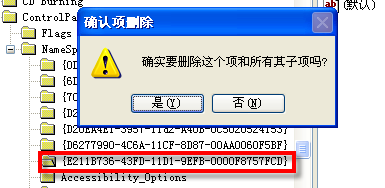
3、在注册表编辑器中定位到“HKEY_LOCAL_MACHINE\SOFTWARE\Microsoft\Windows\CurrentVersion\Explorer\ControlPanel\NameSpace\{E211B736-43FD-11D1-9EFB-0000F8757FCD}”。

如何删除控制面板中的“扫描仪和照相机”

4、首先将其导出,以防日后需要使用时恢复。

如何删除控制面板中的“扫描仪和照相机”

5、导出做备份后,将上述项删除即可。

如何删除控制面板中的“扫描仪和照相机”

6、好了,重启后,进入控制面板看看吧。

如何删除控制面板中的“扫描仪和照相机”

7、好了,是不是很简单呢。。

在“全文阅读”模式下,点击我的头像右侧的用户名 27com 访问我的其他经验,记得关注、投票给我哦~~有任何疑问可以点击文末的“我有疑问”告知。

如何删除控制面板中的“扫描仪和照相机”

  • 如何开启导航犬的“在线算路优先”功能
  • 4s店修车太慢怎么解决
  • 怎么判断离合总泵坏了?
  • 高德ar实景导航怎么开
  • 冬虫夏草和润怎么辨别真伪
  • 热门搜索
    欧缇丽怎么样 pmp是什么意思 发糕怎么做才松软 电脑没有声音了怎么回事 网球肘如何治疗 电脑如何设置wifi 如何补充维生素d 如何测量胸围 欠款不还怎么办 微信电脑版怎么登陆