Ps 制作具有真实霓虹灯效果的文字

 时间:2026-02-13 04:19:20

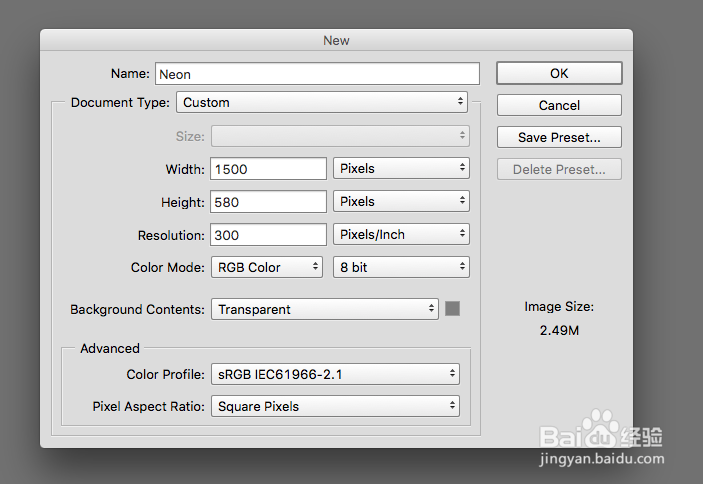
1、新建一个 Photoshop 文档,设置 1500 x 580 px,分辨率 300。
Ps 制作具有真实霓虹灯效果的文字

2、导出墙纹理背景图片,点击图层下方的调节按钮,设置色阶。

Ps 制作具有真实霓虹灯效果的文字

Ps 制作具有真实霓虹灯效果的文字

Ps 制作具有真实霓虹灯效果的文字

3、调整 饱和度。

Ps 制作具有真实霓虹灯效果的文字

Ps 制作具有真实霓虹灯效果的文字

1、快捷键 【 T 】,输入文字,设置颜色 #a33e88

Ps 制作具有真实霓虹灯效果的文字

2、复制文字层,然后格式化这一层,最后隐藏原先的文字层。

Ps 制作具有真实霓虹灯效果的文字

3、在格式化的文字层中用矩形选框选中 E 字母水平的三横。

Edit > Cut > Paste Spacial

这样就分离了三横与原先的字母。
Ps 制作具有真实霓虹灯效果的文字

Ps 制作具有真实霓虹灯效果的文字

Ps 制作具有真实霓虹灯效果的文字

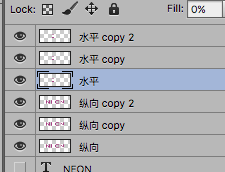
1、对水平和纵向图层各自复制两次,并编组。

Ps 制作具有真实霓虹灯效果的文字

Ps 制作具有真实霓虹灯效果的文字

Ps 制作具有真实霓虹灯效果的文字

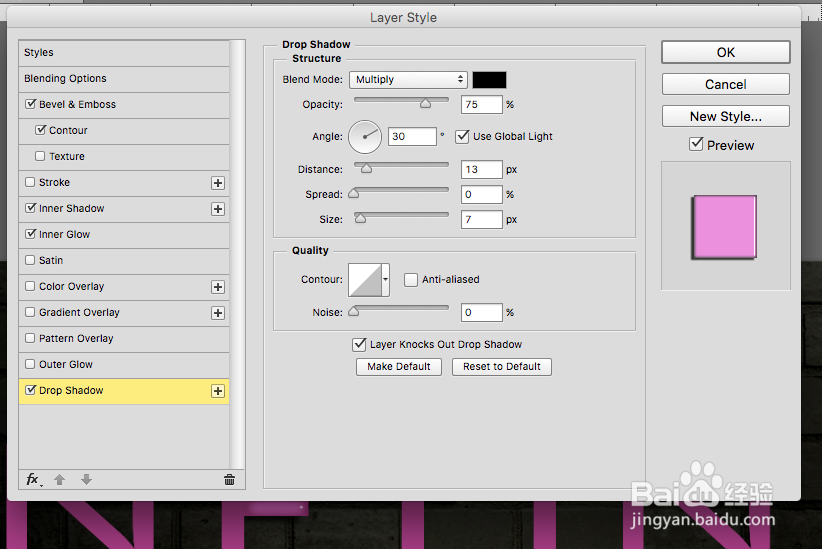
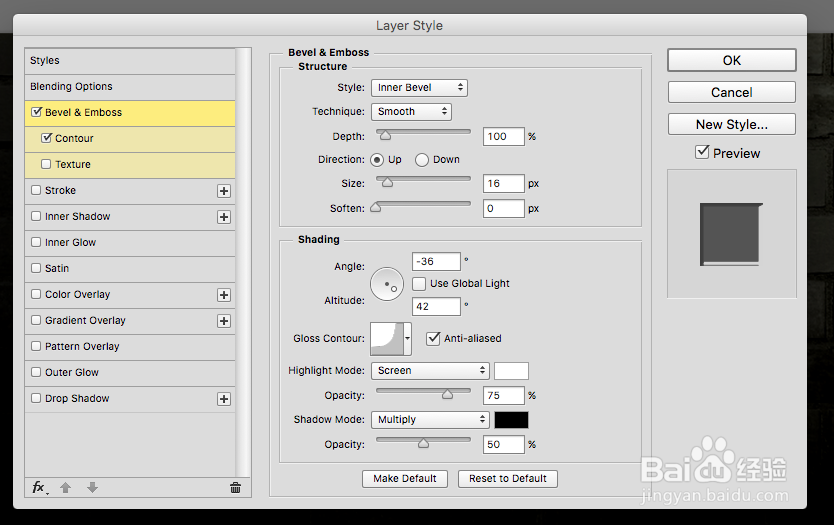
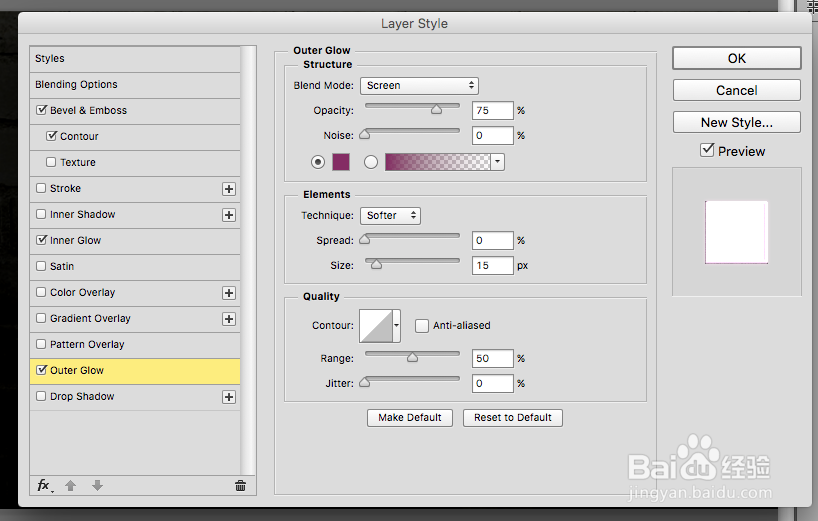
2、对原始水平图层双击设置效果。

Ps 制作具有真实霓虹灯效果的文字

Ps 制作具有真实霓虹灯效果的文字

Ps 制作具有真实霓虹灯效果的文字

Ps 制作具有真实霓虹灯效果的文字

Ps 制作具有真实霓虹灯效果的文字

3、最终效果是这样的。

Ps 制作具有真实霓虹灯效果的文字

1、同样的道理,为水平复制层设置效果。

Ps 制作具有真实霓虹灯效果的文字

Ps 制作具有真实霓虹灯效果的文字

Ps 制作具有真实霓虹灯效果的文字

1

Ps 制作具有真实霓虹灯效果的文字

Ps 制作具有真实霓虹灯效果的文字

Ps 制作具有真实霓虹灯效果的文字

Ps 制作具有真实霓虹灯效果的文字

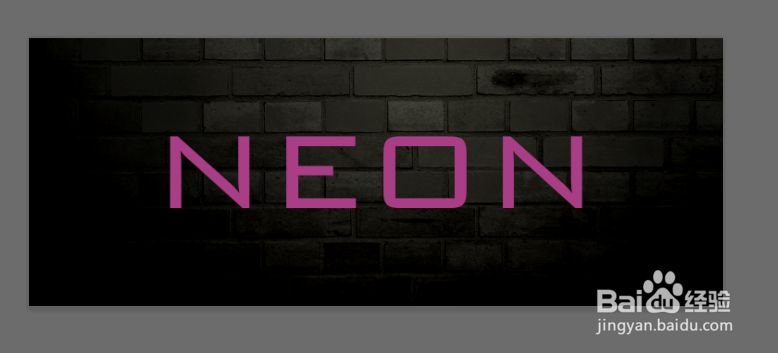
2、这样就完成最开始那个霓虹灯效果字的制作。

  • PS如何制作带有霓虹灯效果的文字
  • ps怎么制作漂亮的霓虹灯文字
  • PS如何制作霓虹灯光线效果
  • ps打造霓虹灯效果
  • 霓虹灯字体教程
  • 热门搜索
    痘痘是怎么形成的 如何学好普通话 文件夹打不开怎么办 哪里有 苹果如何刷机 如何增强体质 成都的旅游团 如何清洗加湿器 怎么输入特殊符号 胖大海泡水