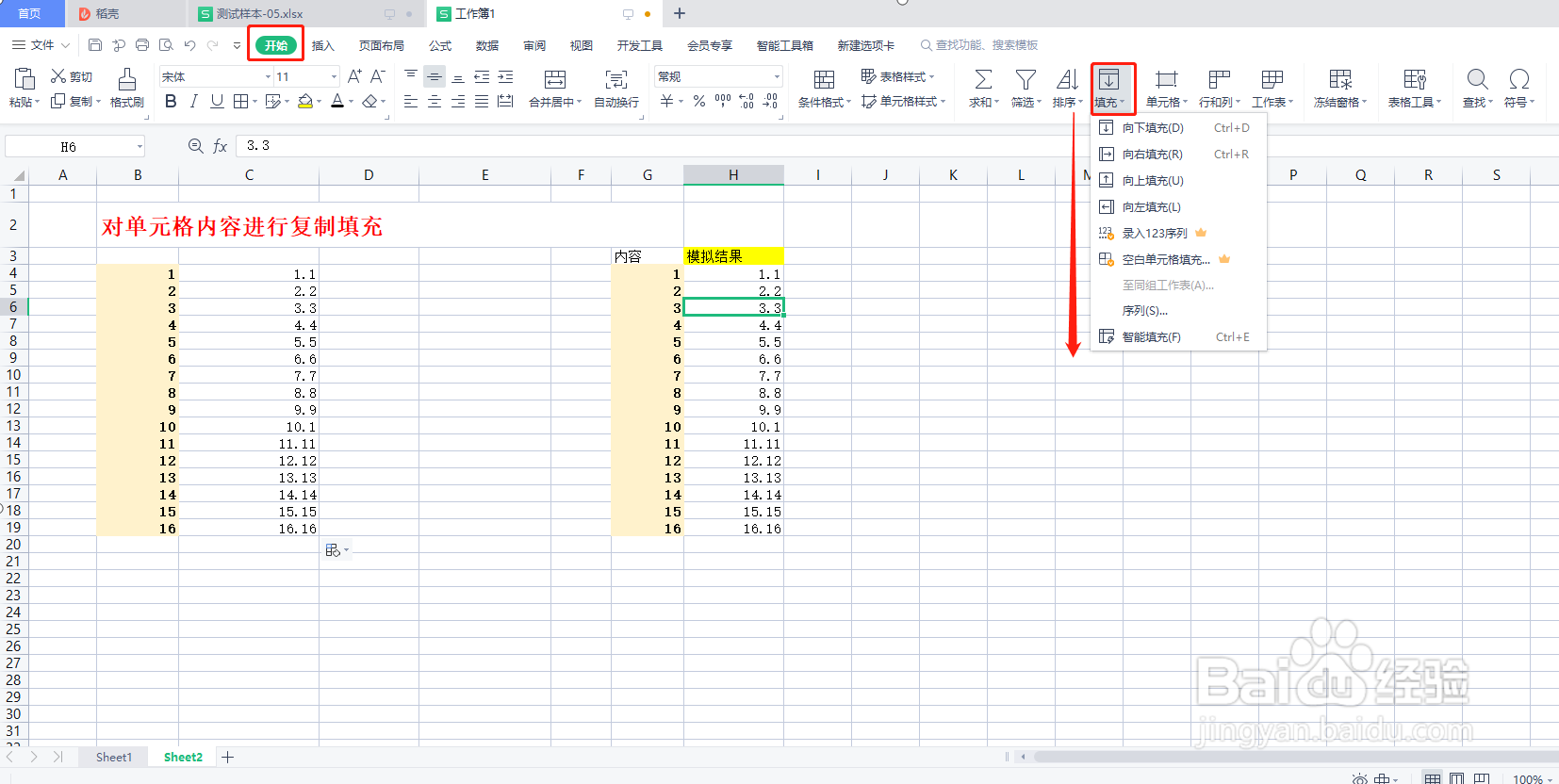
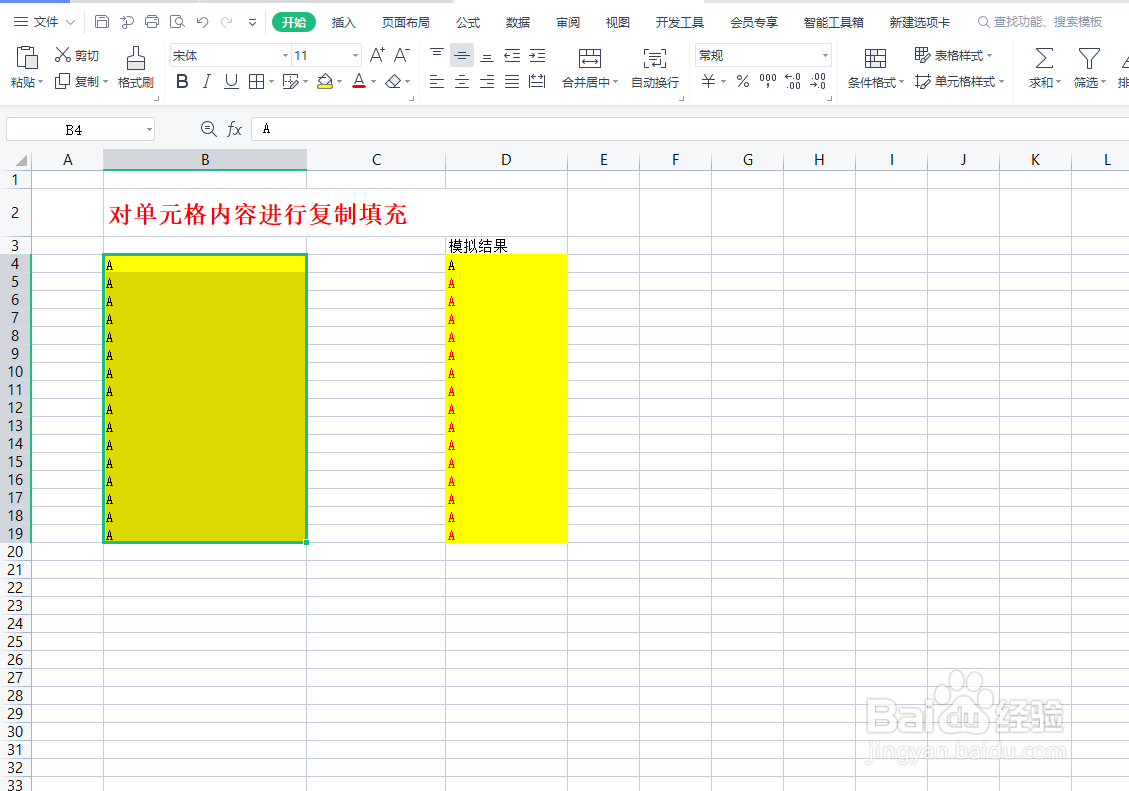
1、如图,我们需要把B4单元格的数据与格式填充至B19,以达到摸拟结果的样子。

2、方法一;
选中B4:B19单元格,直接快捷键Ctrl+D;
快捷键Ctrl+D会对B4单元格的进行复制,然后填充到选中的区域;
3、方法二;
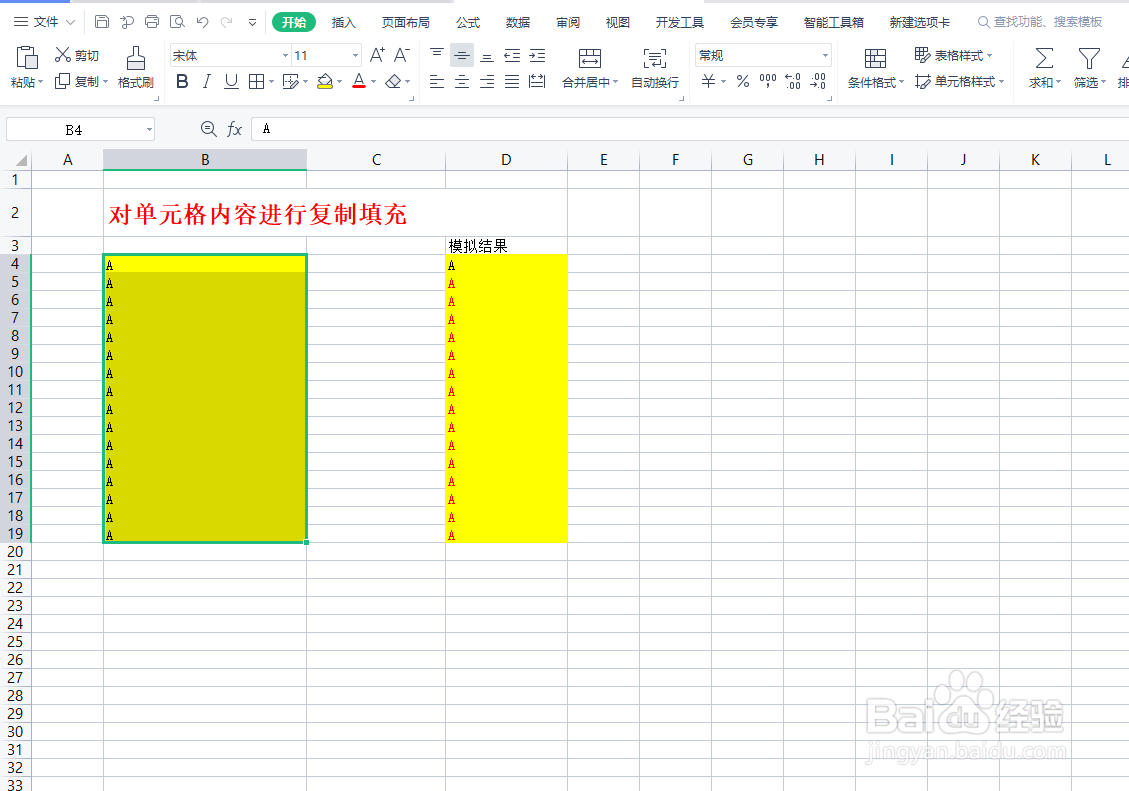
选中B4单元格,将鼠标指针放到单元格右下角变成实心的黑色“十”的样式时,按住拖至B19;
完成对B4单元格的进行复制填充到B19的操作
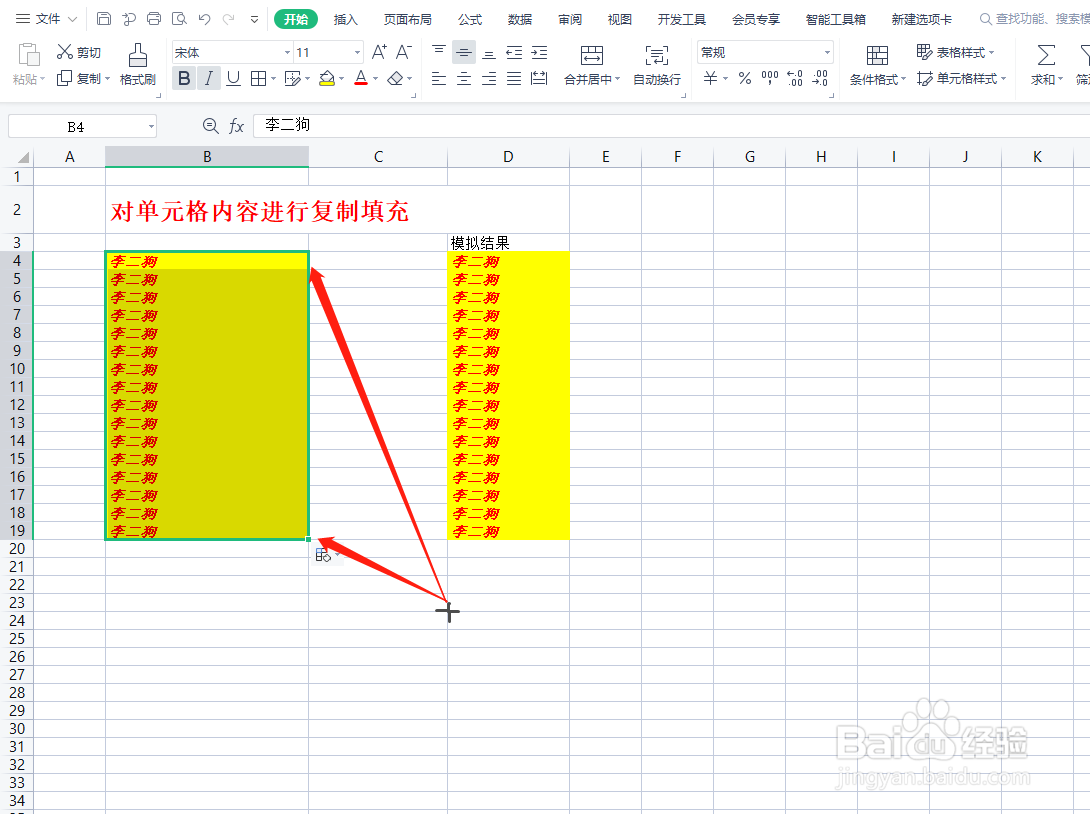
1、可以看到鼠标拖动填充后右下角有个图标;
点开后出现如下4个选项;
复制单元格;
仅填充格式;
不带格式填充;
智能填充;
下面说下四个有什么不同。
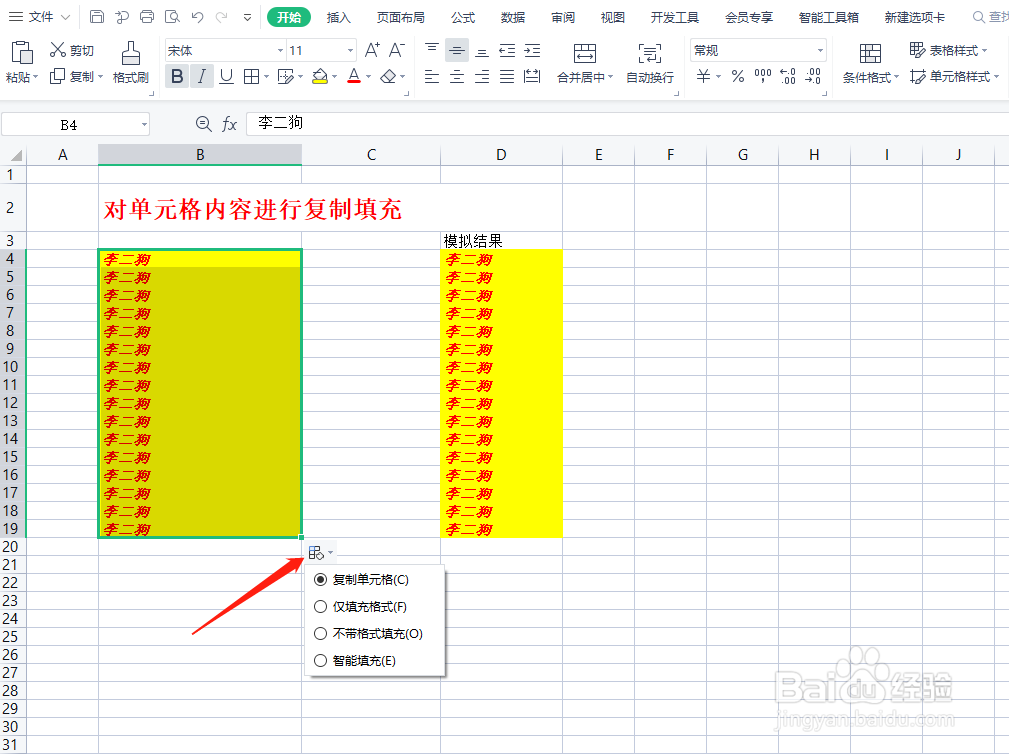
2、复制单元格;
复制单元格与CTRL+D,拖动指针填充是一样的结果;
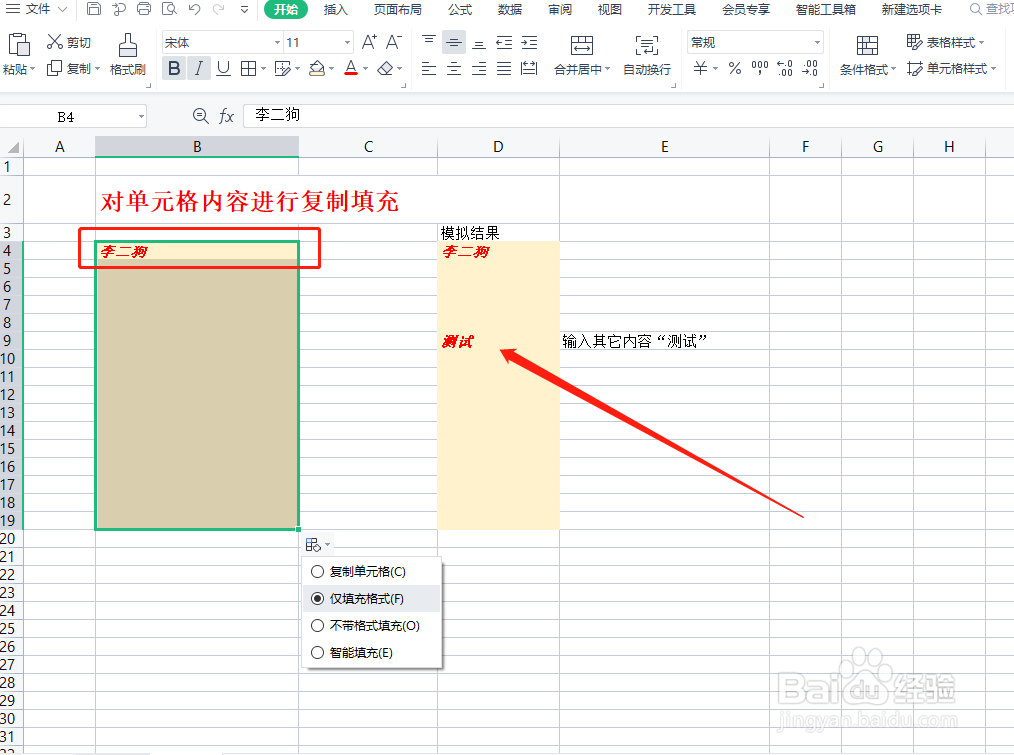
3、仅填充格式;
选中仅填充格式后,只会填充B4单元格的格式;
如图,B4单元格
背景:淡棕色,字体:红色,字体倾斜
当我们仅填充格式后,B5至B19的格式全部成了以上设置,我们输入“测试”两字进去,可见格式与B4一样
4、不带格式填充;
选中不带格式填充,只会填充B4单元格的数据内容;
如图;

5、智能填充;
智能填充这个功能可以说是WPS优化得比较好的功能;
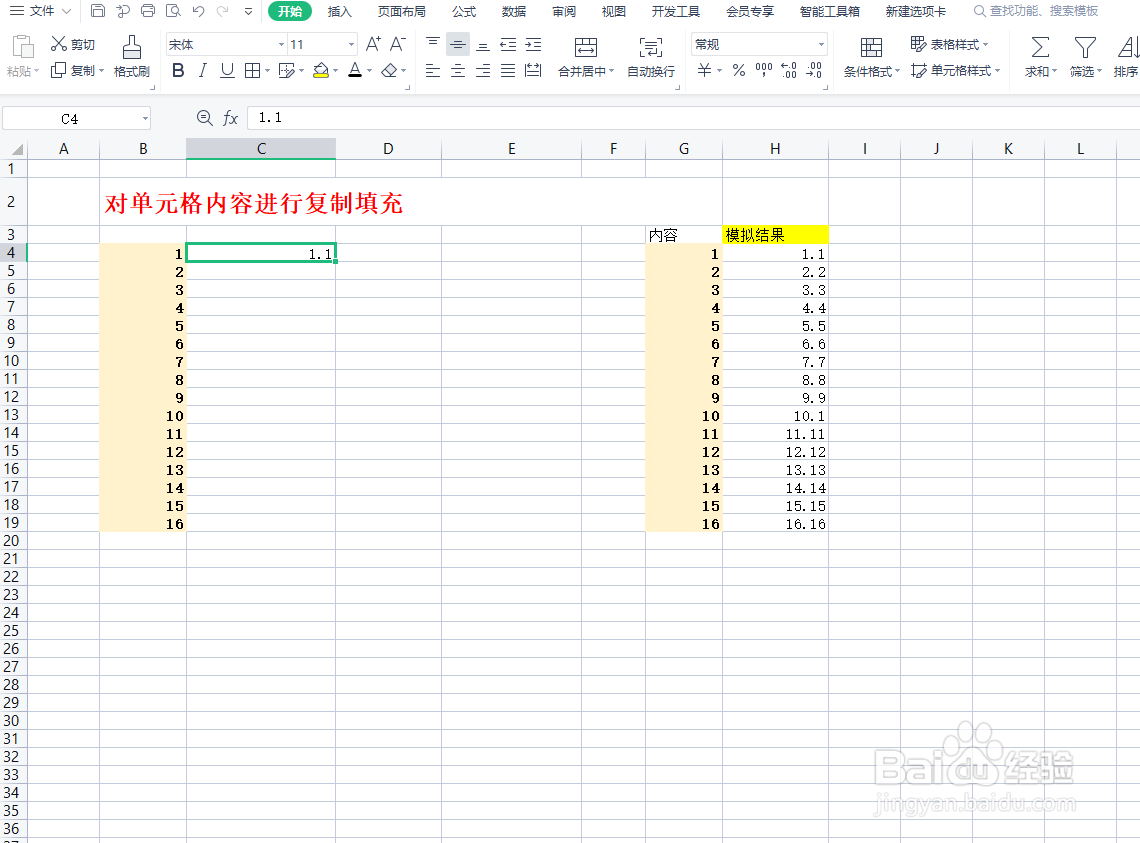
如图,
将B4:B19作比对原始数据,在C5:C19填充1.1~~16.16的数据;
我们在C5输入1.1后,拖动填充,C19变成了16.1;
我们进行智能填充后变成了16.16;
智能填充功能还可以进行其它的一些操作,感兴趣的自行测试下。


1、填充序列:
在填充时,如果输入的是汉字或者符号,只会进行内容复制;
如果输入1,拖动填充后会变成 1,2, 3,...
如果输入A,拖动填充后会变成 A,B, C,...
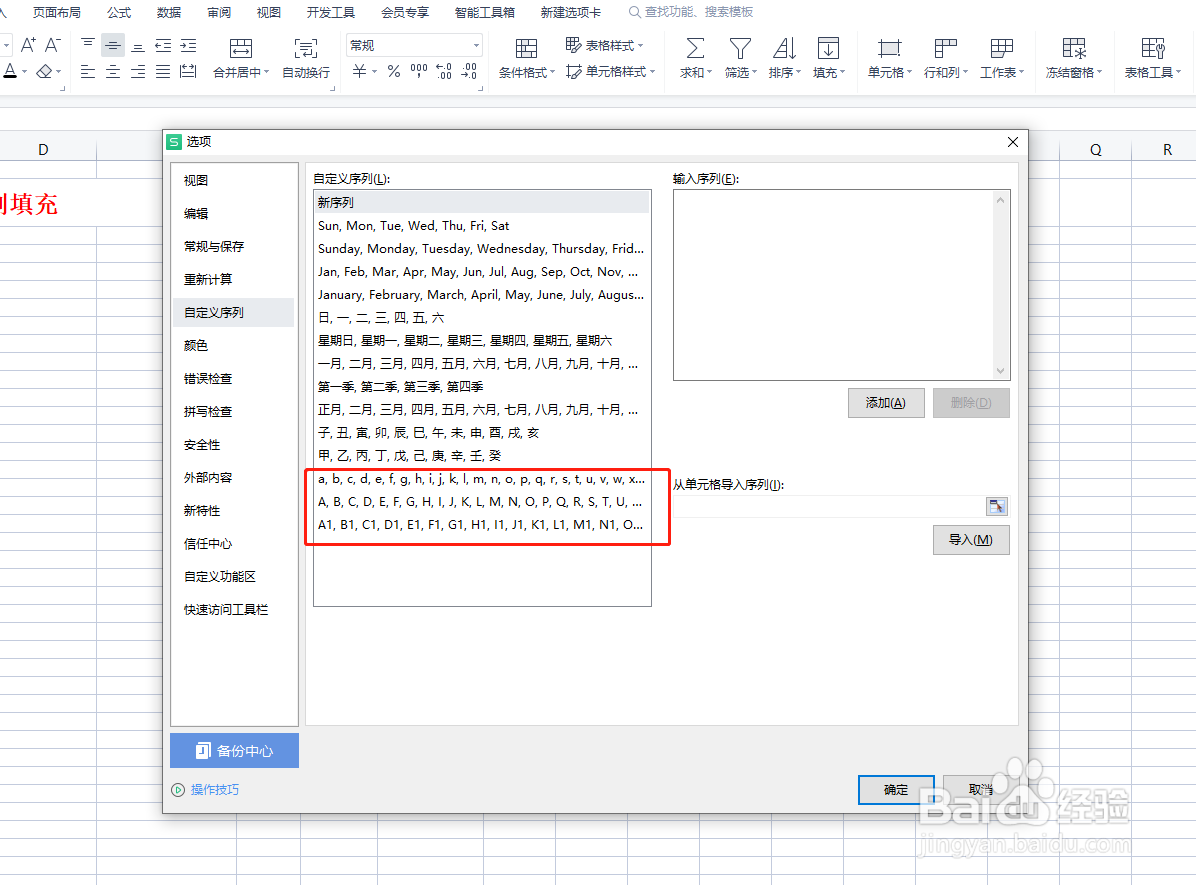
这是受我们的序列影响;

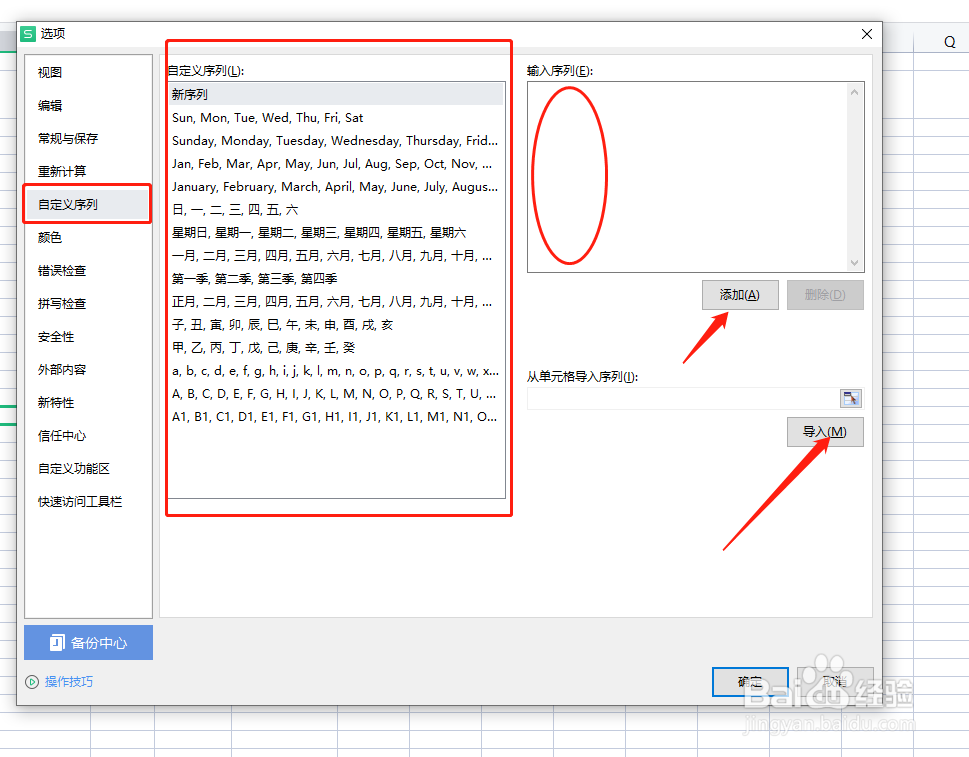
2、如果有需要,我们也可以进行添加,在工作中将会大大提高工作效率;
如图标示部分就是我自行增加的,在使用中会方便不少;
1、在开始-填充菜单栏中也有相应的功能;