Illustrator中怎样通过混合绘制网状线?

 时间:2026-05-01 17:05:53

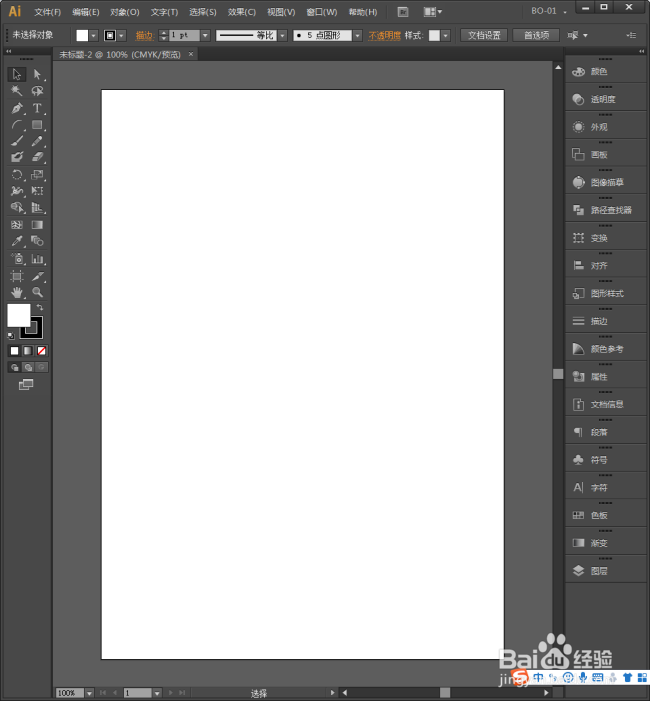
1、启动Illustrator CS6。
Illustrator中怎样通过混合绘制网状线?

2、建立一个空白文档。

Illustrator中怎样通过混合绘制网状线?

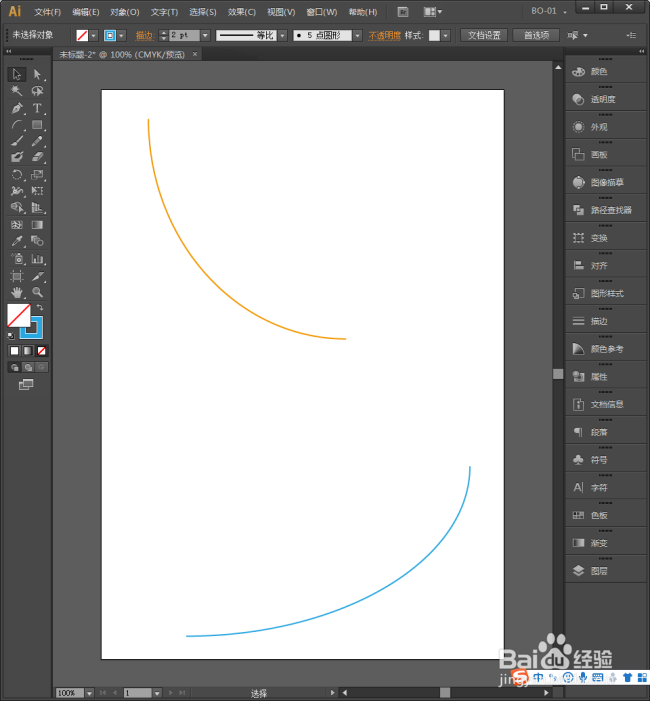
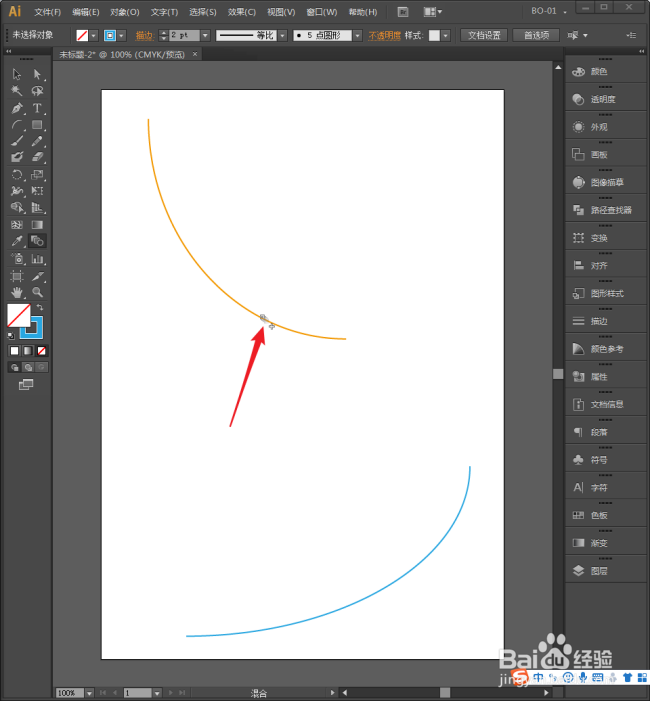
3、使用各种工具绘制出两根线条,比如用弧线工具绘制出2条弧线。

Illustrator中怎样通过混合绘制网状线?

4、给线条设置好描边颜色和粗细。

Illustrator中怎样通过混合绘制网状线?

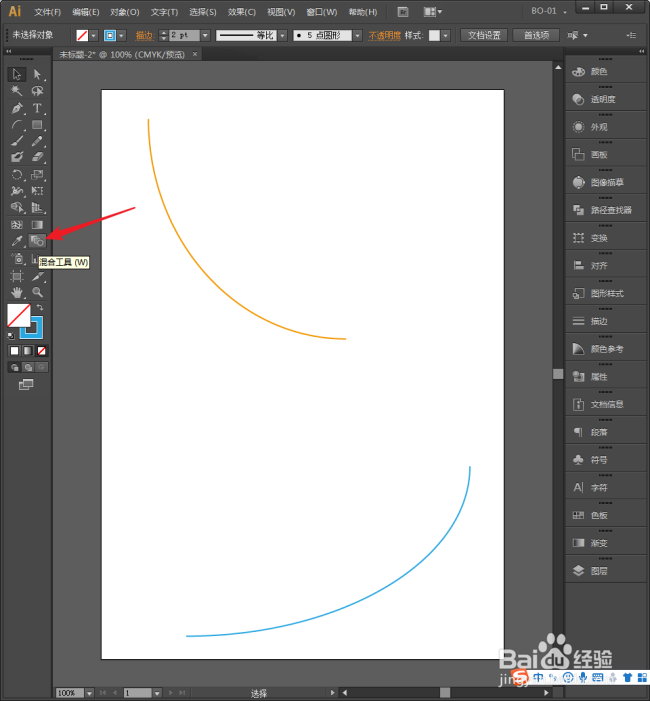
5、双击混合工具。

Illustrator中怎样通过混合绘制网状线?

6、在打开的【混合选项】设置窗口中,选择按【指定的步数】进行混合,病输入较大的步数。

Illustrator中怎样通过混合绘制网状线?

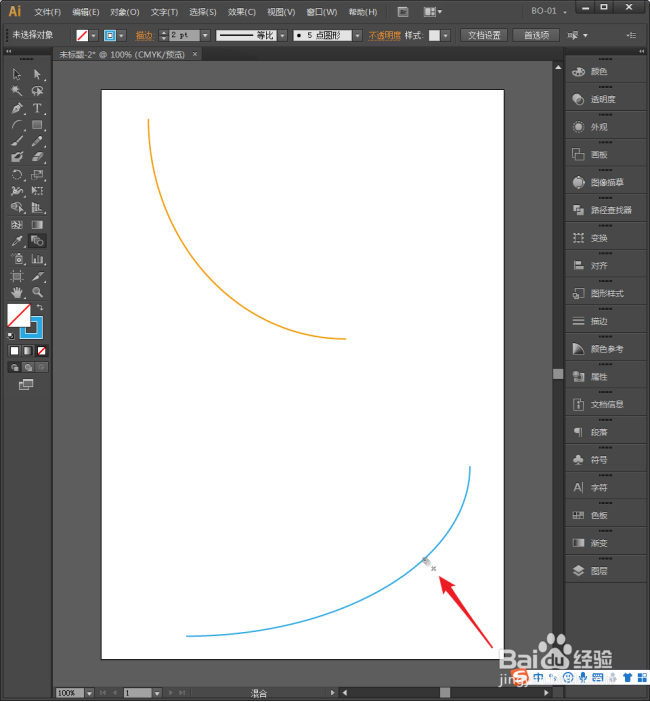
7、鼠标移动到一条线上,鼠标变成叉号,点击一下线条。

Illustrator中怎样通过混合绘制网状线?

8、鼠标再移动到第二条线上,鼠标变成加号,点击一下线条。

Illustrator中怎样通过混合绘制网状线?

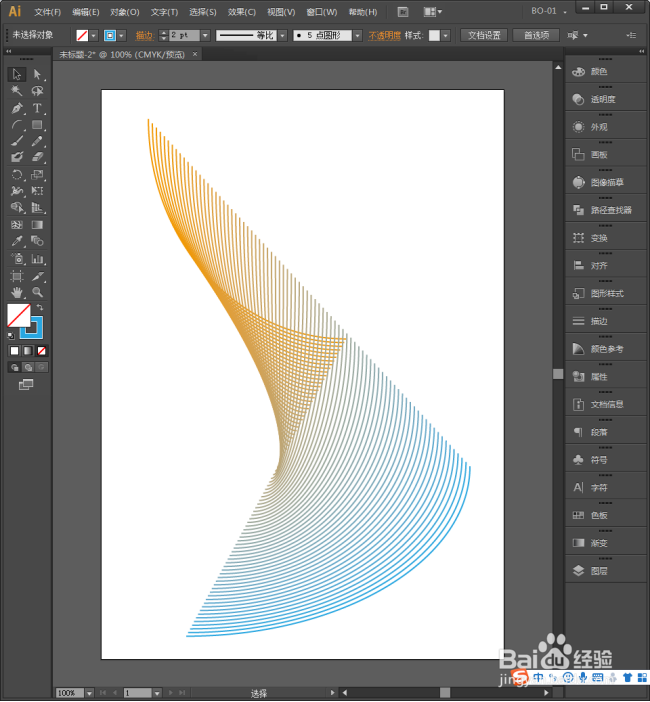
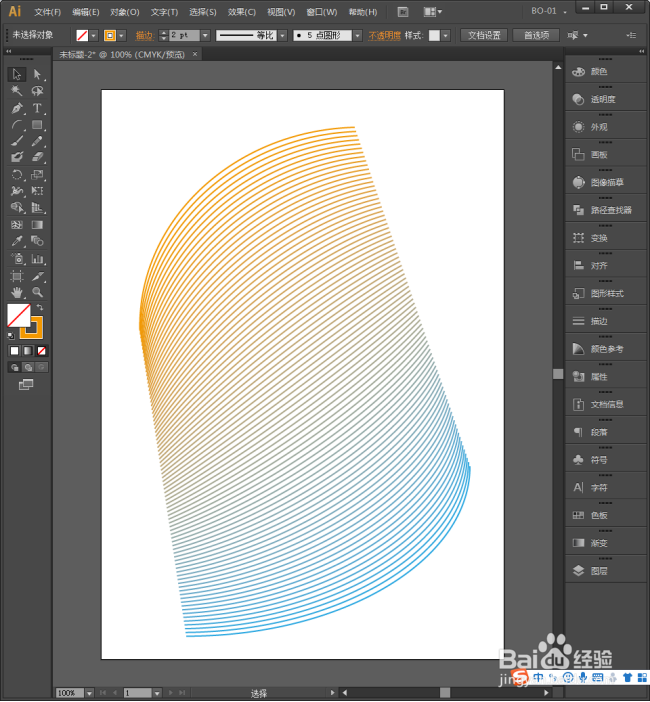
9、这样,两根线条之间就生成了混合图形,得到了美观的网状线。

Illustrator中怎样通过混合绘制网状线?

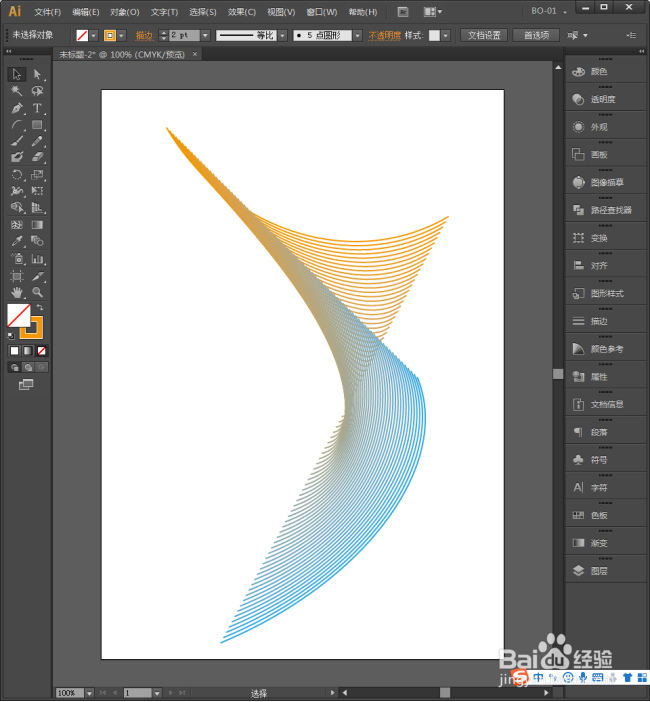
10、如果改变两根线条的方向,则得到的混合网状线又将不同。

Illustrator中怎样通过混合绘制网状线?

11、两根线条最好在方向上有交叉,得到的效果才更好。如果没有交叉,得到的效果将如图所示缺少美观。
Illustrator中怎样通过混合绘制网状线?

  • ai怎么做立体效果
  • AI 中文字怎么变成路径
  • AI中怎么制作正方体
  • AI图形怎么沿着路径走
  • AI中怎么做边缘模糊的效果
  • 热门搜索
    怎么贴假睫毛 降血脂最好的方法 脚面疼是怎么回事 东阿阿胶怎么吃 鸟类大全 晒斑的去除自然方法 网络营销推广方法 农村小别墅图片大全 面条怎么做好吃家常做法大全 草莓的种植方法