Word:如何删除指定级别目录项的边框

 时间:2026-02-15 18:19:06

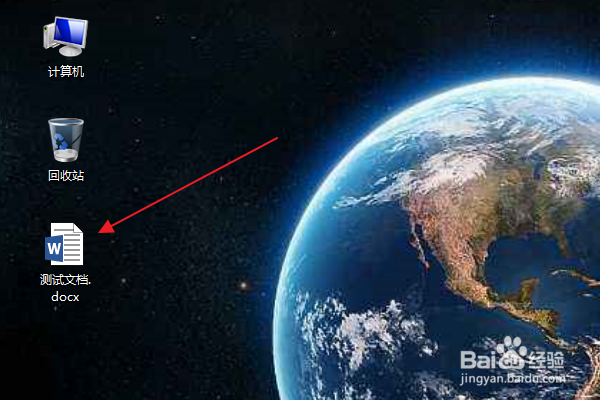
1、首先找到需要编辑的word文档,双击打开,进入编辑页面。
Word:如何删除指定级别目录项的边框

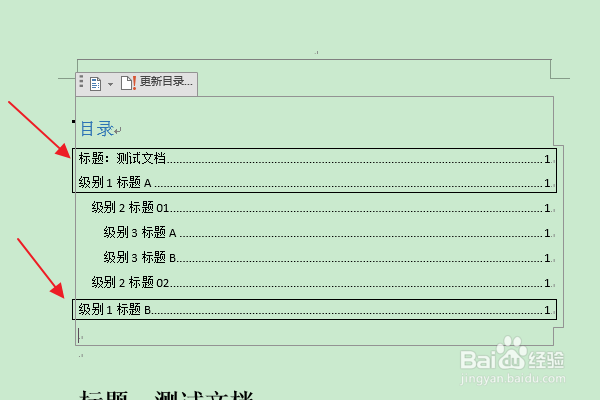
2、在编辑区中,可以看到已经插入了目录,此时级别1的目录项已经添加了边框。
Word:如何删除指定级别目录项的边框

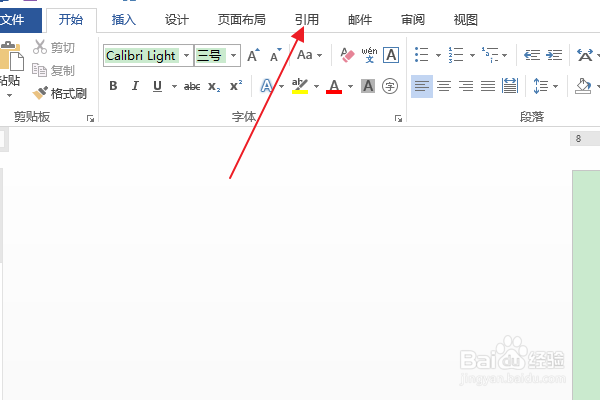
3、在上方功能区切换到“引用”选项卡。

Word:如何删除指定级别目录项的边框

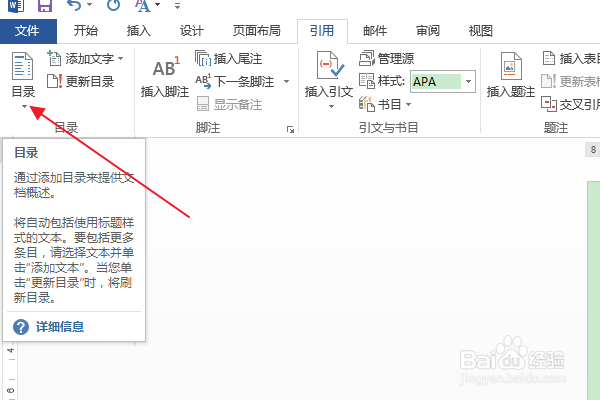
4、然后点击目录组中“目录”下方的三角按钮。

Word:如何删除指定级别目录项的边框

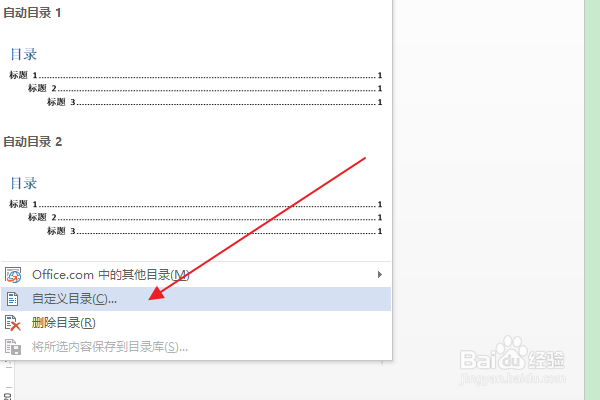
5、在弹出列表中,点击“自定义目录”选项。

Word:如何删除指定级别目录项的边框

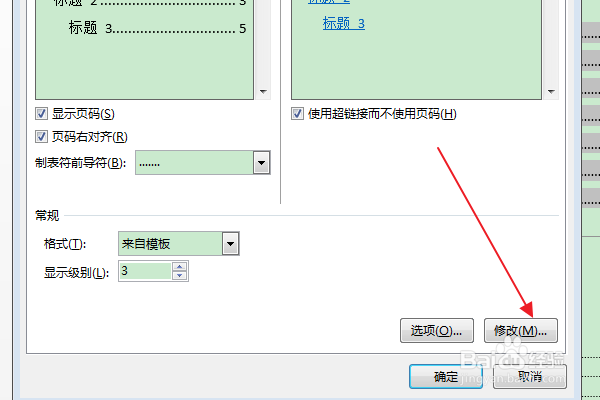
6、在弹出“目录”对话框中,点击“修改”按钮。

Word:如何删除指定级别目录项的边框

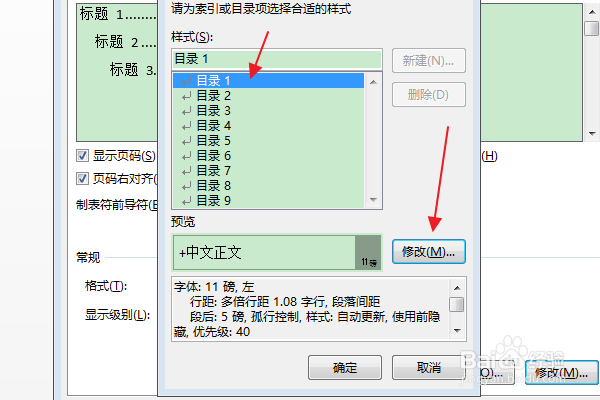
7、在弹出“样式”对话框,在目录项列表中,选择指定级别的目录项(比如目录1),点击修改按钮。
Word:如何删除指定级别目录项的边框

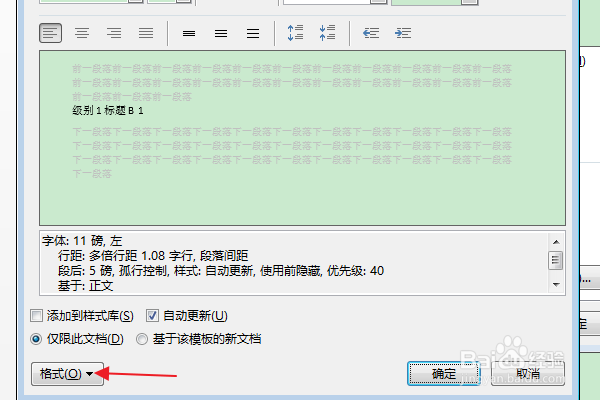
8、在弹出“修改样式”对话框中,点击左下角“格式”下拉按钮。

Word:如何删除指定级别目录项的边框

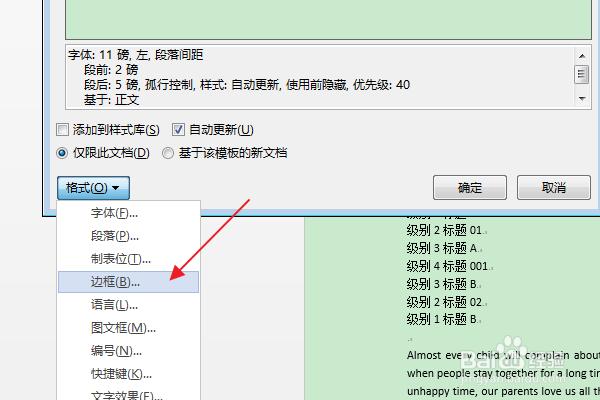
9、在下拉列表中,点击“边框”选项。

Word:如何删除指定级别目录项的边框

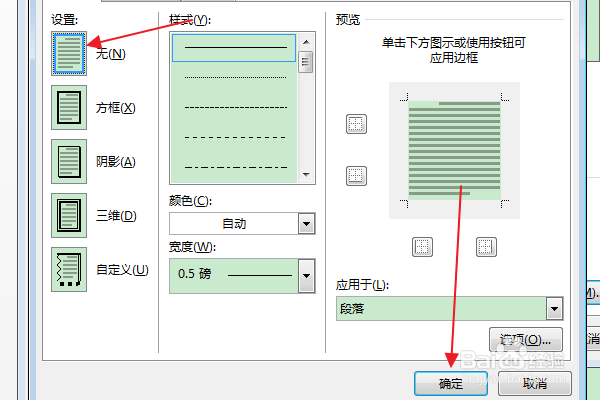
10、在弹出的“边框和底纹”对话框中,在“设置”栏中选择“无”,点击确定按钮。
Word:如何删除指定级别目录项的边框

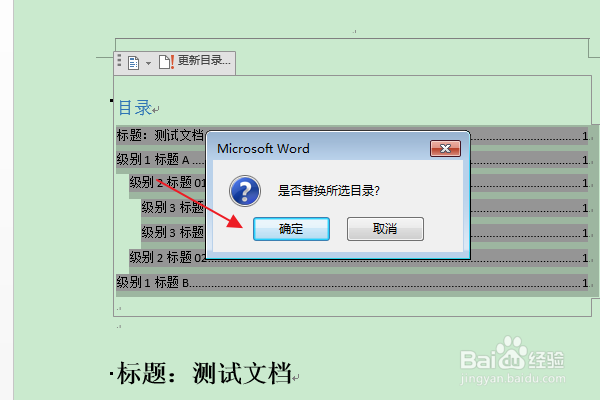
11、在“是否替换所选目录”的提示框中,点击“是”。

Word:如何删除指定级别目录项的边框

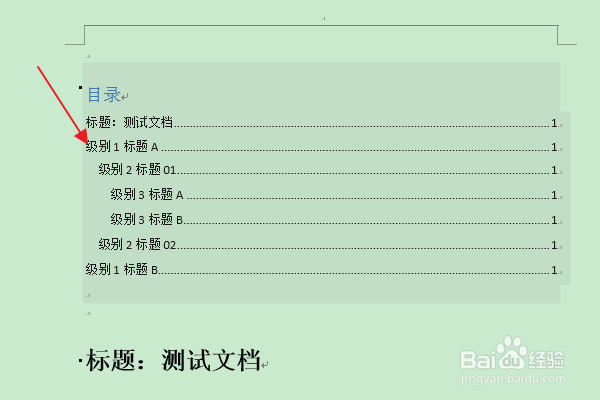
12、返回编辑区,可以看到选中级别(级别1)的目录项的边框已被删除。

Word:如何删除指定级别目录项的边框

  • 如何把自动生成的目录框删掉
  • word目录边框如何去掉
  • word目录边框怎么去掉
  • 一级标题上下空一行怎么设置
  • 一级标题占两行怎么做
  • 热门搜索
    辽宁大学怎么样 娇韵诗怎么样 濑尿虾怎么清洗 例假少怎么调理 罪恶都市怎么开飞机 转转笔怎么玩 哈尔滨师范大学怎么样 中南民族大学怎么样 河北工程大学怎么样 脚凉是怎么回事