1、首先我们直接打开ps,新建一个黑色的画布

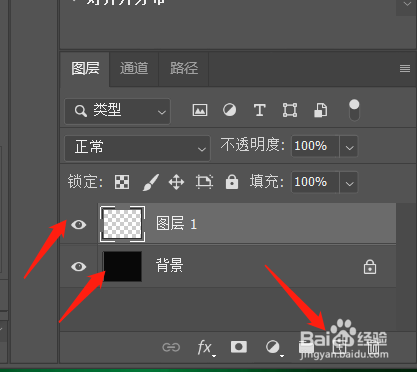
2、点击图层下方的“+”新建一个空白的图层。
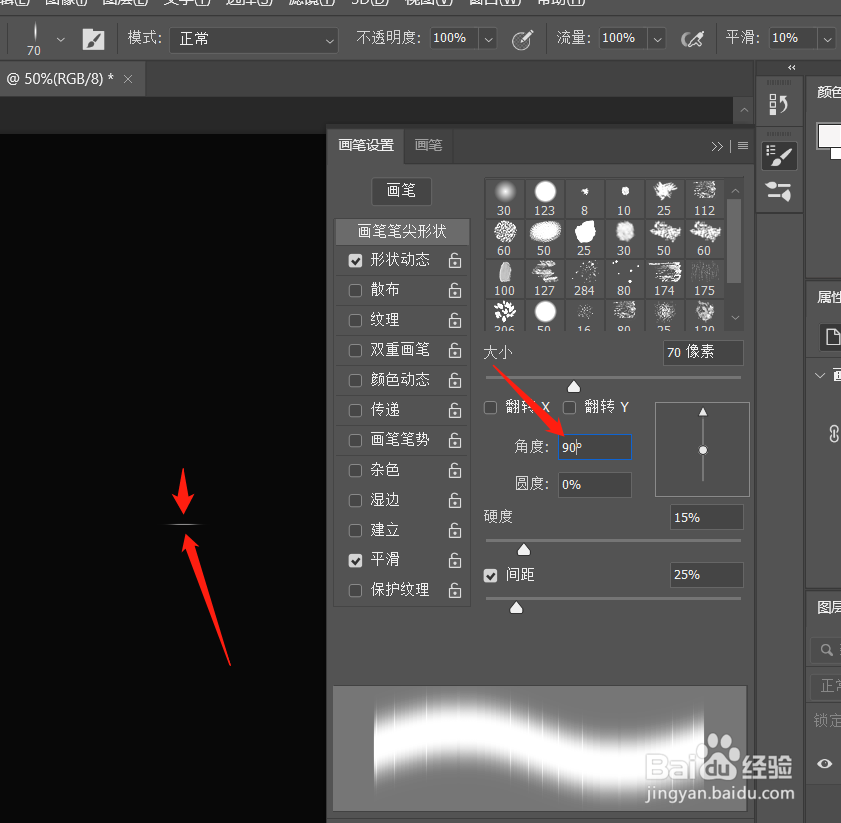
3、之后选择画笔工具,点开画笔设置,将大小设置为70像素,圆度设置为0,硬度设置为15.

4、画出一个横线,之后将角度设置为90,再画出一条竖线。
5、之后选择柔边画笔,并调节好画笔大小


6、在前面两条线相交的位置画出一个点

7、打开要编辑的钻石图片,直接将做好的闪光图层拖拽进来,放在合适的位置。
可以点击ctrl+j,多复制几个闪光图层,为这些钻石添加闪光的效果。
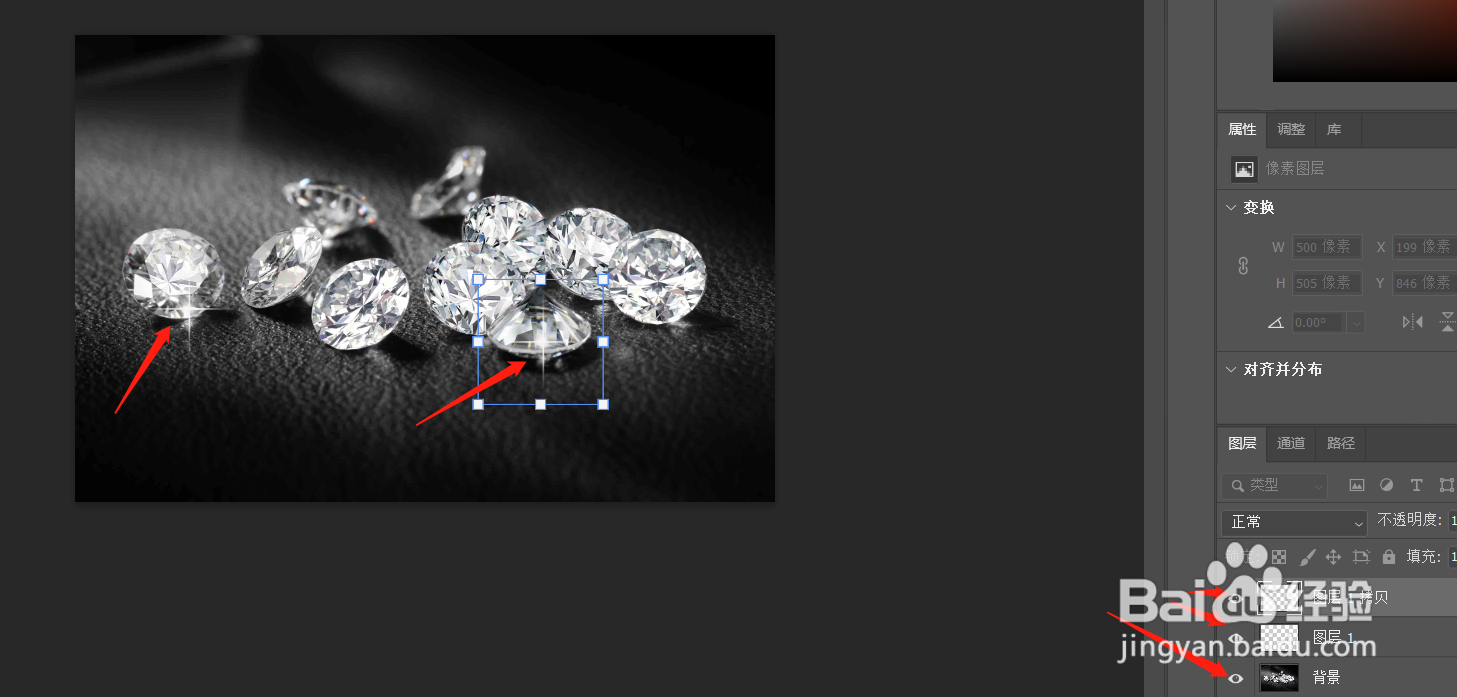
8、这样钻石闪光的效果就做好了。

时间:2026-04-29 11:33:19
1、首先我们直接打开ps,新建一个黑色的画布
2、点击图层下方的“+”新建一个空白的图层。
3、之后选择画笔工具,点开画笔设置,将大小设置为70像素,圆度设置为0,硬度设置为15.
4、画出一个横线,之后将角度设置为90,再画出一条竖线。
5、之后选择柔边画笔,并调节好画笔大小
6、在前面两条线相交的位置画出一个点
7、打开要编辑的钻石图片,直接将做好的闪光图层拖拽进来,放在合适的位置。
可以点击ctrl+j,多复制几个闪光图层,为这些钻石添加闪光的效果。
8、这样钻石闪光的效果就做好了。
