1、启动软件,新建文件,在工具栏中选择星形工具,单击设置。

2、输入边数为5,可以得到一个五角星,填充红色。
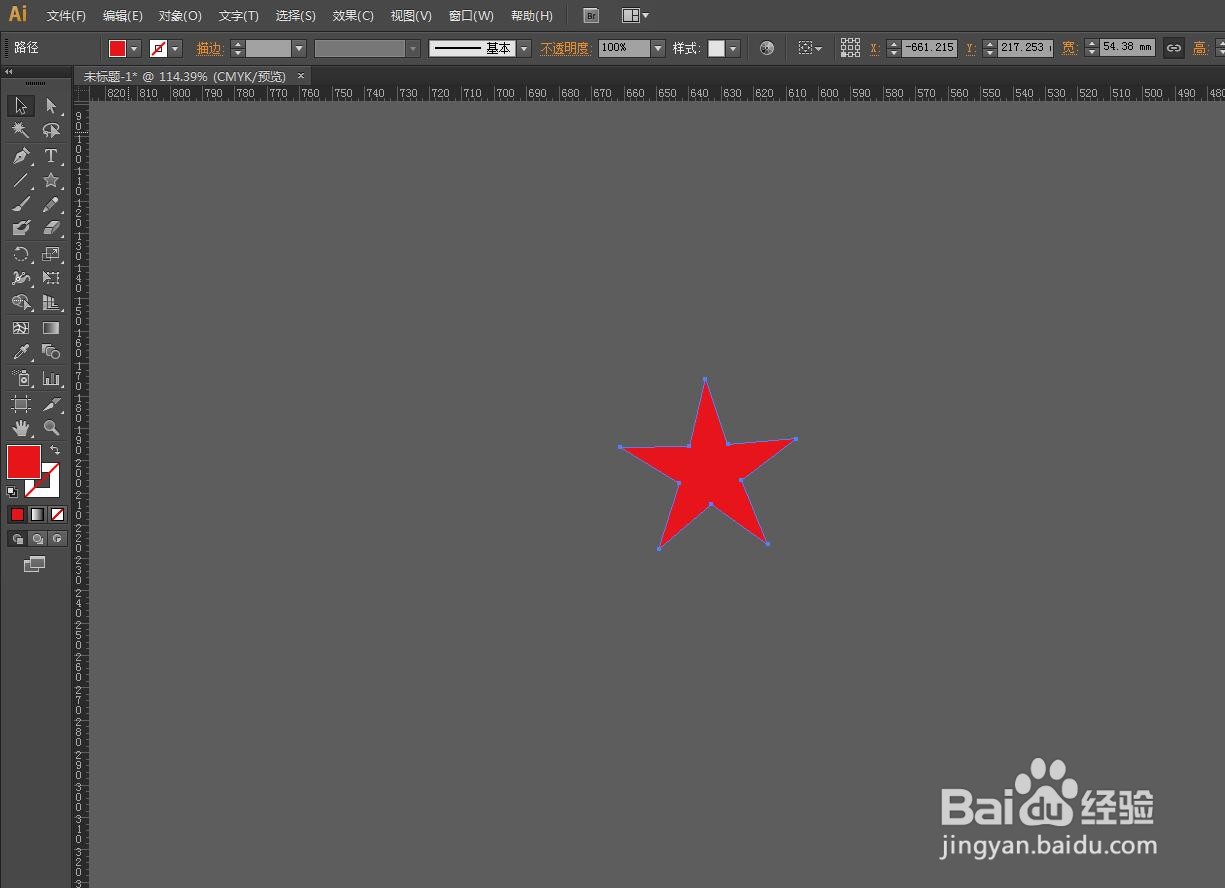
3、将五角星复制一份,然后选择旋转工具。

4、按住ALT键,同时在图形的左下方点击一下,弹出对话框。

5、输入旋转角度,点击确定,可以看到旋转的效果。
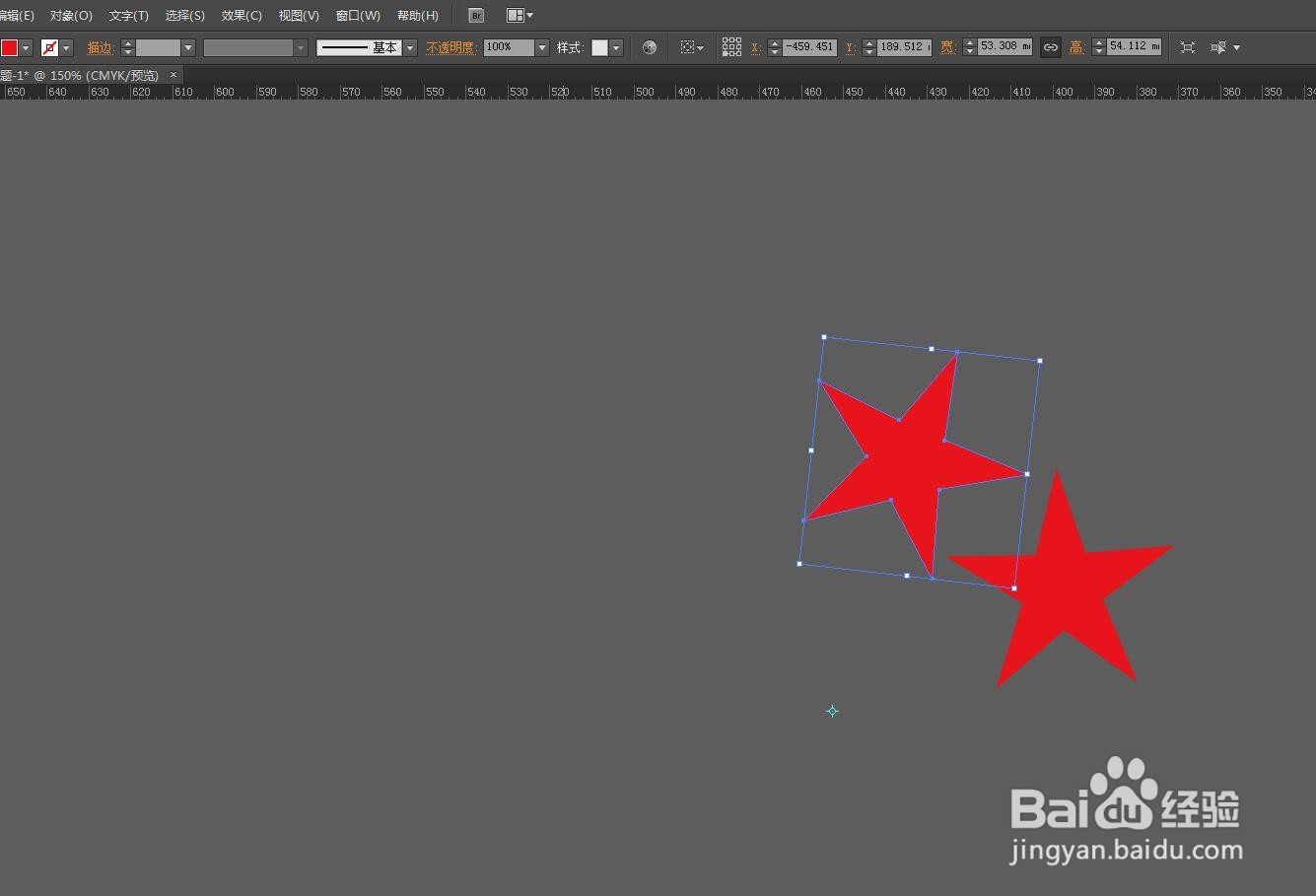
6、CTRL+D进行再制,可以将五角星围满一周。

时间:2026-04-22 11:56:00
1、启动软件,新建文件,在工具栏中选择星形工具,单击设置。
2、输入边数为5,可以得到一个五角星,填充红色。
3、将五角星复制一份,然后选择旋转工具。
4、按住ALT键,同时在图形的左下方点击一下,弹出对话框。
5、输入旋转角度,点击确定,可以看到旋转的效果。
6、CTRL+D进行再制,可以将五角星围满一周。
