如何用ps制作大气的立体字

 时间:2024-10-22 21:24:09

1、打开ps,新建文档,打上数字5,在混合选项里设置渐变叠加,如图所示。

如何用ps制作大气的立体字

2、根据要立体的方向稍微倾斜,如图所示。

如何用ps制作大气的立体字

3、按CTRL+T,设置如图所示,完成后按回车键ENTR。

如何用ps制作大气的立体字

4、按ctrl+shift+alt+T组合键,根据情况按40-60次,如图所示:

如何用ps制作大气的立体字

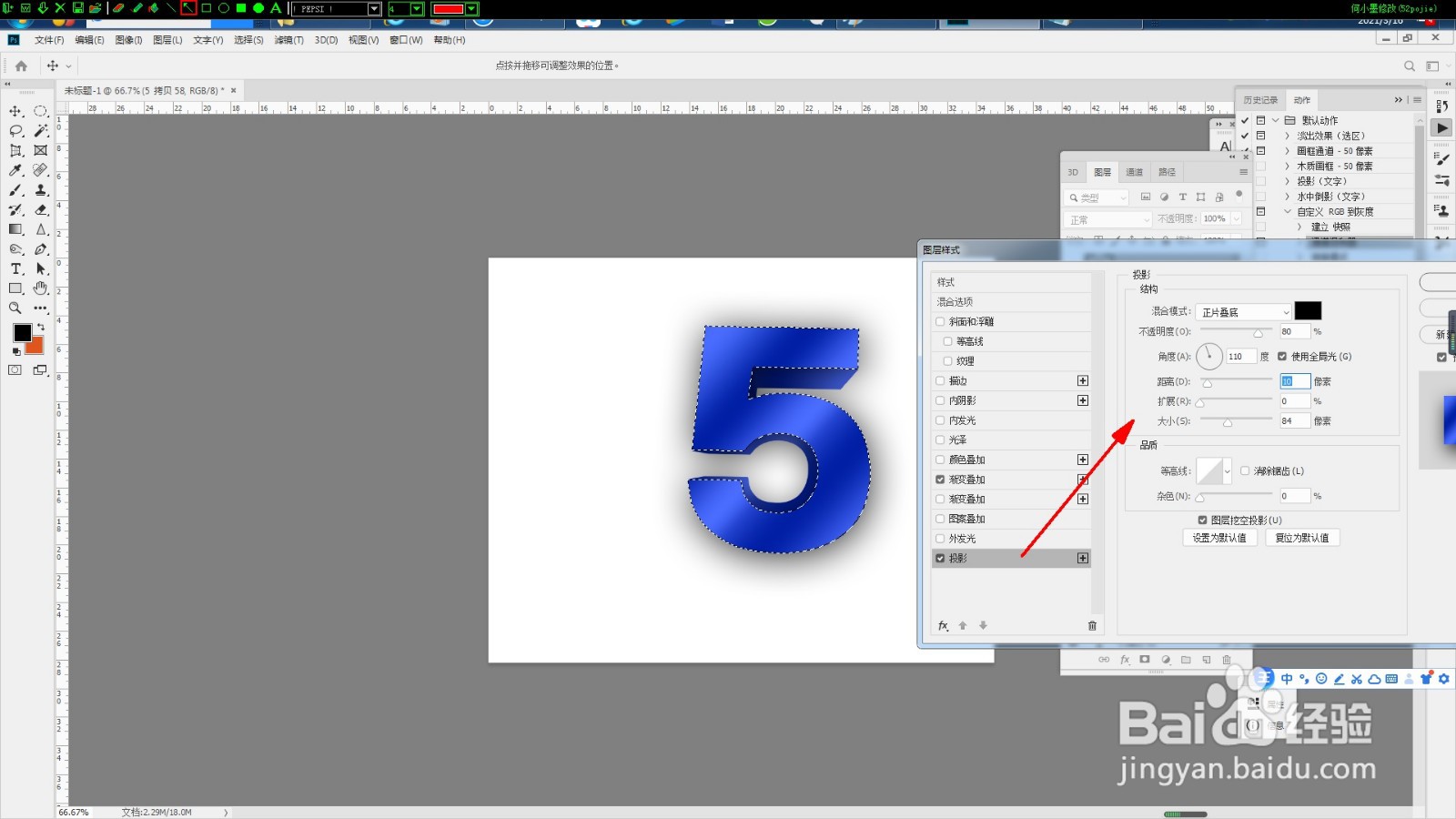
5、给最顶层添加投影图层样式,是文字更具立体感,设置如图所示:

如何用ps制作大气的立体字

6、再给图层添加斜面和浮雕,设置如图所示:

如何用ps制作大气的立体字

7、更改渐变色彩,如图所示:

如何用ps制作大气的立体字

8、合并除顶层外的文字图层,然后新建空白图层与顶层合并,如图所示:

如何用ps制作大气的立体字如何用ps制作大气的立体字

9、按住Ctrl键点击,下边的图层,然后反选,删除多余的阴影,如图所示:大功告成。

如何用ps制作大气的立体字
  • Ps中如何将图形居中或对齐
  • ps怎么将图片水平居中对齐
  • ps图层如何编组或取消编组
  • Photoshop怎么删除文字路径
  • PS中平均分布如何使用
  • 热门搜索
    酸枣仁怎么吃 水是怎么来的 饺子怎么包 肝区疼痛是怎么回事 星海钢琴怎么样 mate怎么读 怎么查违章 六字真言怎么读 五行缺水怎么补 小刀电动车质量怎么样