WPS2019 Word怎么制作工资调整表

 时间:2026-02-14 01:18:57

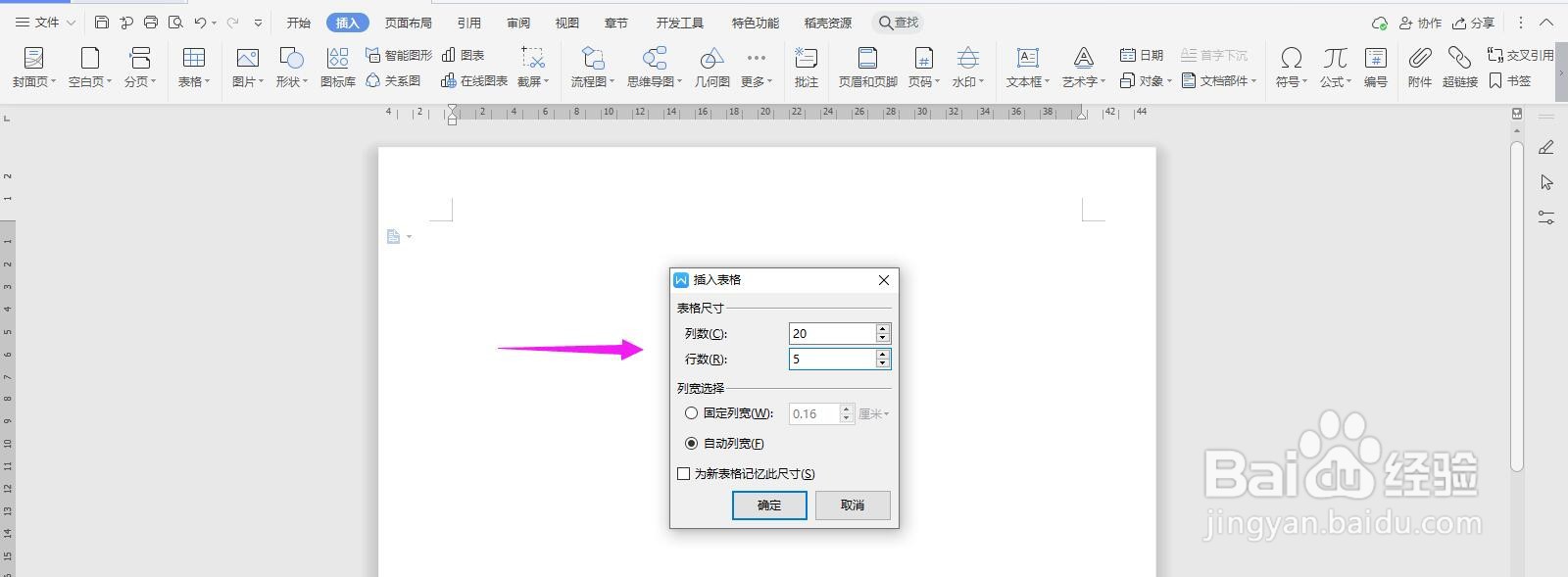
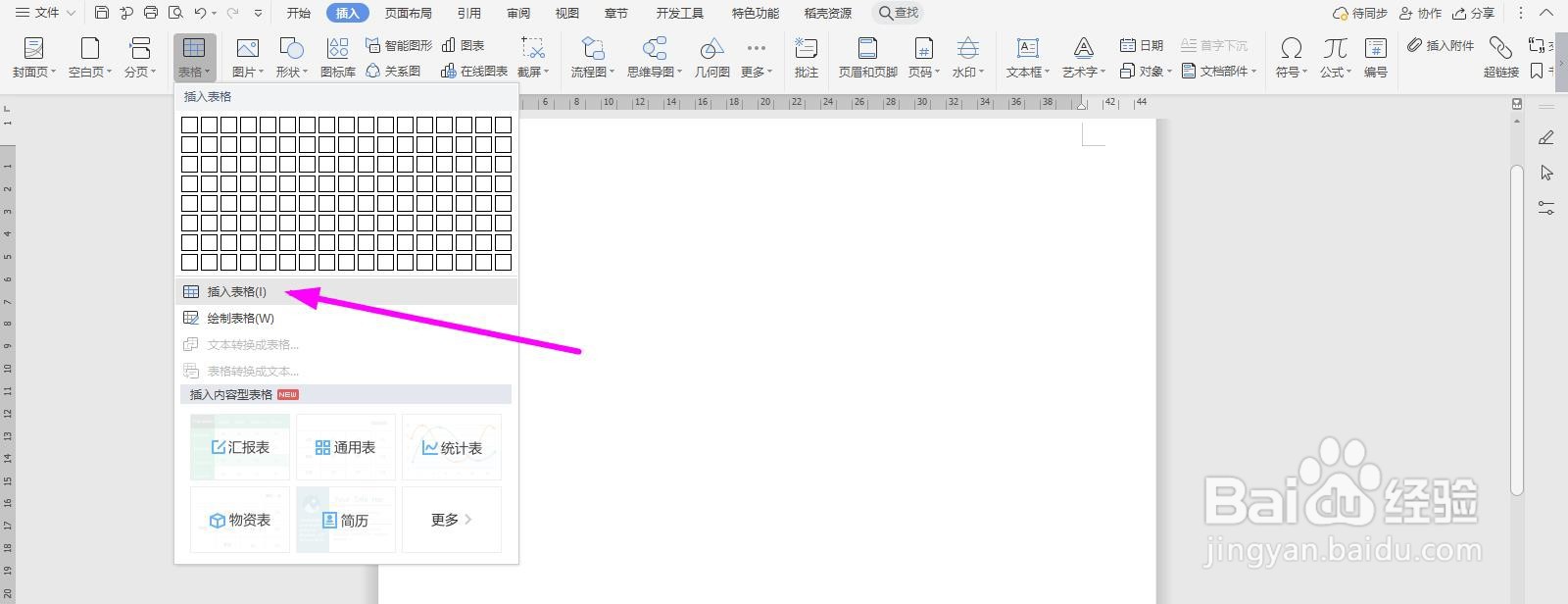
1、打开Word文档,点击导航栏上的“插入-表格”,选择“插入表格”
WPS2019 Word怎么制作工资调整表

2、插入“20列;5行”表格,点击“确定”

WPS2019 Word怎么制作工资调整表

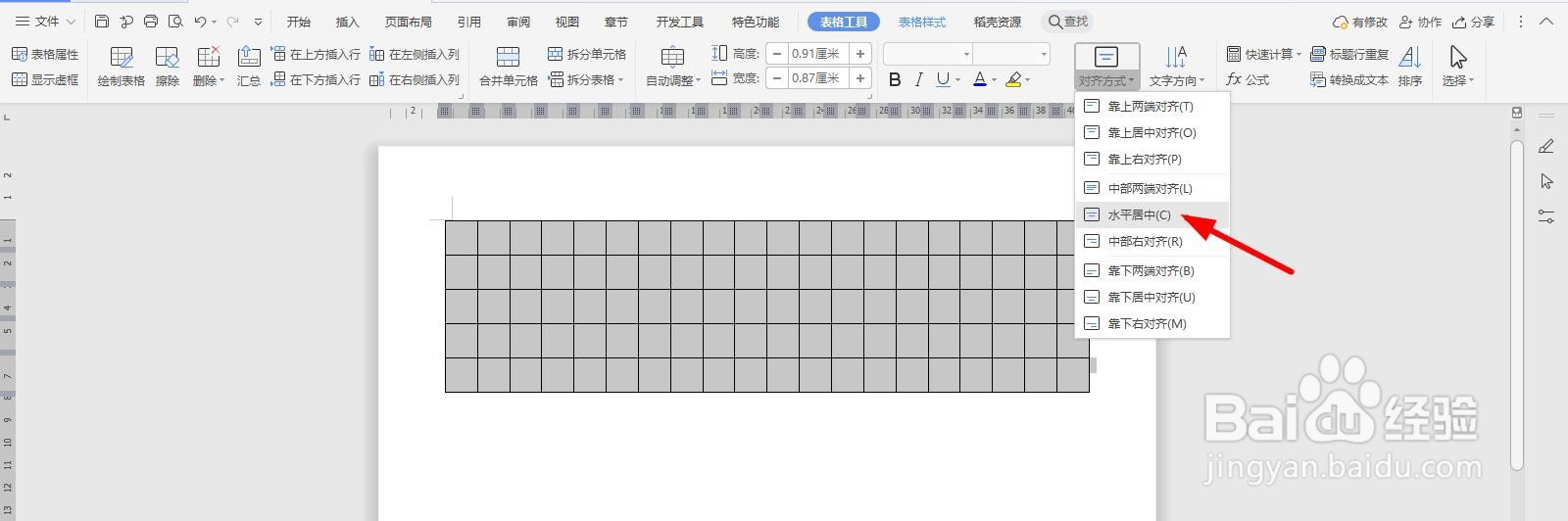
3、选中表格,点击“表格工具-对齐方式”中的“水平居中”

WPS2019 Word怎么制作工资调整表

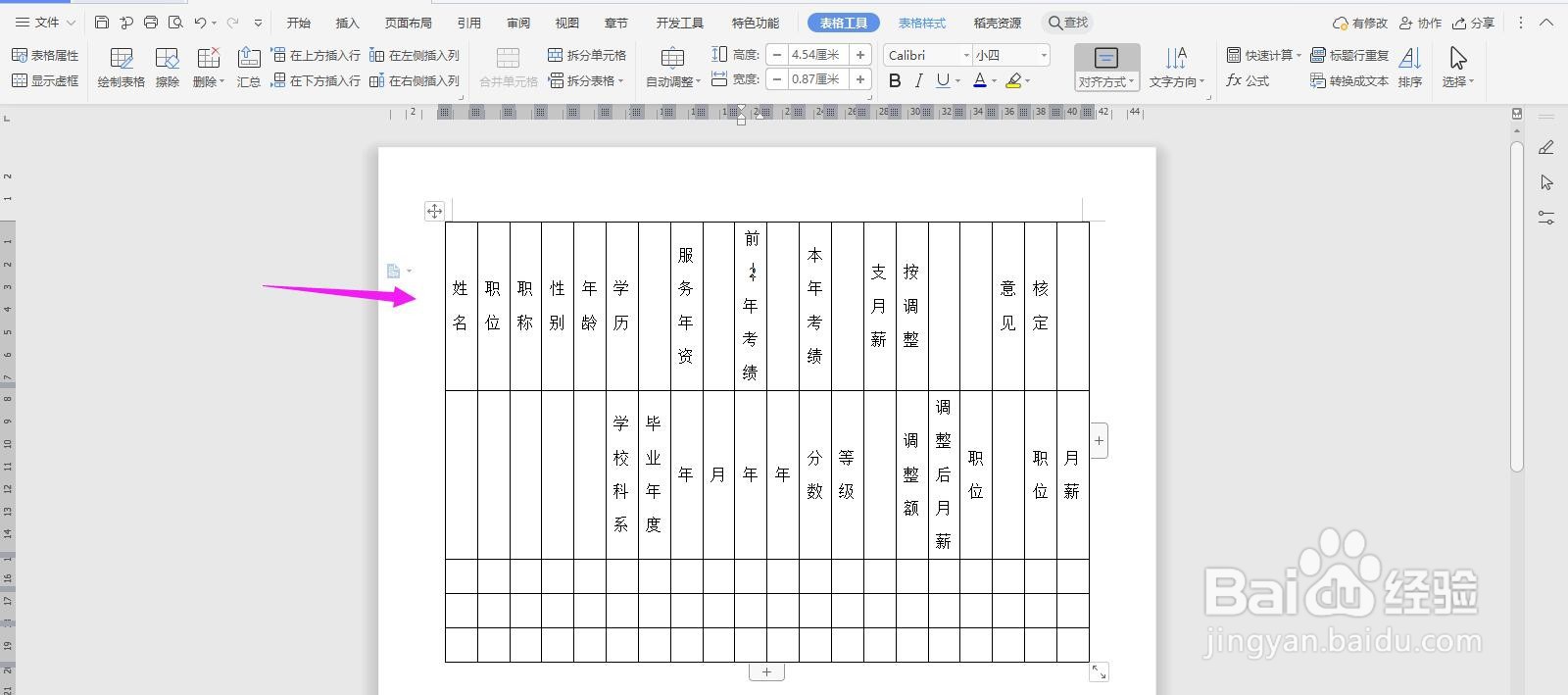
4、按照下面所示,一一输入对应的内容

WPS2019 Word怎么制作工资调整表

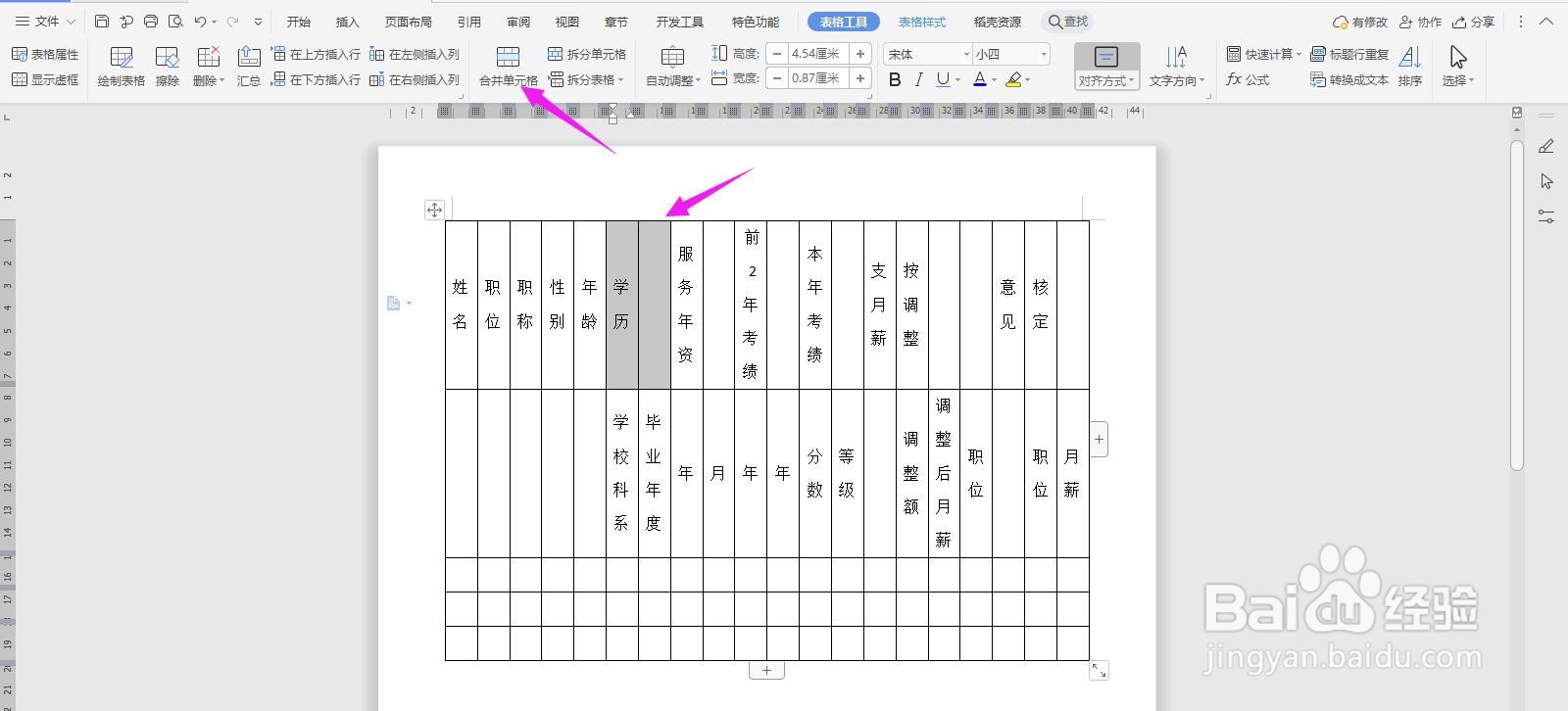
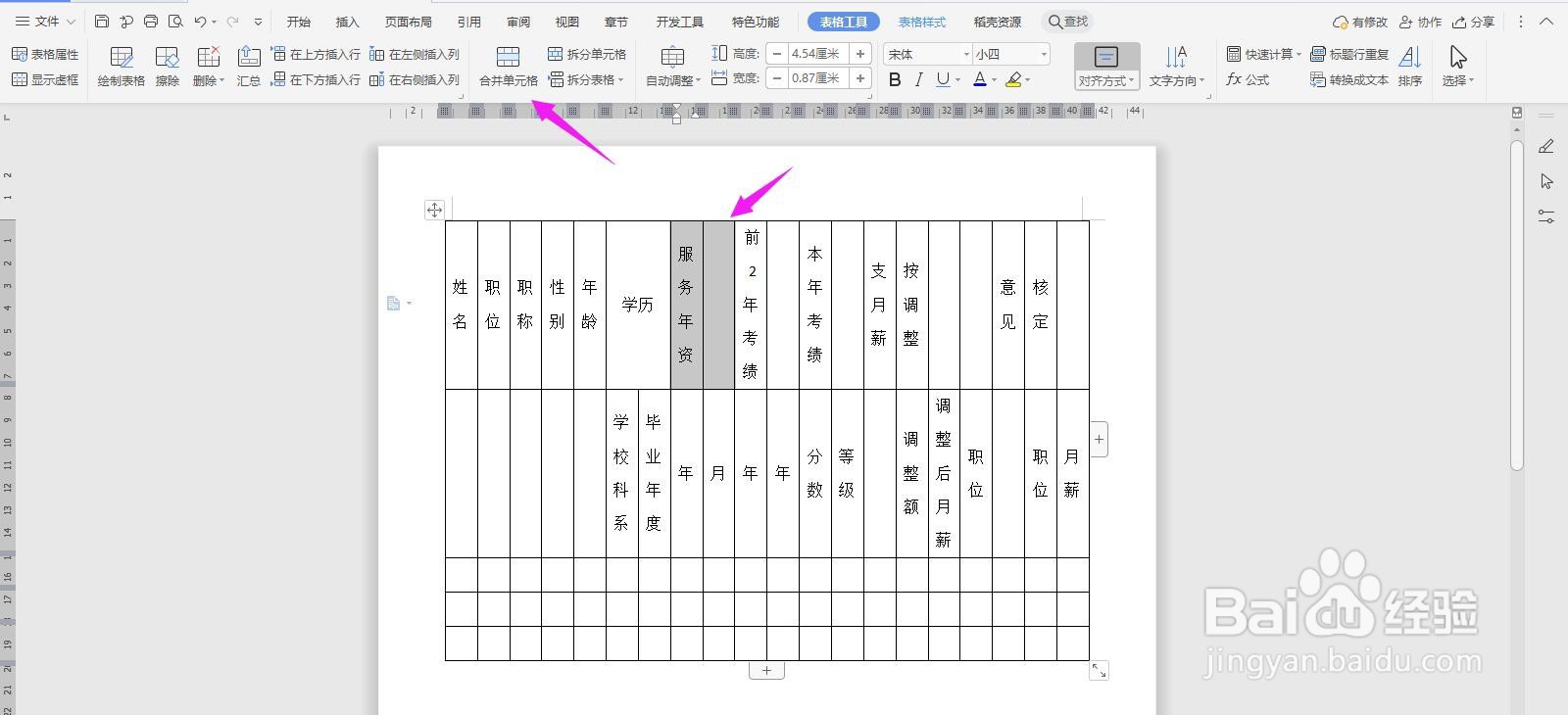
5、选中下面的单元格,点击“合并单元格”

WPS2019 Word怎么制作工资调整表

6、再选中下面的单元格,点击“合并单元格”

WPS2019 Word怎么制作工资调整表

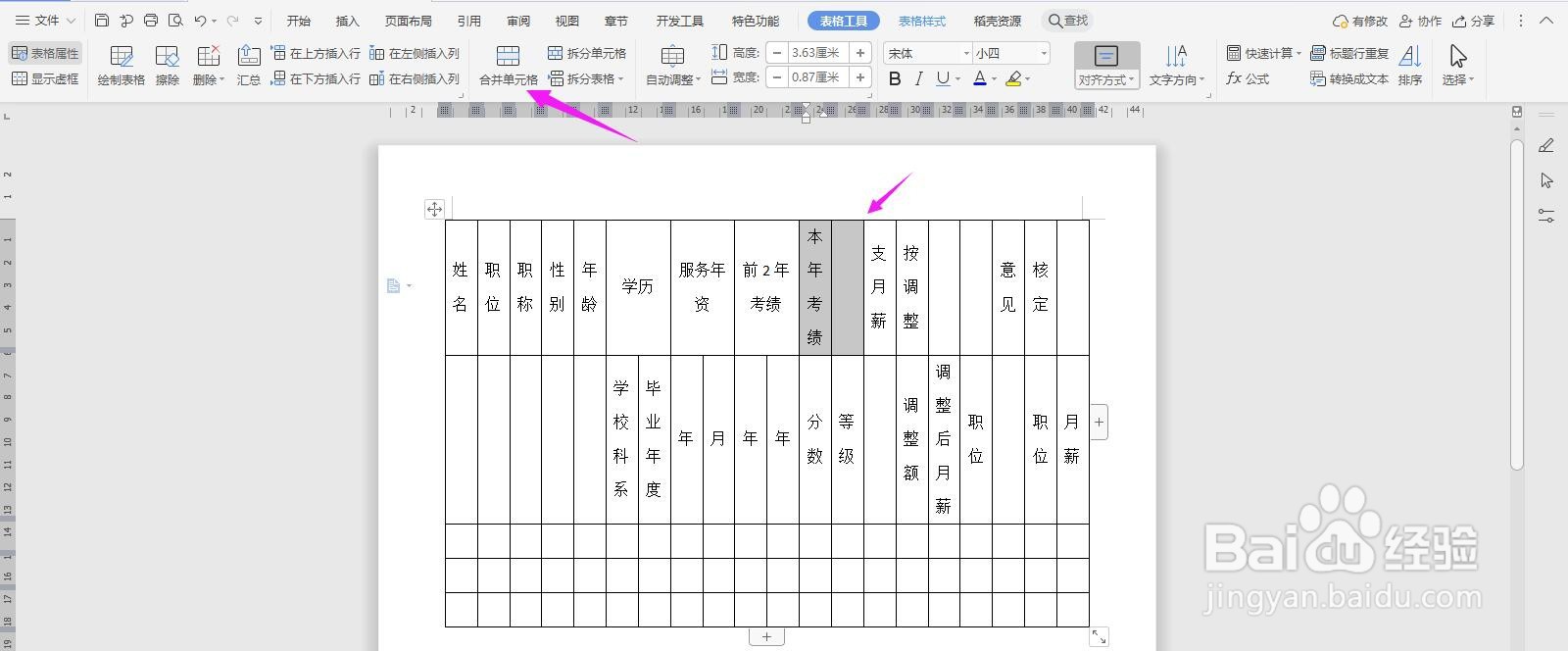
7、再选中下面的单元格,点击“合并单元格”

WPS2019 Word怎么制作工资调整表

8、再选中下面的单元格,点击“合并单元格”

WPS2019 Word怎么制作工资调整表

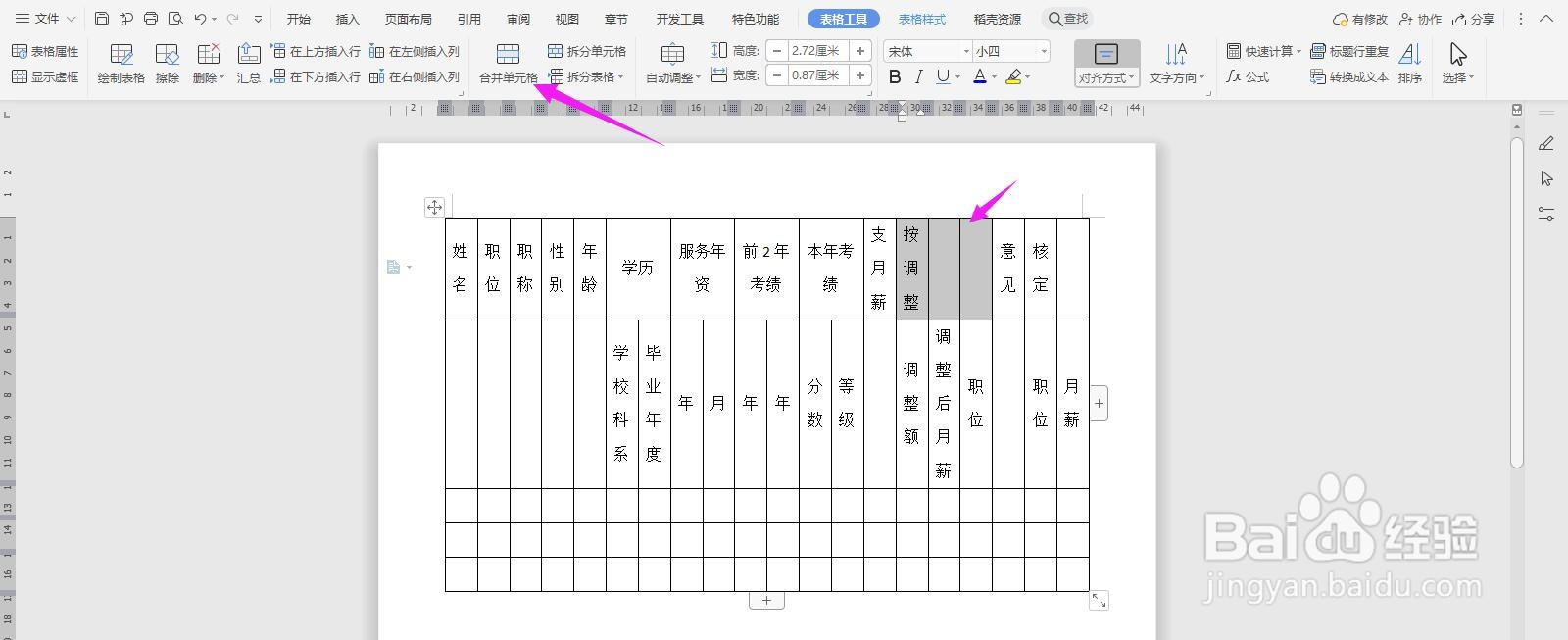
9、再选中下面的单元格,点击“合并单元格”

WPS2019 Word怎么制作工资调整表

10、再选中下面的单元格,点击“合并单元格”

WPS2019 Word怎么制作工资调整表

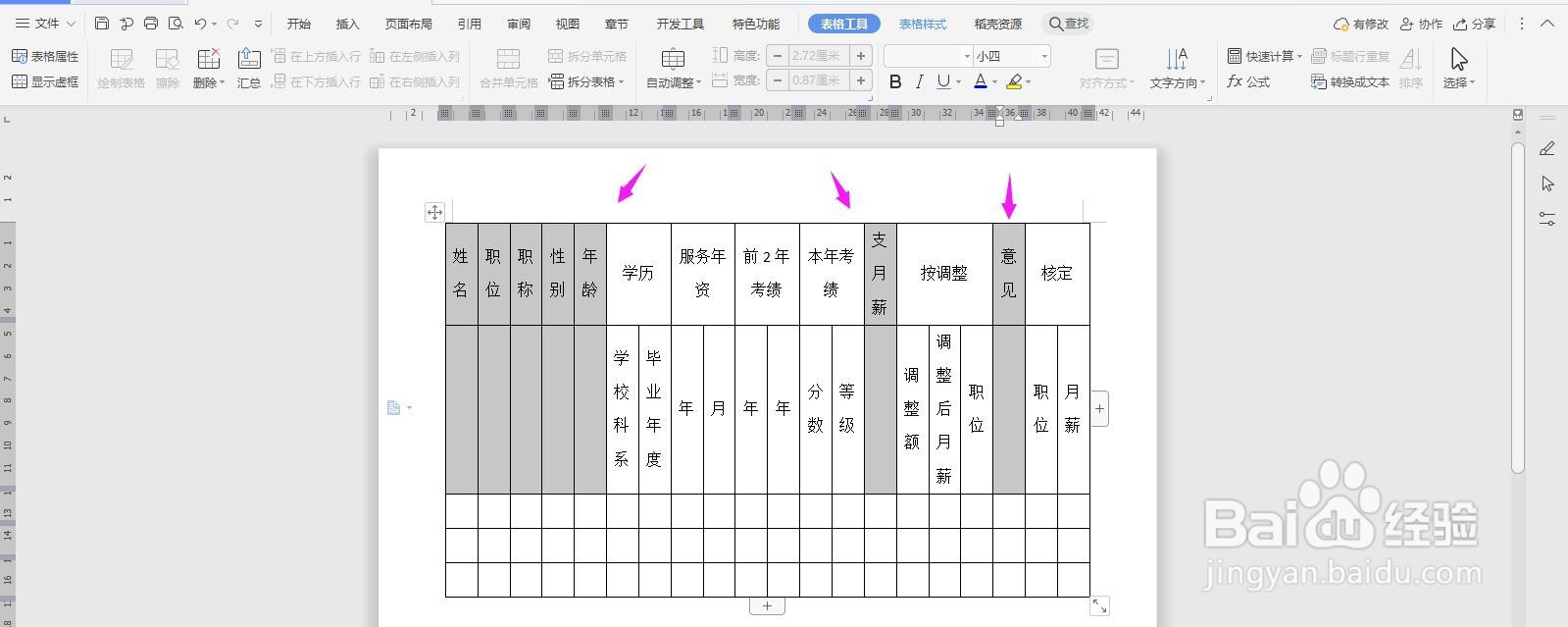
11、再将下面几列单元格一一选中并合并

WPS2019 Word怎么制作工资调整表

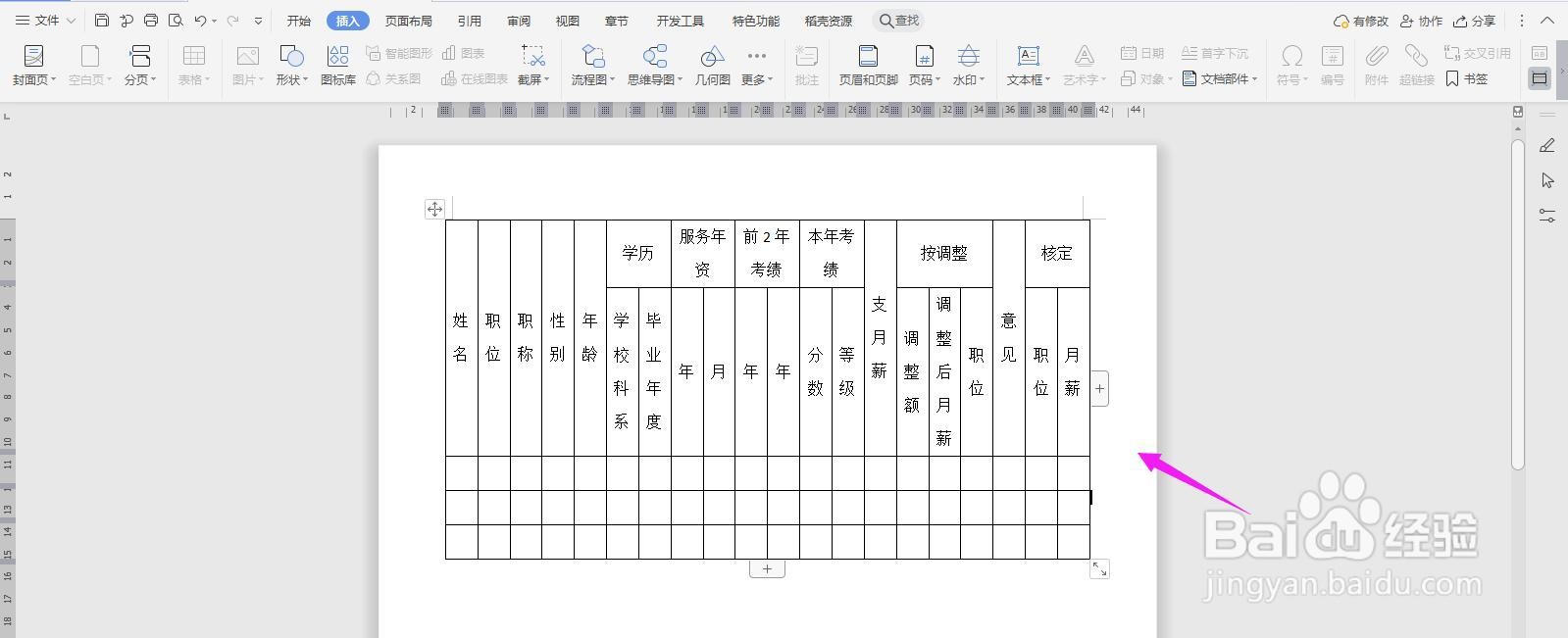
12、如下图效果所示

WPS2019 Word怎么制作工资调整表

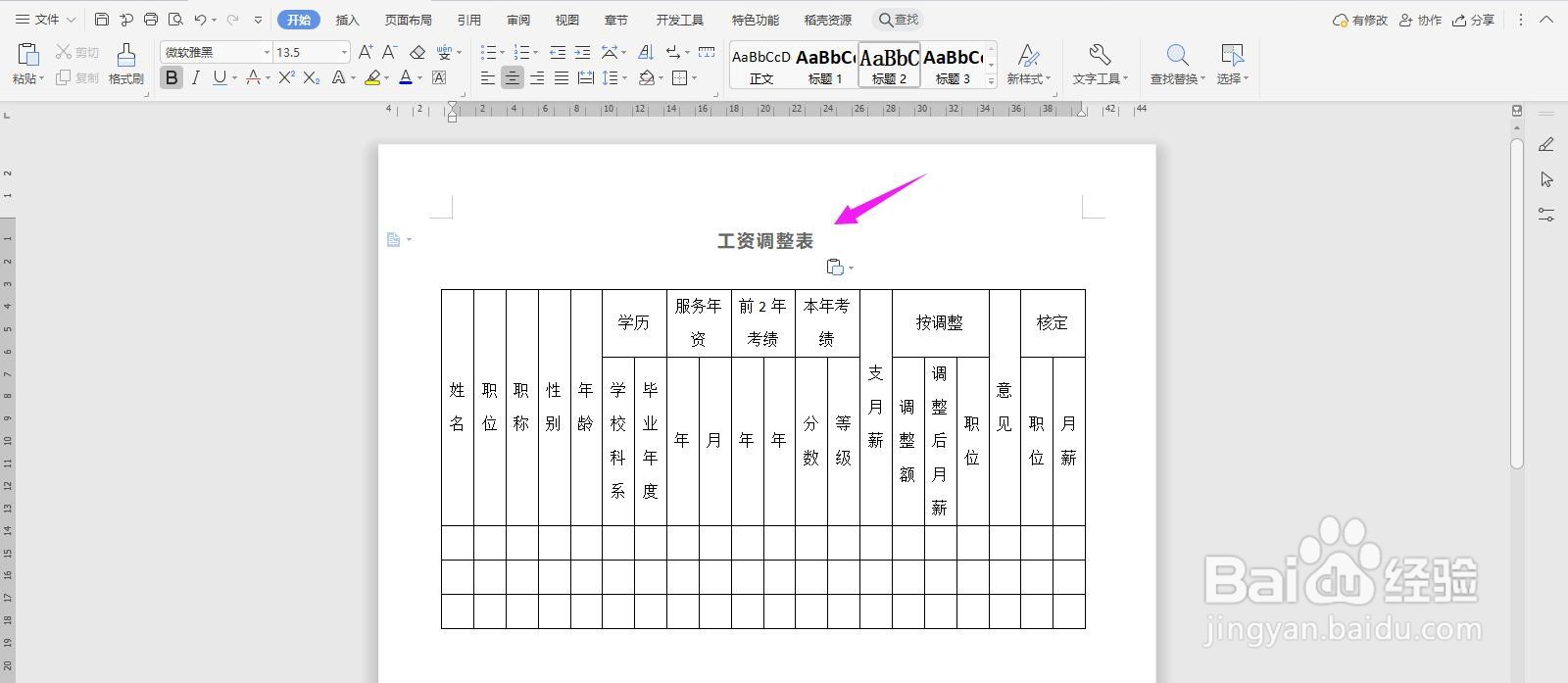
13、在表格上面输入“工资调整表”字体调大、加粗、居中,这样表格就制作完成了 
WPS2019 Word怎么制作工资调整表

  • excel中,与Ctrl组合的快捷键如何使用?
  • excel中,怎么使用VBA制作导航模块?
  • 如果用excel制作实用的考勤报表
  • Excel如何转换数字日期为小写中文日期
  • 两列数据如何互换
  • 热门搜索
    无与伦比是什么意思 dk什么种族好 显卡在主机什么位置 兵不厌诈是什么意思 相王是什么意思 秋天喝什么茶好 万马齐喑比喻什么 什么是可用性测试 新婚祝福的话 port是什么意思