1、打开Adobe Photoshop CS5软件,打开一张我们想要制作浮雕特效的图片;


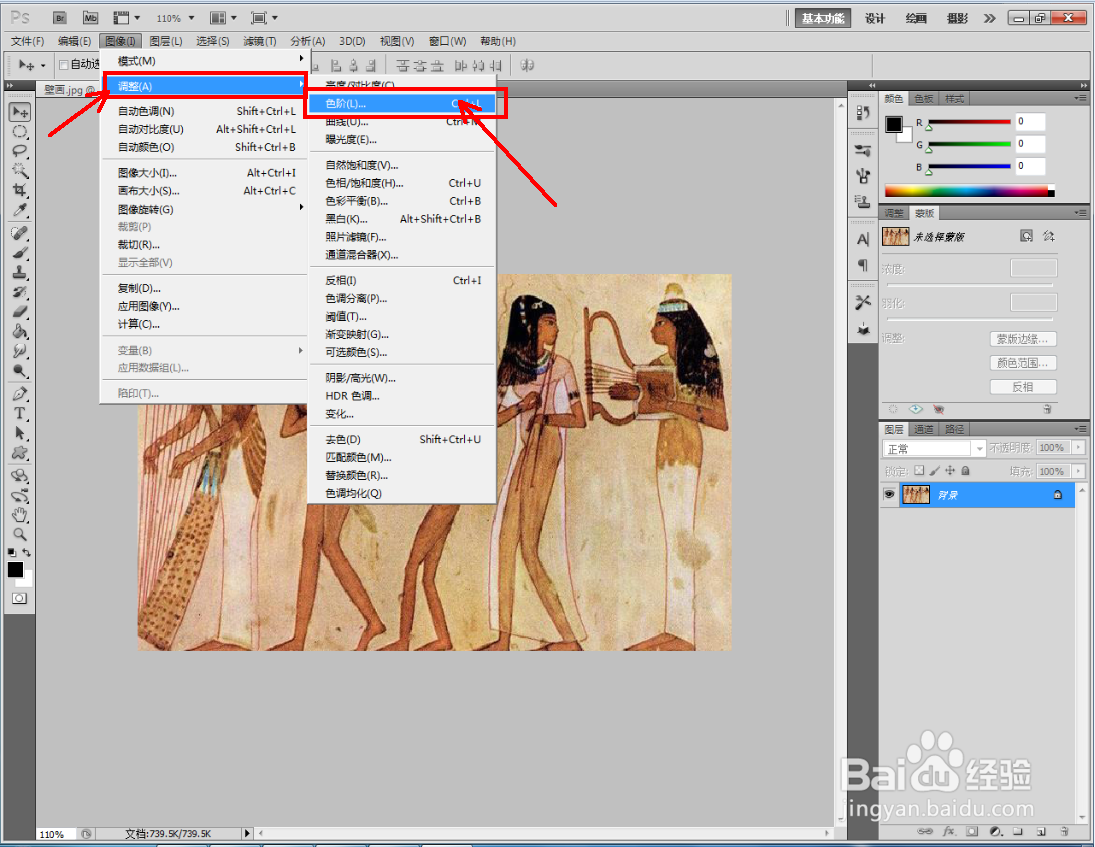
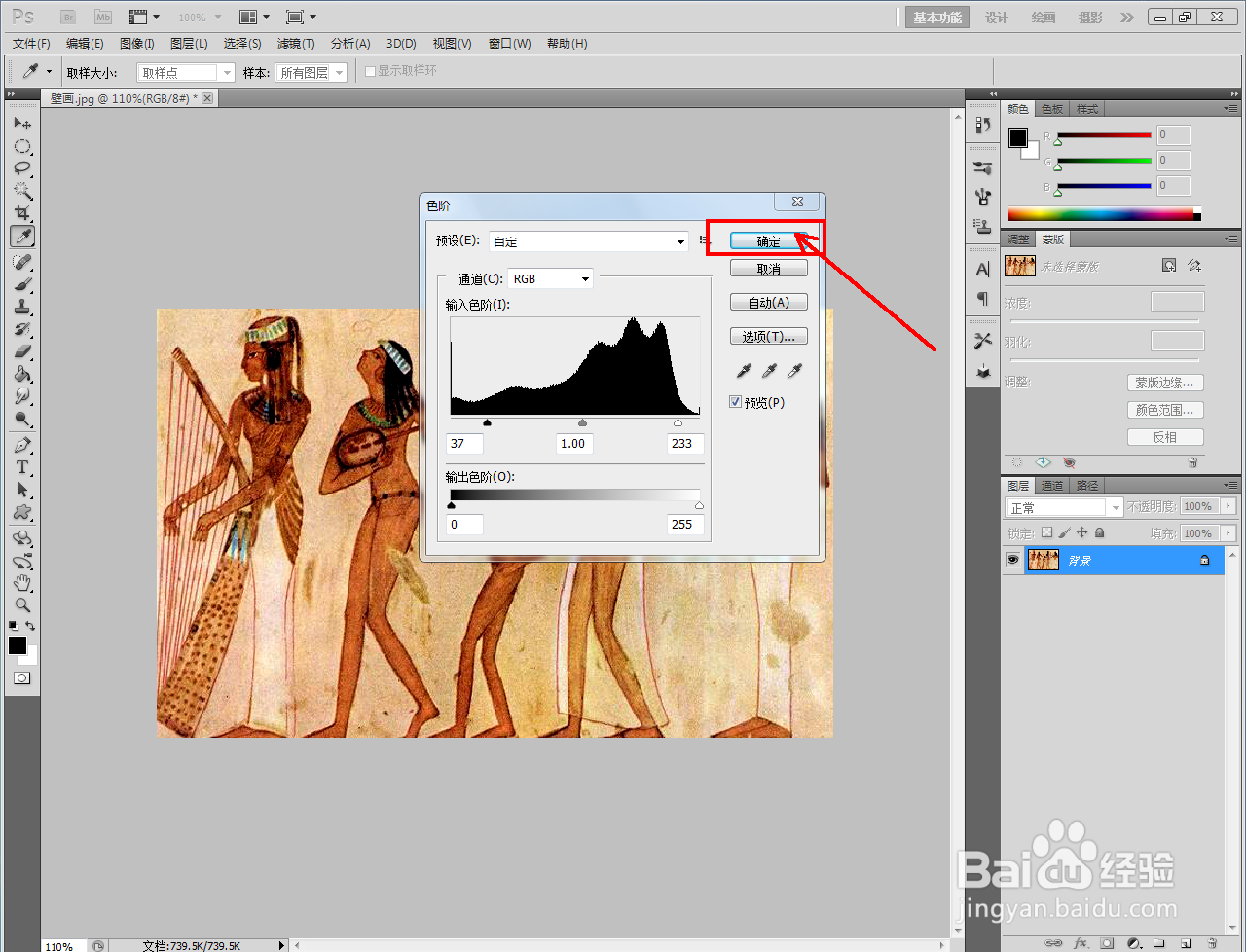
2、点击【图像】-【调整】-【色阶】,按图示设置好色阶的参数并点击【阅爬确定】确认,增强图片的对比度;



3、点击【滤镜】-【风格化】-【浮雕效果】,鬼诉按图示设置好浮雕效果的角度、高度和数量参数并点击【确定】确认;


4、点击【图像】-【调整】-【色相/饱和度】,勾痕获彩选【着色】后,将色相调整为:土黄色,这样图片的浮雕特效就制作完成了。以上就是关于ps浮雕特效制作方法的所有介绍。


时间:2026-05-05 23:37:05
1、打开Adobe Photoshop CS5软件,打开一张我们想要制作浮雕特效的图片;
2、点击【图像】-【调整】-【色阶】,按图示设置好色阶的参数并点击【阅爬确定】确认,增强图片的对比度;
3、点击【滤镜】-【风格化】-【浮雕效果】,鬼诉按图示设置好浮雕效果的角度、高度和数量参数并点击【确定】确认;
4、点击【图像】-【调整】-【色相/饱和度】,勾痕获彩选【着色】后,将色相调整为:土黄色,这样图片的浮雕特效就制作完成了。以上就是关于ps浮雕特效制作方法的所有介绍。
