WPS文档如何设计锦旗椭圆图标

 时间:2026-02-13 08:20:01

1、新建WPS文档,点击【插入】【形状】【椭圆】。

WPS文档如何设计锦旗椭圆图标

2、绘制图形,将【填充】设置成蓝色渐变,【轮廓】为金黄色6磅。

WPS文档如何设计锦旗椭圆图标

3、点击【插入】【形状】【矩形】。

WPS文档如何设计锦旗椭圆图标

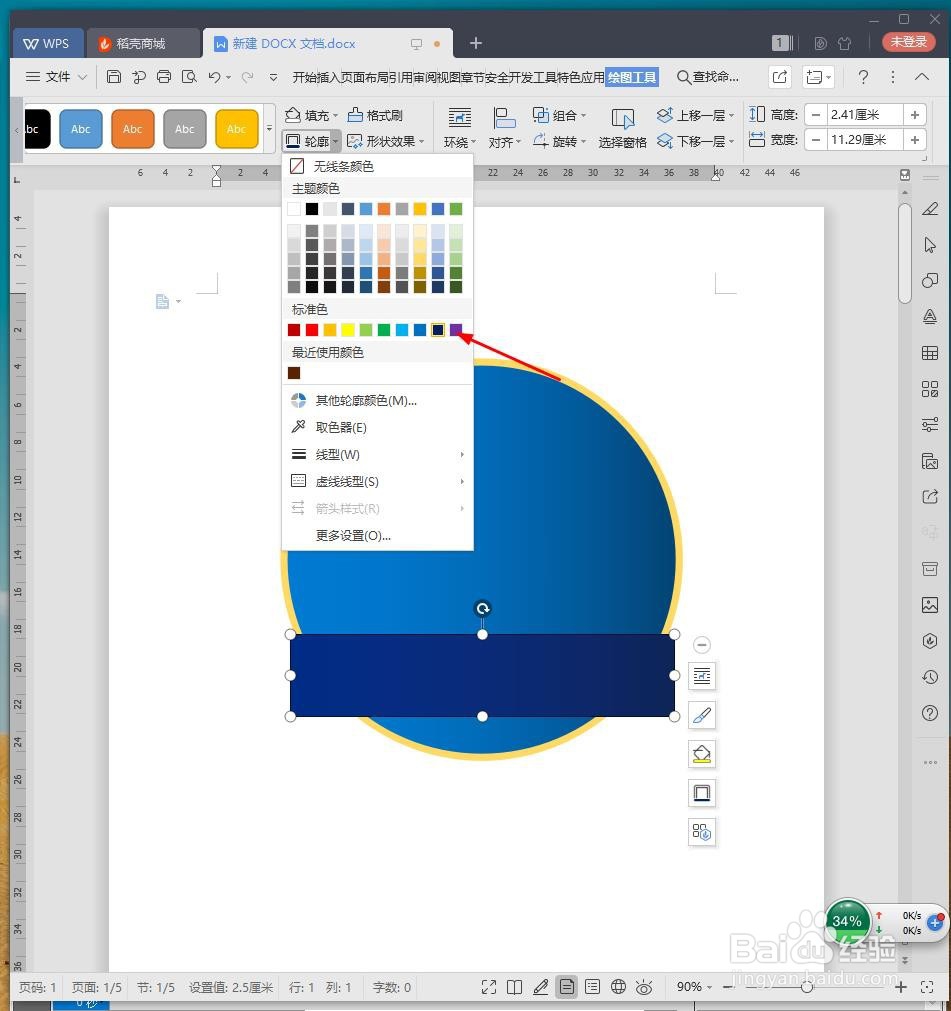
4、绘制图形,放到椭圆下部,填充宝蓝色渐变。

WPS文档如何设计锦旗椭圆图标

5、点击【插入】【形状】【燕尾形】。

WPS文档如何设计锦旗椭圆图标

6、绘制图形放到矩形两侧,将【填充】设置成深蓝色渐变。

WPS文档如何设计锦旗椭圆图标

7、添加两个五角星装饰,最后截图保存为图片,效果欣赏。

WPS文档如何设计锦旗椭圆图标

1、1、新建WPS文档,点击【插入】【形状】【椭圆】。

2、绘制图形,将【填充】设置成蓝色渐变,【轮廓】为金黄色6磅。

3、点击【插入】【形状】【矩形】。

4、绘制图形,放到椭圆下部,填充宝蓝色渐变。
5、点击【插入】【形状】【燕尾形】。

6、绘制图形放到矩形两侧,将【填充】设置成深蓝色渐变。
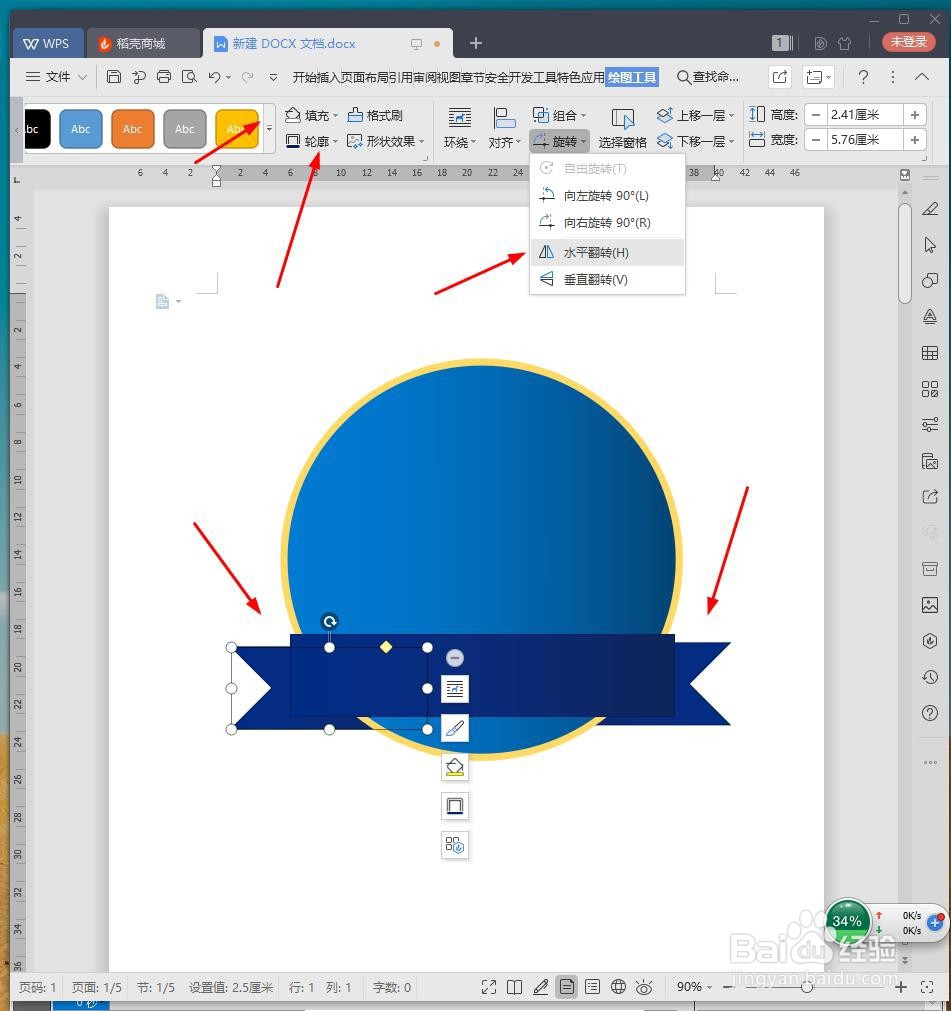
7、添加两个五角星装饰,最后截图保存为图片,效果欣赏。

  • wps图片怎样能设置透明色
  • PSCC 如何应用图层蒙版之实例
  • 使用windows10自带的画图进行图片的切割
  • 怎样在白板中给文本添加特效
  • WPS演示中替换的用法
  • 热门搜索
    藕片的做法 微信怎么加群 家常菜红烧肉的做法 微信怎么群发 醋溜白菜的做法视频 掇怎么读 凉皮调料水的做法 干锅虾的家常做法 素菜做法大全 鲫鱼汤的做法大全