1、首先打开需要进行修改的文档

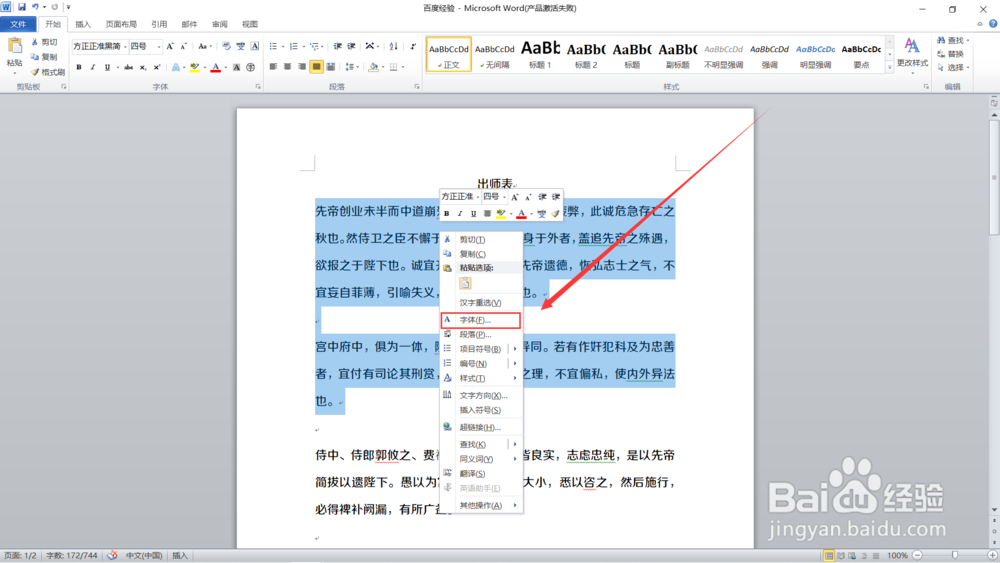
2、按住鼠标左键选中需要修改的内容

3、在选中区域点击鼠标右键

4、选择并点击字体选项卡
5、在弹出的窗口中选择高级一栏

6、选择并点击间距选项卡

7、将间距进行相应的修改

8、最后我们点击确定即可

9、字符间距就设置完成了

1、1.打开文档,选择文字
2.鼠标右击,选择字体选项
3.在高级一栏中进行相应的修改
时间:2026-05-06 00:19:04
1、首先打开需要进行修改的文档
2、按住鼠标左键选中需要修改的内容
3、在选中区域点击鼠标右键
4、选择并点击字体选项卡
5、在弹出的窗口中选择高级一栏
6、选择并点击间距选项卡
7、将间距进行相应的修改
8、最后我们点击确定即可
9、字符间距就设置完成了
1、1.打开文档,选择文字
2.鼠标右击,选择字体选项
3.在高级一栏中进行相应的修改
