如何进行磁盘管理??

 时间:2026-02-13 11:48:01

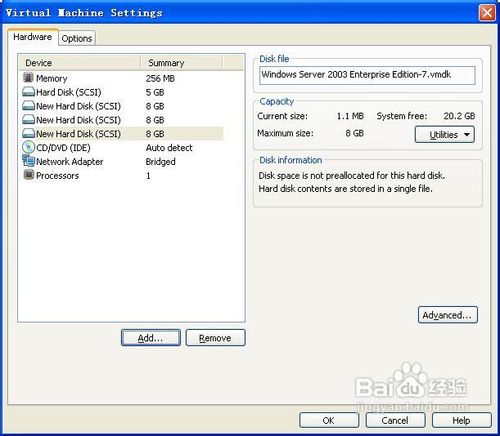
1、编辑虚拟机属性,添加三块SCSI硬盘,启动虚拟机系统。模拟有多块硬盘的服务器。
如何进行磁盘管理??

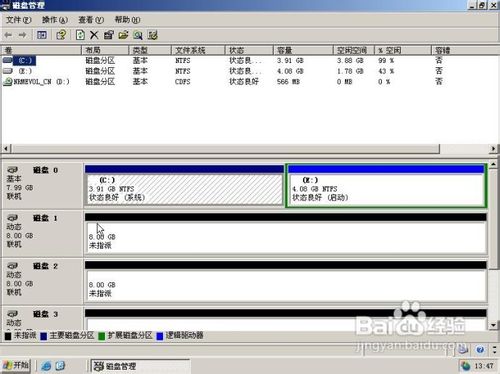
2、启动计算机后,在运行那里输入diskmgmt.msc,打开磁盘管理。

如何进行磁盘管理??

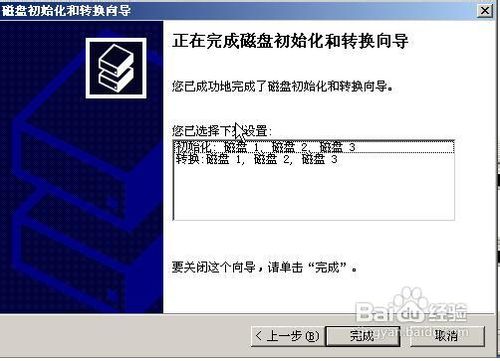
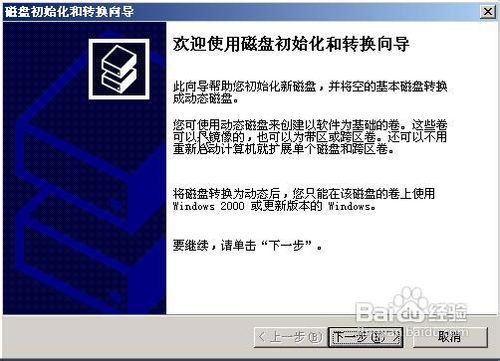
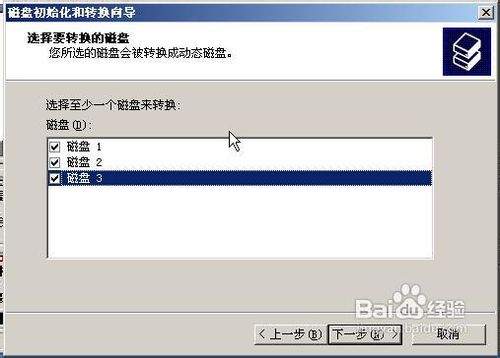
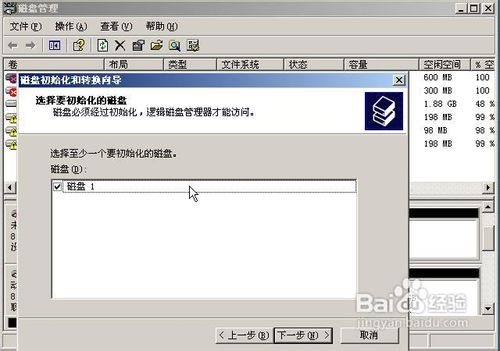
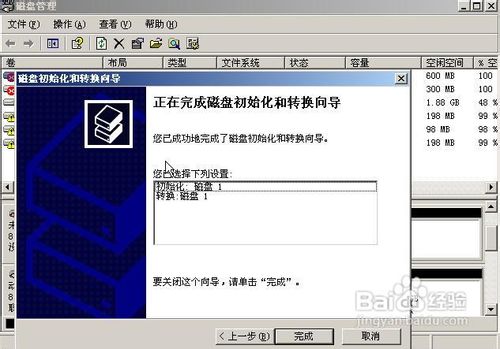
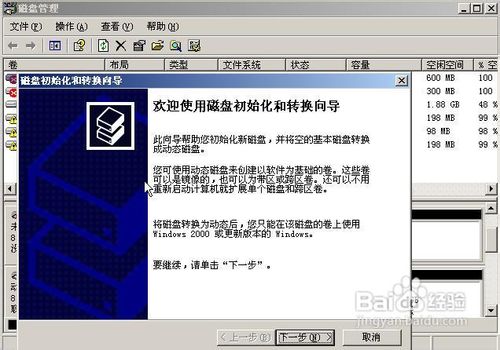
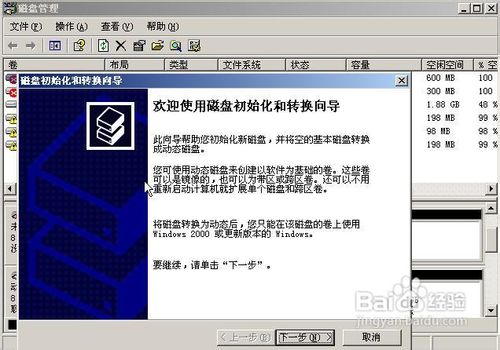
3、在打开之前,先要新添加的三块SCSI硬盘进行磁盘初始化。

如何进行磁盘管理??

如何进行磁盘管理??

如何进行磁盘管理??

如何进行磁盘管理??

如何进行磁盘管理??

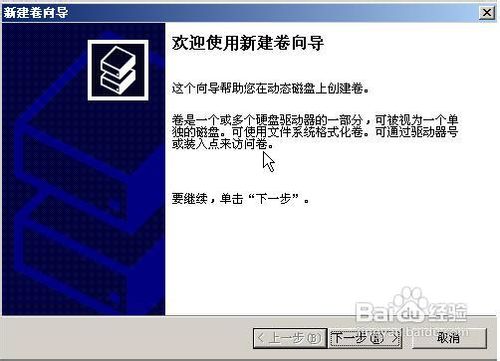
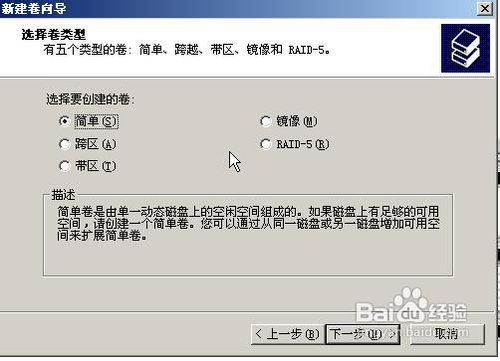
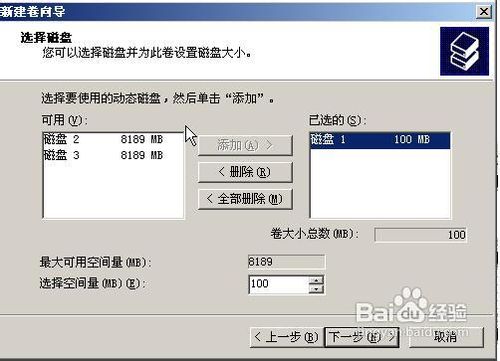
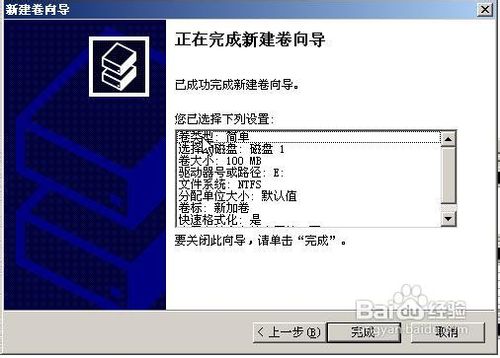
4、在磁盘1上新建简单卷。

如何进行磁盘管理??

如何进行磁盘管理??

如何进行磁盘管理??

如何进行磁盘管理??

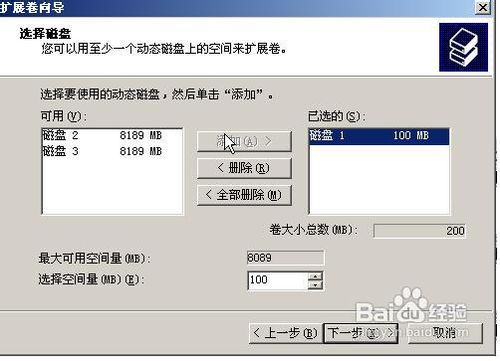
5、在磁盘1上,把简单卷扩展100MB。

如何进行磁盘管理??

如何进行磁盘管理??

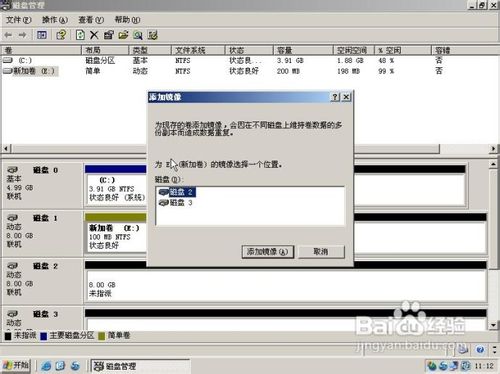
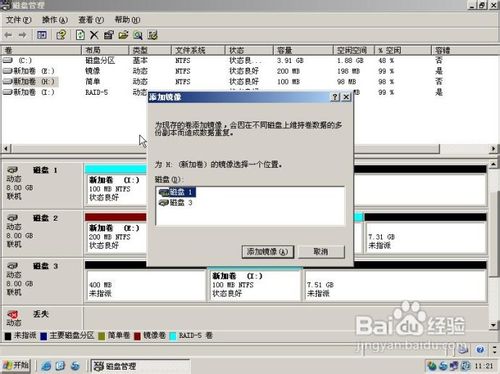
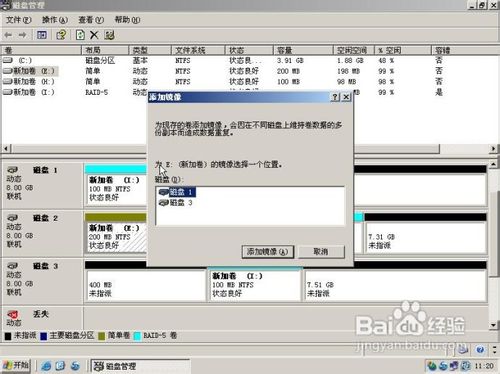
6、并给磁盘1的简单卷添加镜像。

如何进行磁盘管理??

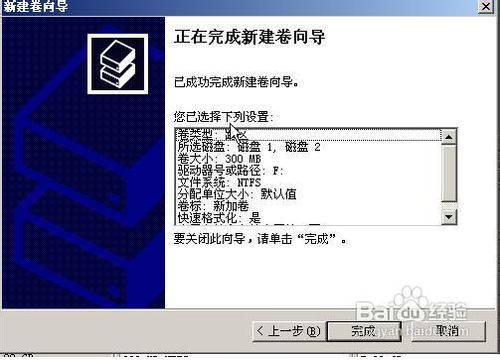
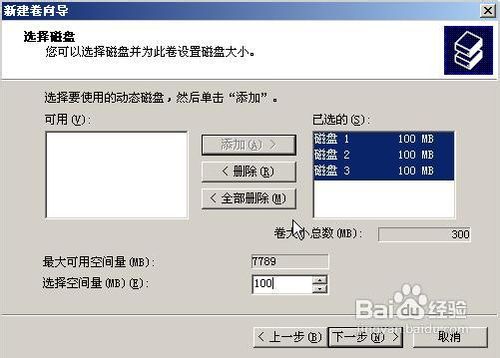
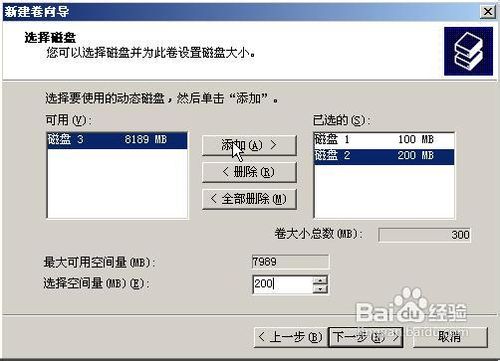
7、建立跨区卷,磁盘1为100MB,磁盘2为200MB,并扩展磁盘1为300MB。
如何进行磁盘管理??

如何进行磁盘管理??

如何进行磁盘管理??

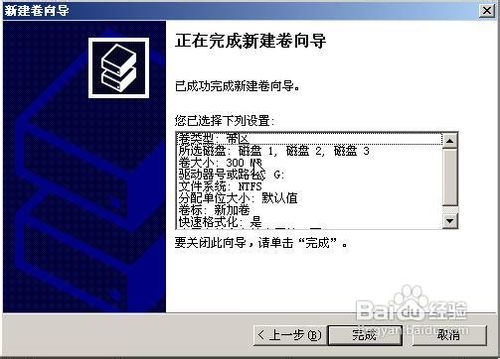
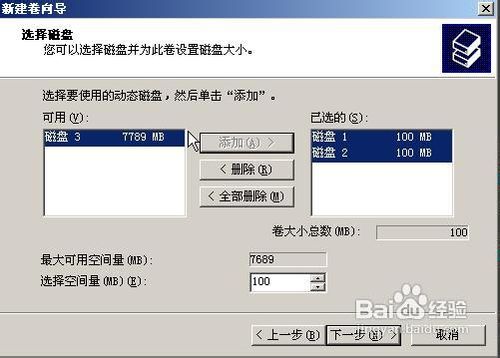
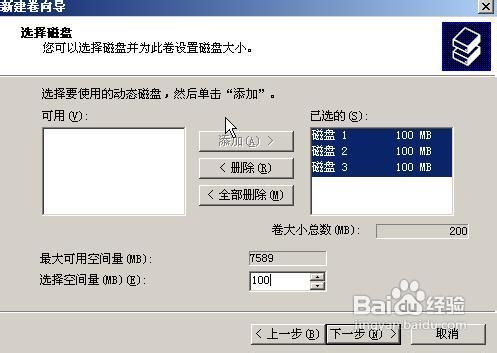
8、新建带区卷。

如何进行磁盘管理??

如何进行磁盘管理??

9、新建镜像卷,磁盘1、2都为100MB

如何进行磁盘管理??

如何进行磁盘管理??

10、新建RAID-5卷

如何进行磁盘管理??

如何进行磁盘管理??

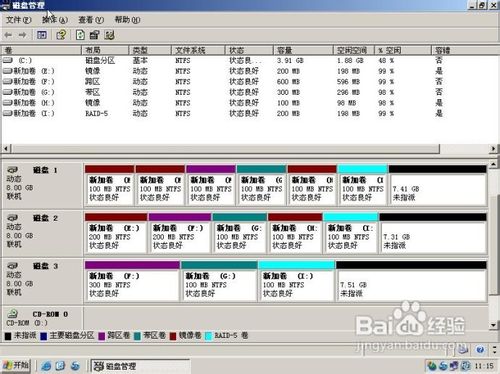
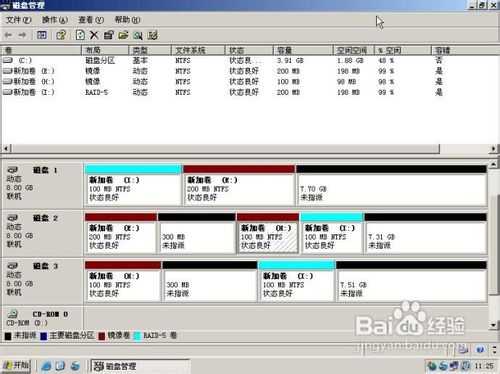
11、建完所有的卷后的效果图是:

如何进行磁盘管理??

12、关闭计算机,删掉磁盘1,并新增一个磁盘,启动后又要对刚才新增的磁盘进行初始化
如何进行磁盘管理??

如何进行磁盘管理??

如何进行磁盘管理??

如何进行磁盘管理??

如何进行磁盘管理??

13、进去后,界面如下

如何进行磁盘管理??

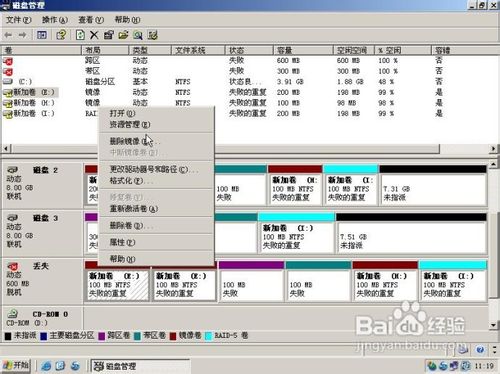
14、现在要对丢失那个动态盘进行相关的设置

1)删除镜像

2)丢失的动态磁盘,那些跨区卷、带区卷都没用了,只能把它们都删掉,可以对RAID-5修复卷,修复给磁盘1

3)给磁盘2的简单卷添加镜像,两个简单卷都添加镜像,使用磁盘1的镜像(也就是刚才修复RAID-5的镜像)
如何进行磁盘管理??

如何进行磁盘管理??

如何进行磁盘管理??

15、最终成功的效果图如下:

如何进行磁盘管理??

  • PDF导出高亮文本
  • 如何设置Office软件的用户名
  • Word文档插入页码时变成一串代码怎么解决?
  • Win10菜单通过注册表为右键添加“重启”技巧
  • 隐藏和显示PPT幻灯片
  • 热门搜索
    怎么退出微信群 开始的近义词 婚纱发型 怎么调分辨率 毕竟近义词 小宝宝发型 胃酸胃胀是怎么回事 罗马数字怎么写 三角轮胎怎么样 手机彩铃怎么设置