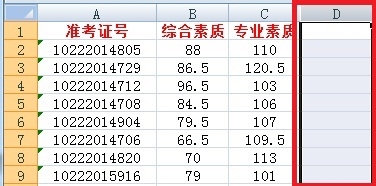
1、 现在我不需要C列以后的列,并且锁定隐藏的内容,别人无法修改要隐藏C列以后的列,
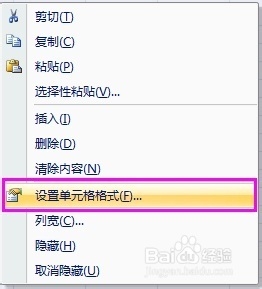
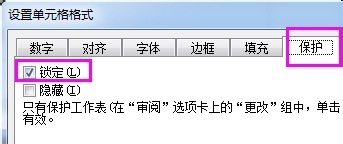
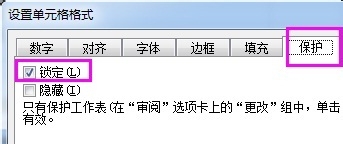
【方法一】选中D列,按快捷键Ctr+Shift+→(向右方向键),选中需要隐藏的内容后,【右键】——【设置单元格格式】,选择【保护】,选择【锁定】(注意不要选择【隐藏】),再按快捷Ctr+0(大键盘上的数字0)
【方法二】选中D列,按快捷键Ctr+Shift+→(向右方向键),选中需要隐藏的内容后,【右键】——【设置单元格格式】,选择【保护】,选择【锁定】(注意不要选择【隐藏】),选择【开始】里面的【格式】,【隐藏或取消隐藏】,选择【隐藏列】;
2
3
4、方法二
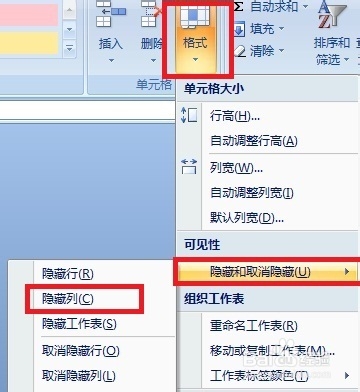
5、 隐藏列后的效果视图:
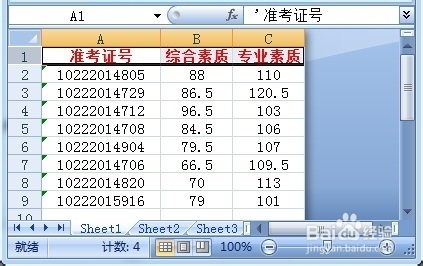
1、 我们现在不需要9行以后的内容,选择第10行,
【方法一】选中10行,按快捷键Ctr+Shift+↓(向下方向键),选中需要隐藏的内容后,【右键】——【设置单元格格式】,选择【保护】,选择【锁定】(注意不要选择【隐藏】),再按快捷Ctr+9(大键盘上的数字9)
【方法二】选中10行,按快捷键Ctr+Shift+↓(向下方向键),选中需要隐藏的内容后,【右键】——【设置单元格格式】,选择【保护】,选择【锁定】(注意不要选择【隐藏】),选择【开始】里面的【格式】,【隐藏或取消隐藏】,选择【隐藏行】;
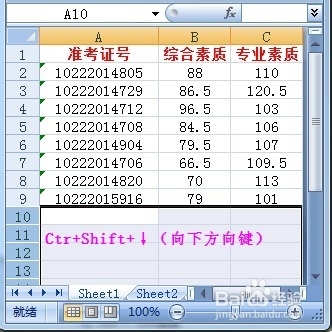
2
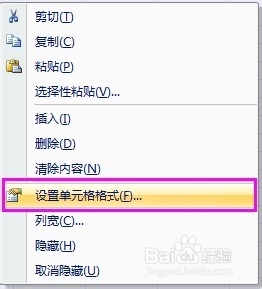
3
4、 隐藏了列和行以后的效果:

1、 锁定的隐藏单元格只有,设置过【保护工作表】才起作用
选择Excel2007菜单栏的【审阅】,【保护工作表】

2、 输入密码
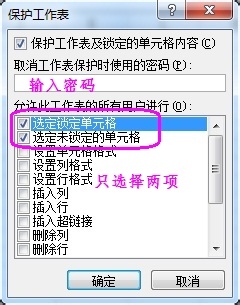
3、确认密码
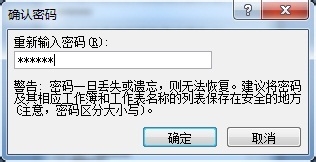
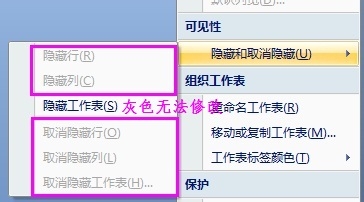
4、 设置成功后,点击保存,关闭excel,重新打开后,选择【开始】里面的【格式】,选择【隐藏或取消隐藏】,里面都是灰色,这样别人就无法修改隐藏的部分