怎么用ps去掉灯光拍摄产生的阴影

 时间:2026-02-12 01:17:00

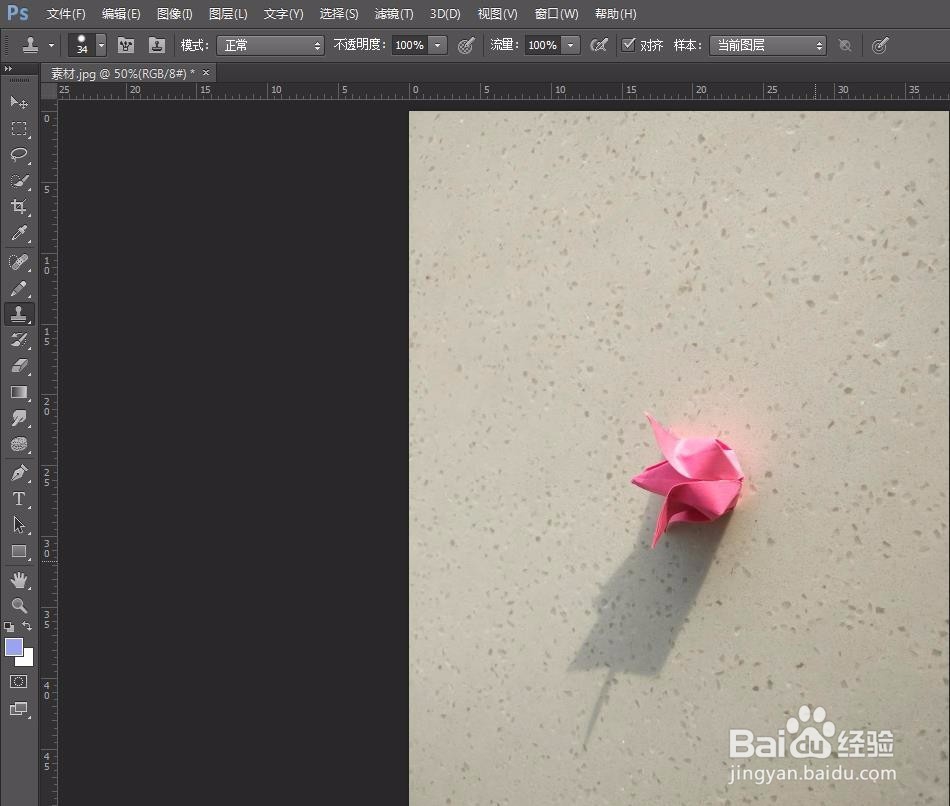
1、第一步:在ps中打开一张需要去掉阴影的图片。
怎么用ps去掉灯光拍摄产生的阴影

2、第二步:按Ctrl+J键复制背景图层。

怎么用ps去掉灯光拍摄产生的阴影

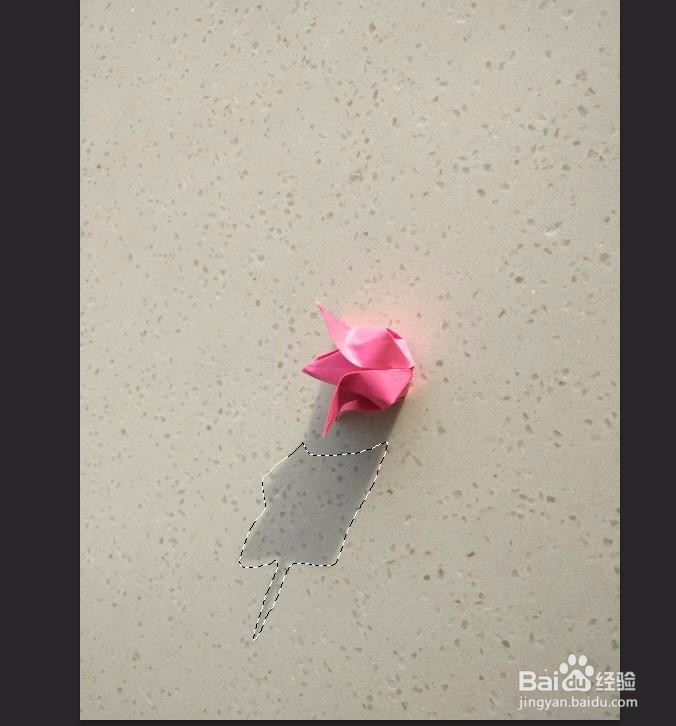
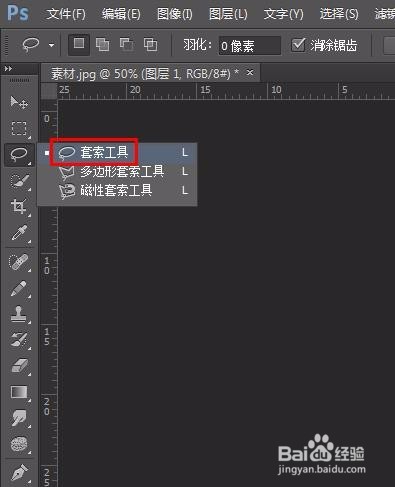
3、第三步:在左侧工具栏中选择“套索工具”,选中离物体稍微远一点的阴影区域。
怎么用ps去掉灯光拍摄产生的阴影

怎么用ps去掉灯光拍摄产生的阴影

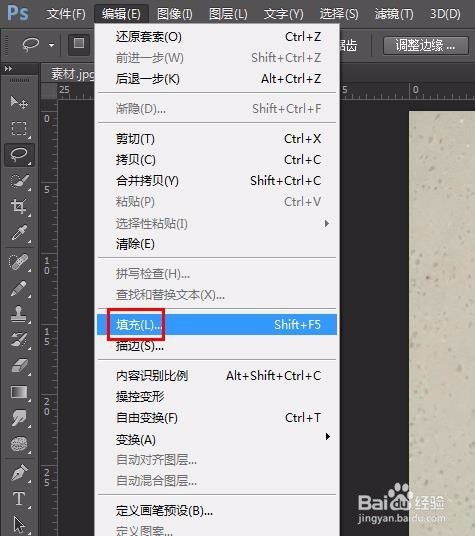
4、第四步:在菜单栏“编辑”中选择“填充”,使用“内容填充”。

怎么用ps去掉灯光拍摄产生的阴影

怎么用ps去掉灯光拍摄产生的阴影

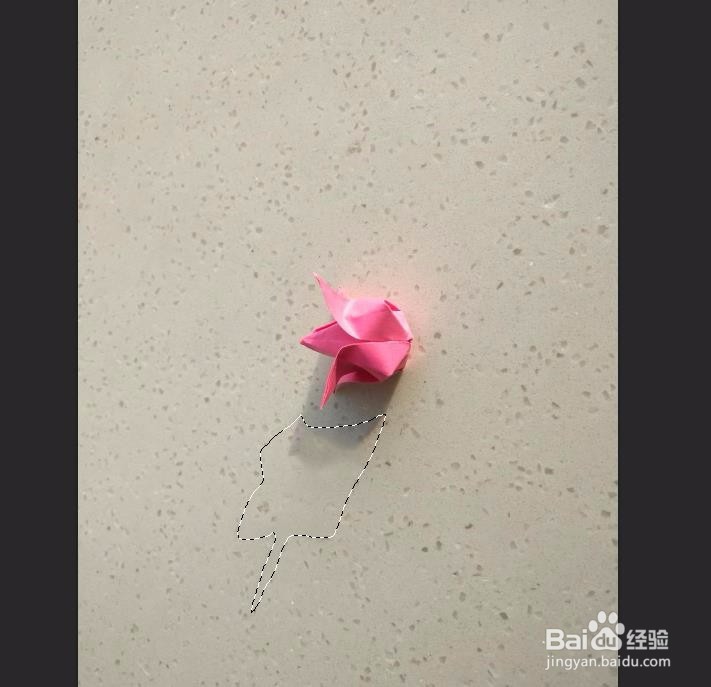
5、第五步:如下图所示,选中区域被去掉了,按Ctrl+D键取消选区。

怎么用ps去掉灯光拍摄产生的阴影

6、第六步:在左侧工具栏中选择“仿制图章工具”。

怎么用ps去掉灯光拍摄产生的阴影

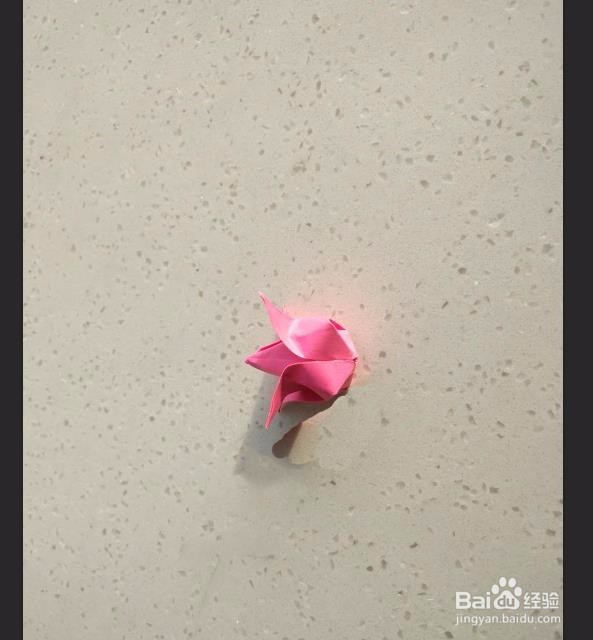
7、第七步:按住Alt键的同时单击鼠标左键,松开后在阴影处涂抹至消失即可。
怎么用ps去掉灯光拍摄产生的阴影

怎么用ps去掉灯光拍摄产生的阴影

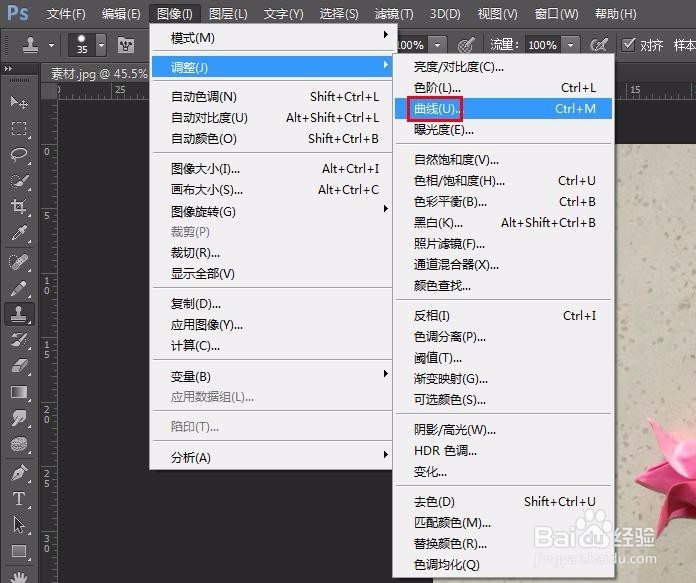
8、第八步:选择菜单栏中的“图像--调整--曲线”,根据实际情况调整图片的整体效果。
怎么用ps去掉灯光拍摄产生的阴影

怎么用ps去掉灯光拍摄产生的阴影

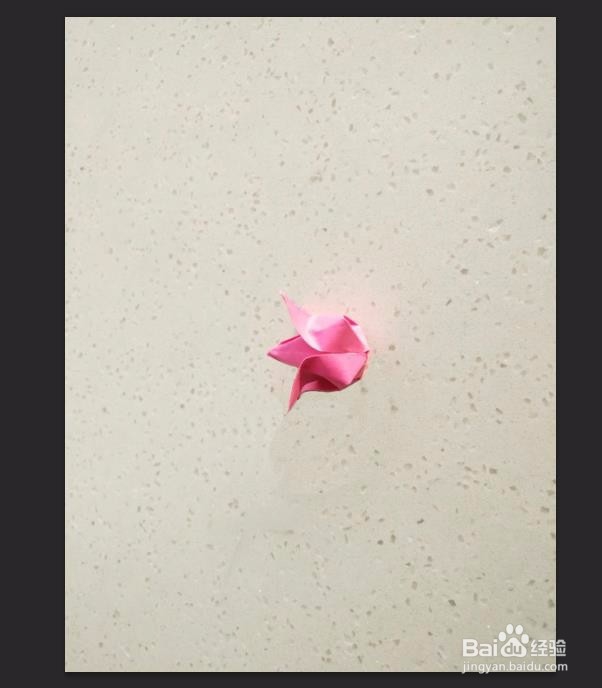
9、操作完成,最终效果如下图所示。

怎么用ps去掉灯光拍摄产生的阴影

  • 用Ps怎样调整图片的亮度和色彩
  • ps抠图后如何处理边缘
  • ps主体选择后选区怎么调没选中部分
  • ps怎么把歪的照片扶正
  • ps抠图边缘痕迹太明显怎么办
  • 热门搜索
    乌镇简介 怎样做红烧排骨 泰坦尼克号简介 真人密室逃脱攻略 人物简介 欢乐谷攻略 b站硬币怎么得 赛乐赛减肥药有效果吗 腰围怎么量图解 cf怎么压枪