PS:快速制作一个唯美的螺旋线图案

 时间:2026-02-12 05:43:32

1、第一步:打开ps,建立一个图层,然后填充(shift+F5)背景成黑色

如下图

PS:快速制作一个唯美的螺旋线图案

2、第二步:选择多边形工具,选择矩形,然后注意如图所示的参数调整

填充选择无,描边选择渐变即可

如下图

PS:快速制作一个唯美的螺旋线图案

3、第三步:按住shift 画出一个六边等边形

如下图

PS:快速制作一个唯美的螺旋线图案

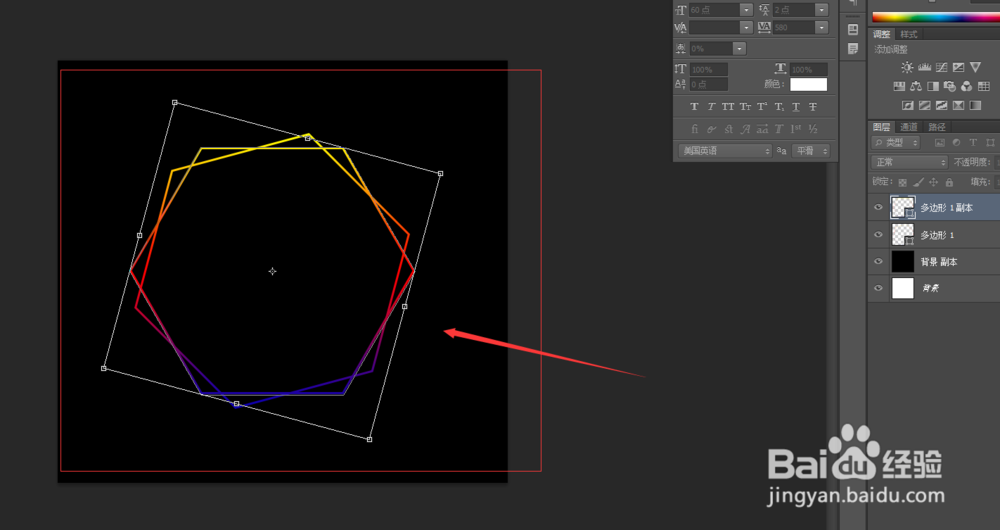
4、第四步:

按住ctrl+T 移动第一个图层位置到正中间,

然后再按ctrl+J 复制一个图层

最后按住ctrl+T 调整第二个图层的位置,调整下大小,让第一图层个包括主第二个图层

如下图
PS:快速制作一个唯美的螺旋线图案

PS:快速制作一个唯美的螺旋线图案

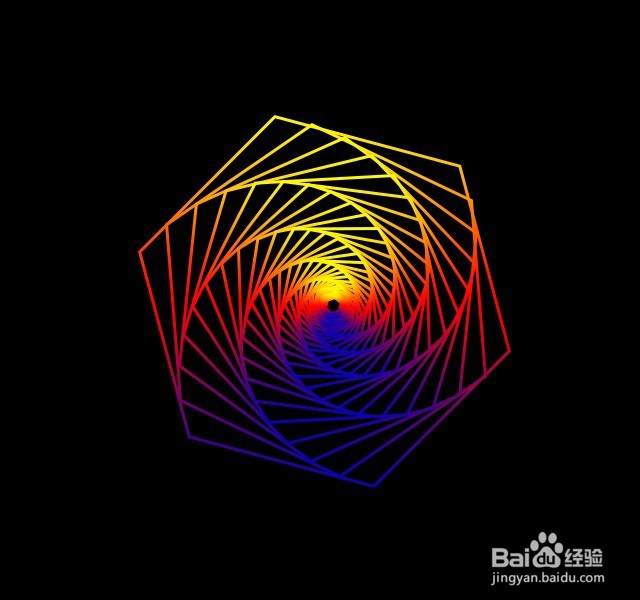
5、第五步:按住快捷键  ctrl+shift+alt+T 复制图层就得到如下效果图了

如下图
PS:快速制作一个唯美的螺旋线图案

6、第六步:就可以保存使用了。大家可以根据相同步骤,做其他图形也是可以的

谢谢大家

  • 如何制作手工鞭炮
  • 章鱼折纸怎么折?
  • 哈利波特魔法觉醒无名之书魔法石下任务怎么完成
  • 折纸新手快速入门攻略
  • 儿童创意手工折纸 喜鹊与松鼠
  • 热门搜索
    绿萝花的功效与作用 什么食物化痰 和妈妈做活塞运动 微波炉能做什么 价值规律的作用 运动场标语 硫酸亚铁的作用 小学语文知识点总结 审计专业相关知识 什么叫夫妻相