PowerPoint 2016中如何制作圆形图片?

 时间:2026-02-12 16:35:38

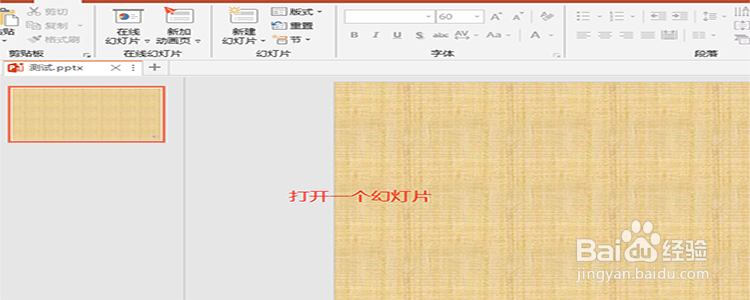
1、打开一个幻灯片。

启动PowerPoint 2016,然后新建一个幻灯片,给一个纯色背景。
PowerPoint 2016中如何制作圆形图片?

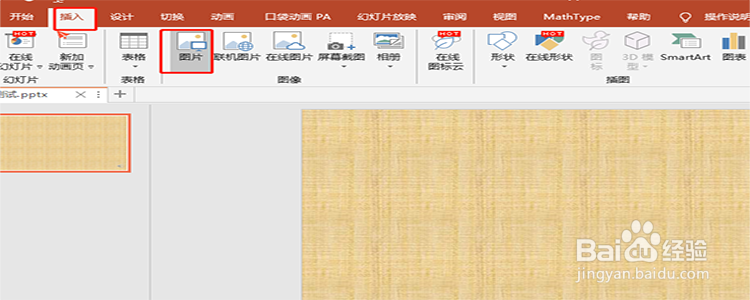
2、点击“插入”-》“图片”。

接着在顶部的菜单栏中找到“插入”这个主菜单,展开它,找到“图片”选项,点击它。
PowerPoint 2016中如何制作圆形图片?

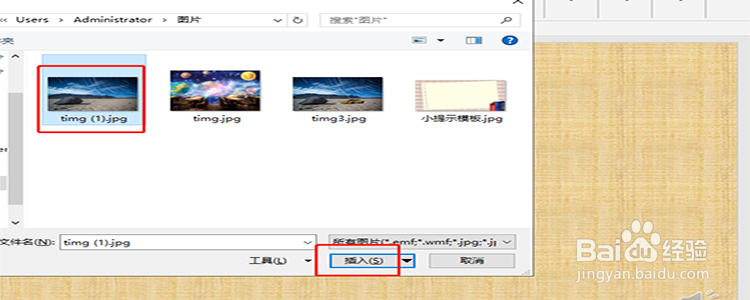
3、选择图片。

在弹出的对话框中,选择本地的一张图片,然后点击“插入”。

PowerPoint 2016中如何制作圆形图片?

4、调整图片的大小。

图片插入进来之后,我们拖动图片四周的按钮,可以拖动尽心缩放图片的大小。

PowerPoint 2016中如何制作圆形图片?

5、点击“格式”。

选中该图片,然后再顶部的菜单栏中找到“格式”的选项,点击它。

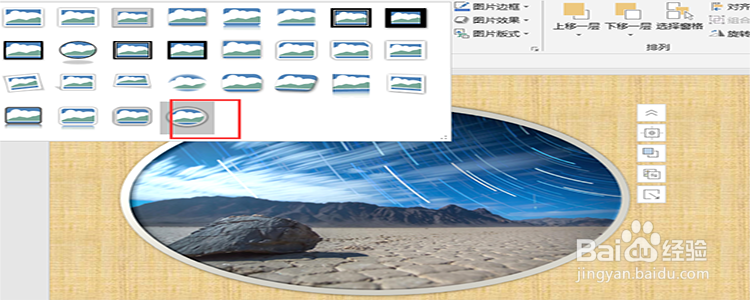
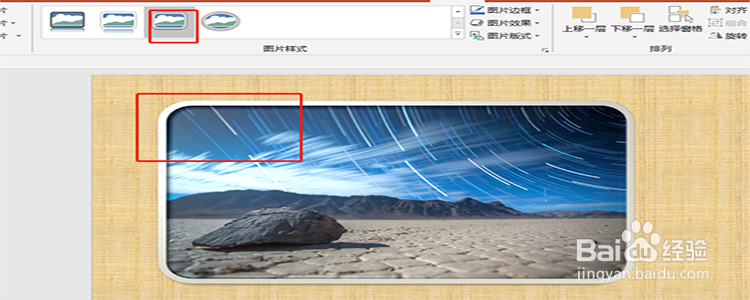
6、选择“圆形”样式。

在格式选项的下面,有很多种图片的样式,我们点击圆形样式,我们可以及时预览。
PowerPoint 2016中如何制作圆形图片?

7、制作其他样式。

在格式里面,除了可以将图片制作成圆形之外,还可以制作成其他形状的图片,比如方形。
PowerPoint 2016中如何制作圆形图片?

  • PPT中设计图文镂空的视觉效果教程
  • ppt怎么把图片变成三角形
  • ppt中圆形图片怎么做
  • PPT中,图片渐变效果怎么制作?
  • PPT如何制作图片墨迹效果呢?
  • 热门搜索
    籍贯怎么填写 qq关联怎么设置 鸭蛋的做法大全 parents怎么读 电脑怎么锁屏 大便不成形怎么回事 走向共和为什么禁播 苹果怎么越狱 惊喜用英语怎么说 口干舌燥喝水也不解渴怎么办