excel如何一次性删除表格内的所有空白行

 时间:2026-02-17 05:20:25

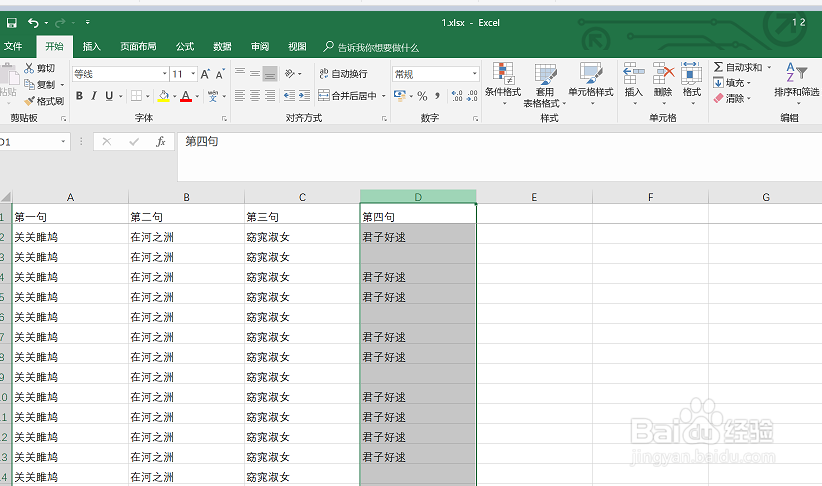
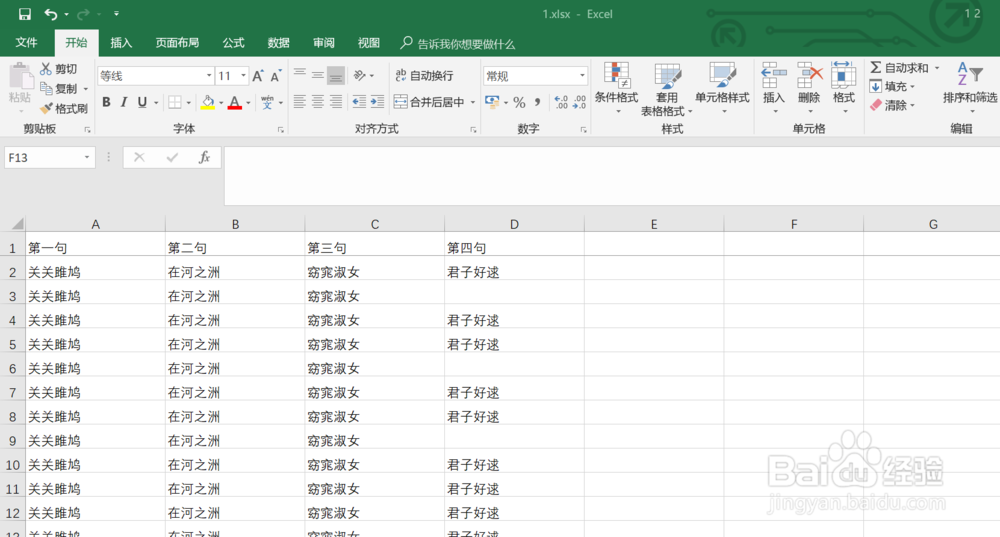
1、首先,打开需要进行设置的word文档,可以看到表格中的最后一列有好多空白的单元格。
excel如何一次性删除表格内的所有空白行

2、然后,选中存在空白单元格的列。

excel如何一次性删除表格内的所有空白行

3、选定之后,将excel表格切换到功能区的开始选项卡,并点击编辑组内的查找和选择按钮。

excel如何一次性删除表格内的所有空白行

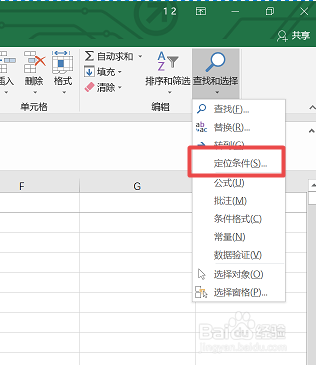
4、点击之后会出现如下的下拉菜单,在下拉菜单中选择定位条件选项,之后就会弹出定位选项弹框。
excel如何一次性删除表格内的所有空白行

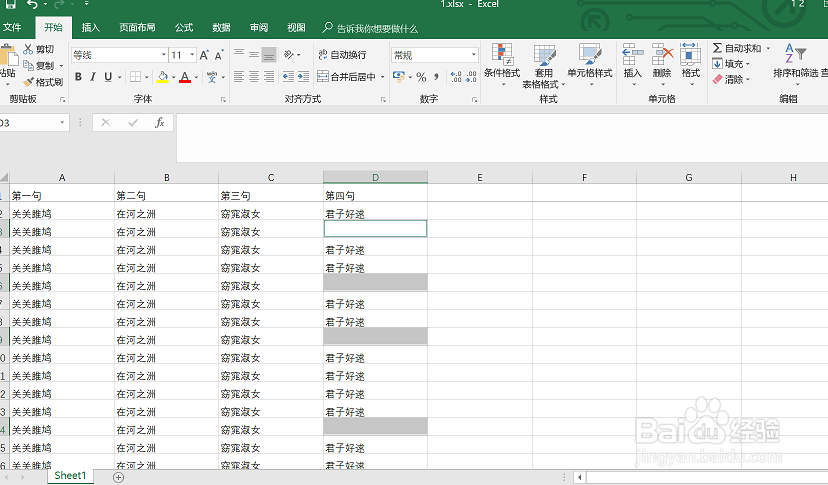
5、在定位条件弹框内选择空值按钮,然后点击确定,这样就可以把表格该选中列中的所有空白行都选中。

excel如何一次性删除表格内的所有空白行

excel如何一次性删除表格内的所有空白行

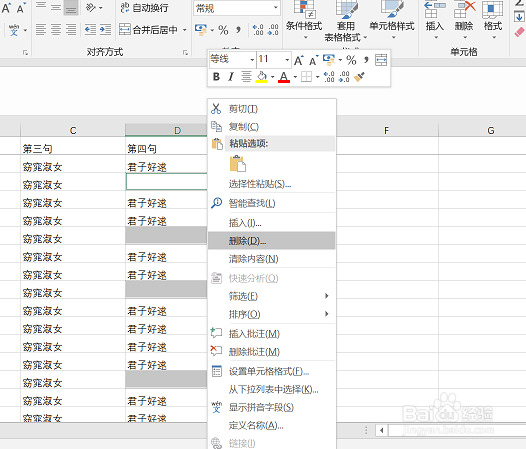
6、在选中的单元格上点击鼠标右键之后选择删除选项,然后在弹出的删除弹框内选择整行,之后点击确定。
excel如何一次性删除表格内的所有空白行

excel如何一次性删除表格内的所有空白行

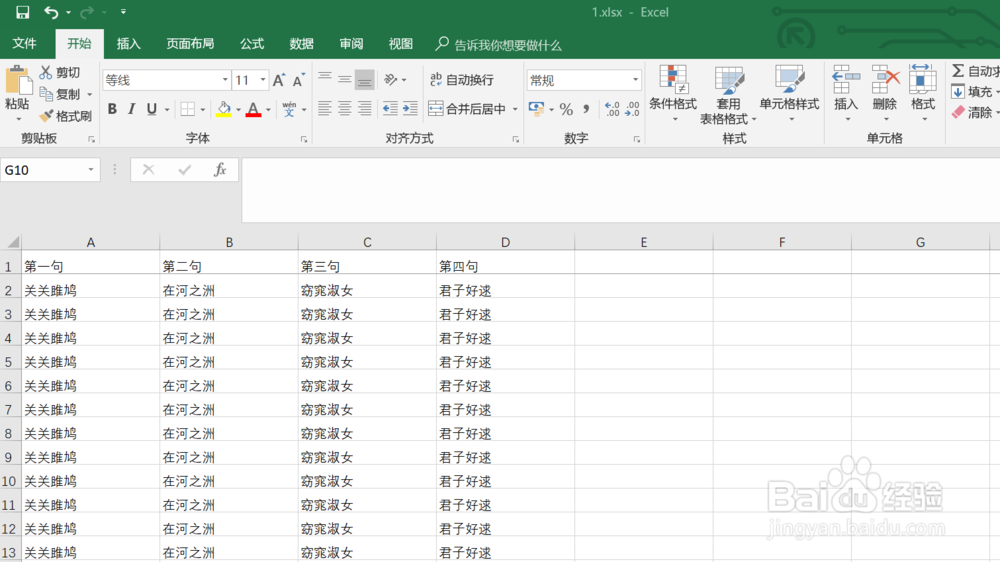
7、这样所有的空白行就会都被删除了。

excel如何一次性删除表格内的所有空白行

  • 表格怎么批量快速删除全部多余的空行单元格
  • excel表格怎么删除空白行
  • excel怎么批量删除行或列
  • Excel如何删除空白行
  • 教你在excel中批量取消格内换行的方法
  • 热门搜索
    凉拌猪耳朵 怎么才能消除黑眼圈 权志龙怎么了 旅游饭店 铜鼓旅游景点 apple id密码怎么改 怀孕一个月可以吃药流产吗 黄河旅游 电视机顶盒怎么用 苏州西山景区