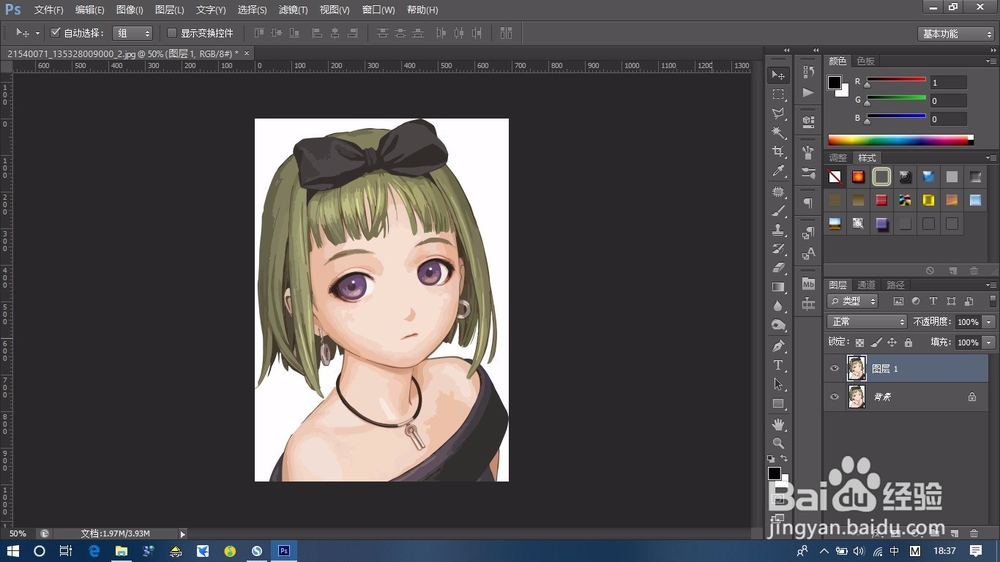
1、首先选择自己喜欢的图片,尽量选择卡通人物,效果会好一些,对选好的图片ctrl+J复制一层。
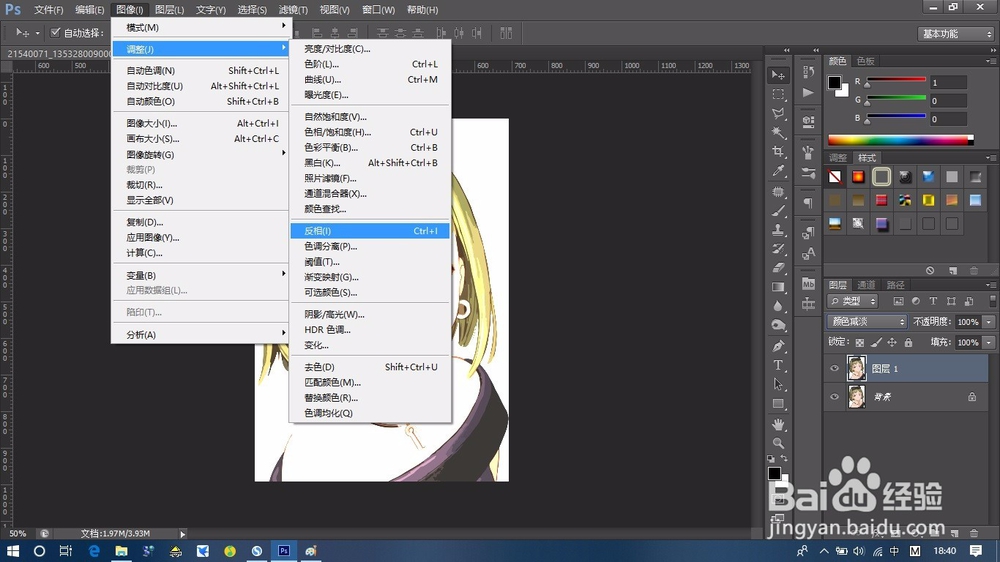
2、对复制好的图层选择颜色减淡,并进行反相处理,点击菜单栏图像--调整--反相,或者快捷键ctrl+I,反相完毕后图像基本为白色的。
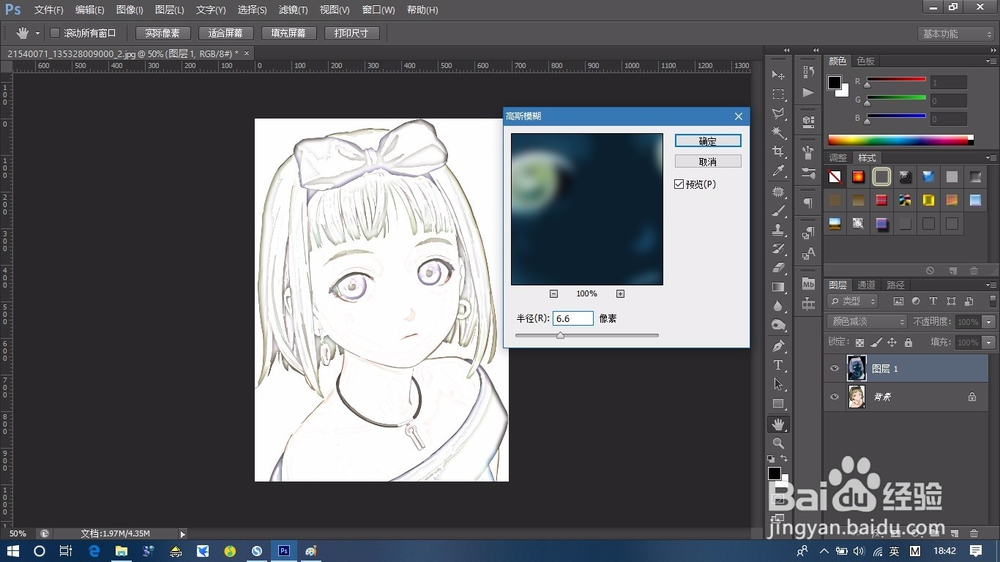
3、然后对图像进行模糊处理,选择菜单栏滤镜--模糊--高斯模糊。

4、根据预览效果调整自己的数值,这里选择半径6.6,点击确定。
5、按ctrl+shift+alr+E,盖印一个图层。
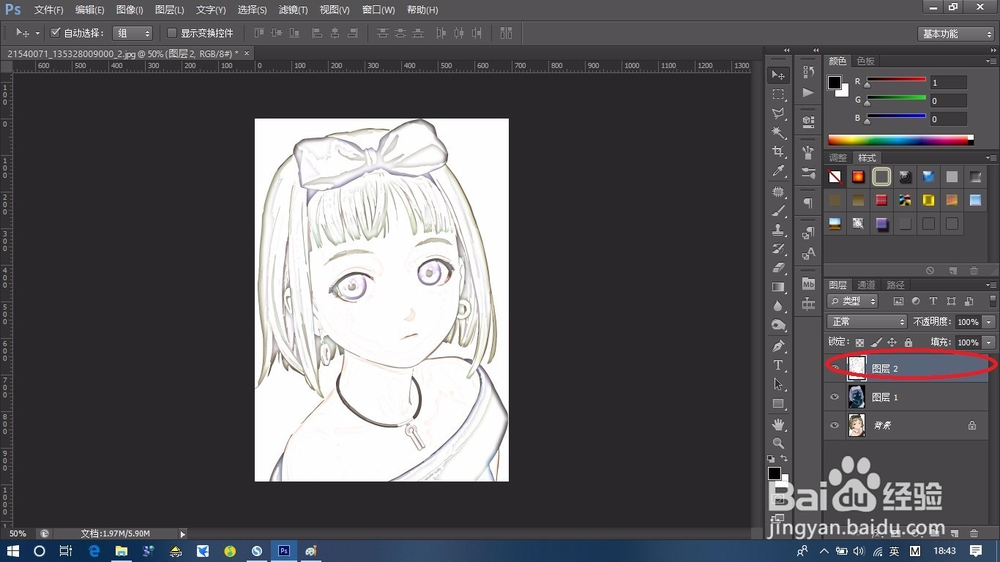
6、将盖印的图层去色,菜单栏图像--调整--去色,或者快捷键ctrl+shift+U。
7、然后选择通道,选中蓝色通道后,按住ctrl键,单击蓝色通道,会出现一个选区。
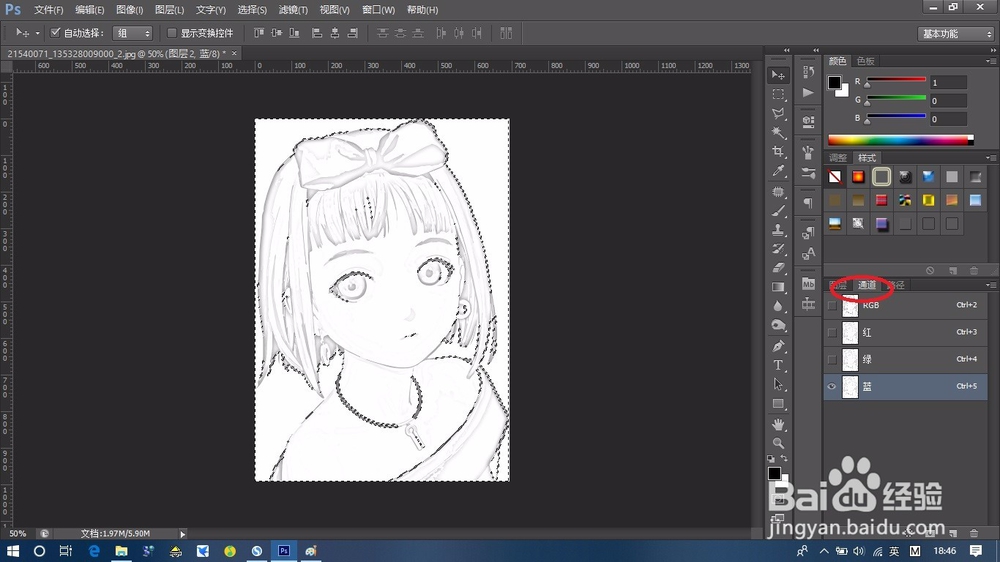
8、回到图层,新建图层,ctrl++shift+I反选,将反选的按ctrl+delete添加白色,ctrl+D取消选区。
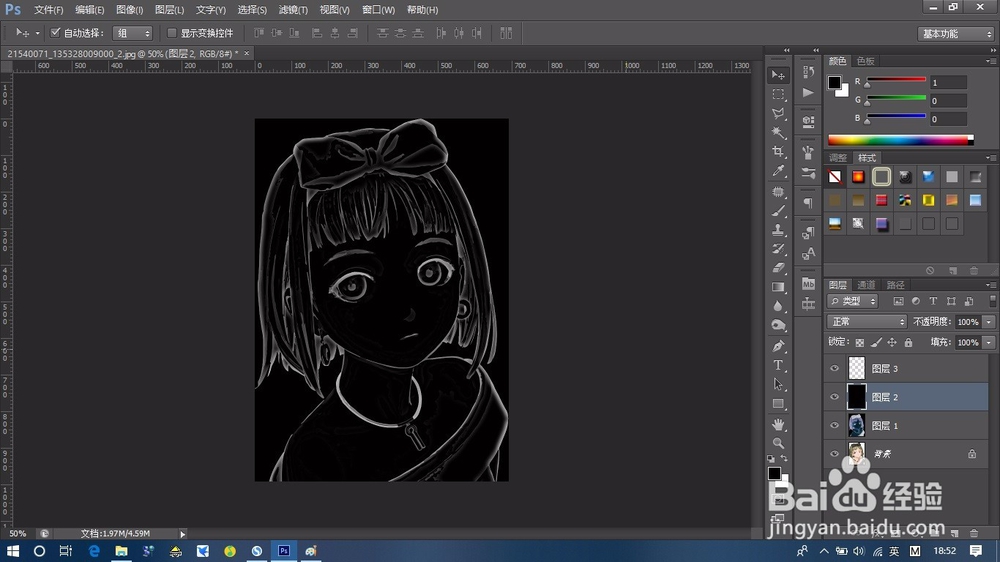
9、然后把此图层下面的图层填充为黑色,shift+backspace,选择黑色即可。
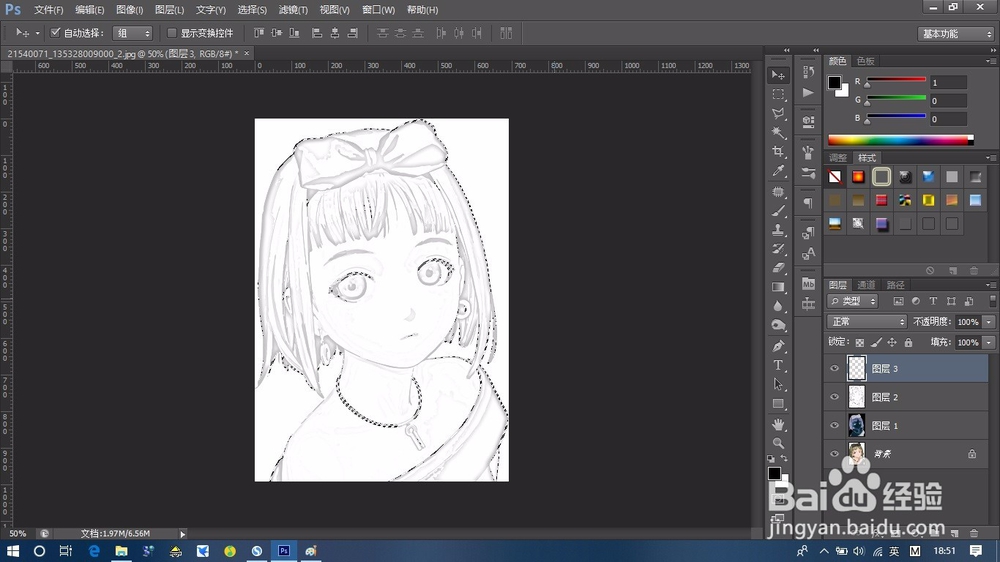
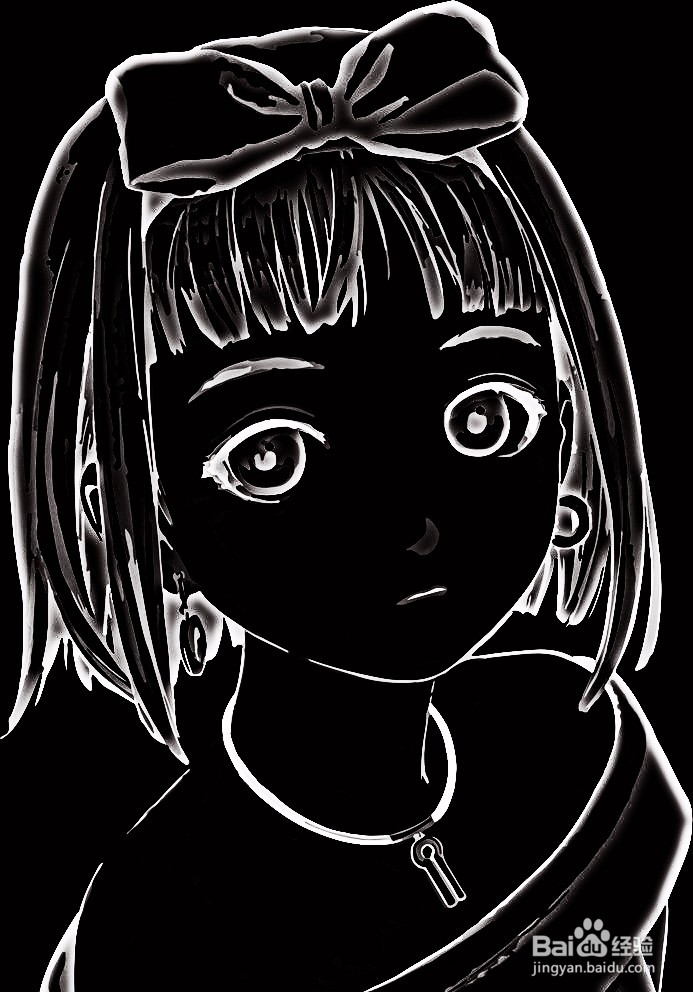
10、然后用橡皮擦除自己不想要的白色杂色,精修一下,效果就出来了。