Word怎么邮件合并做信息表

 时间:2026-04-22 22:00:51

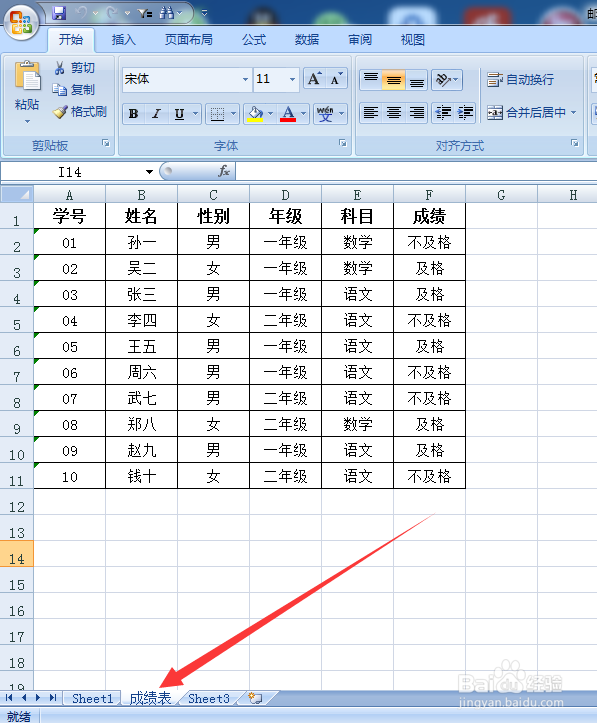
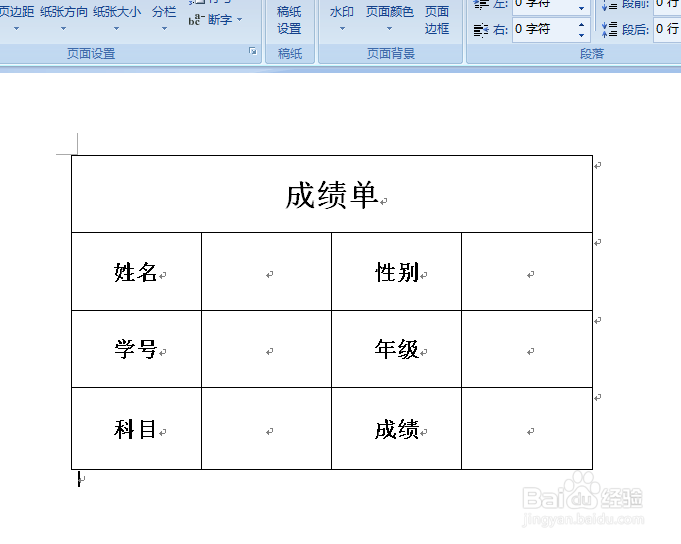
1、首先准备好需要的Word信息模板和Excel数据表格,备注好名称
Word怎么邮件合并做信息表

Word怎么邮件合并做信息表

Word怎么邮件合并做信息表

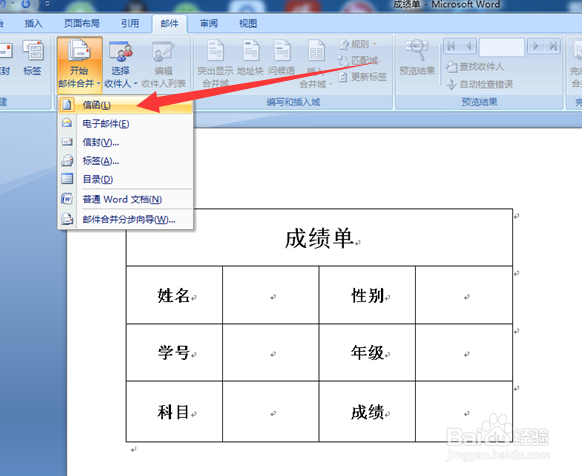
2、在Word信息模板中“【邮件】”功能区找到“【开始邮件合并】”功能,点击选择“【信函】”
Word怎么邮件合并做信息表

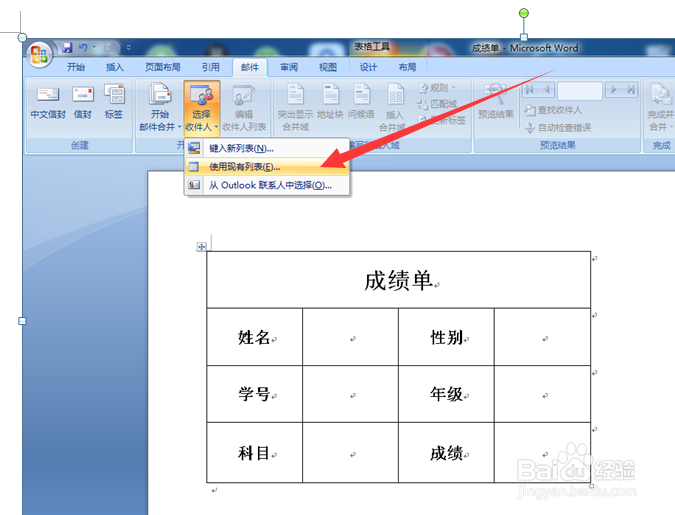
3、同样在“【邮件】”功能区找到“【选择收件人】”功能,点击选择“【使用现有列表】”
Word怎么邮件合并做信息表

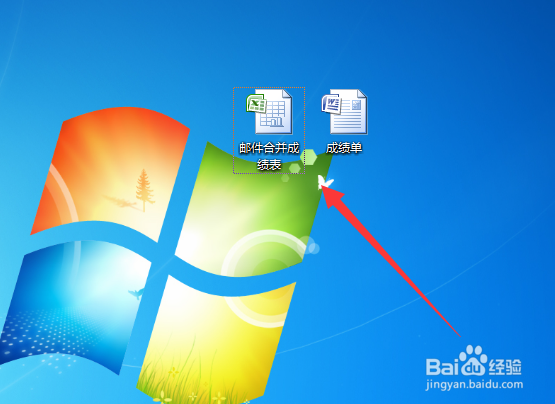
4、进入选择界面后,在桌面上找到我们刚刚新建的Excel数据表,选中,然后点击“【打开】”

Word怎么邮件合并做信息表

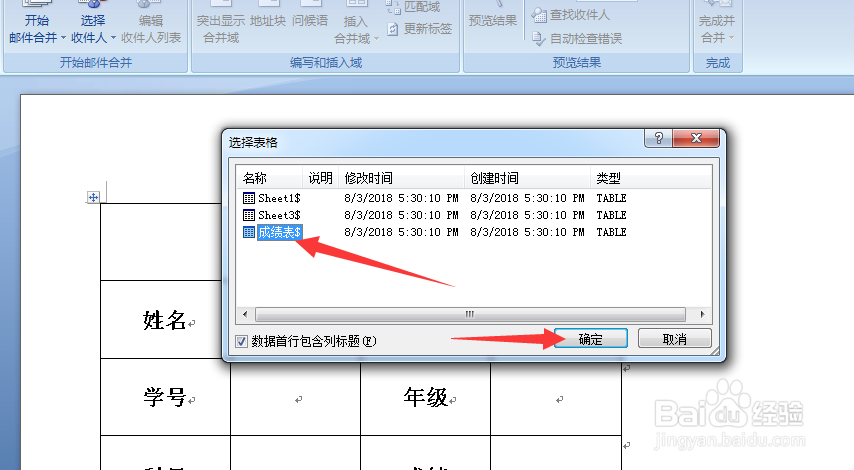
5、在打开的界面选中数据所在的文件,点击“【确定】”

Word怎么邮件合并做信息表

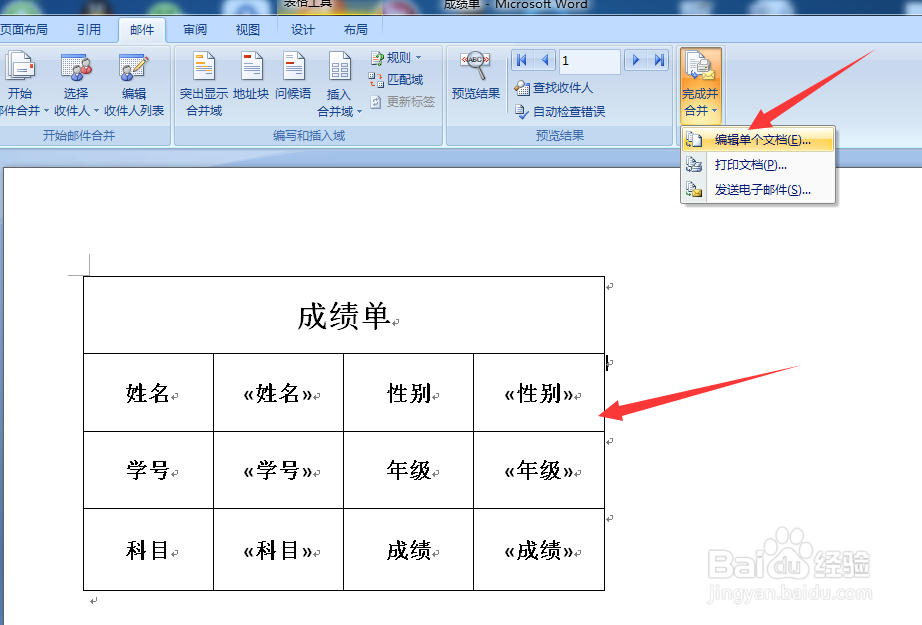
6、同样在“【邮件】”功能区找到“【插入合并域】”功能,把对应的信息插入到对应的信息框里

Word怎么邮件合并做信息表

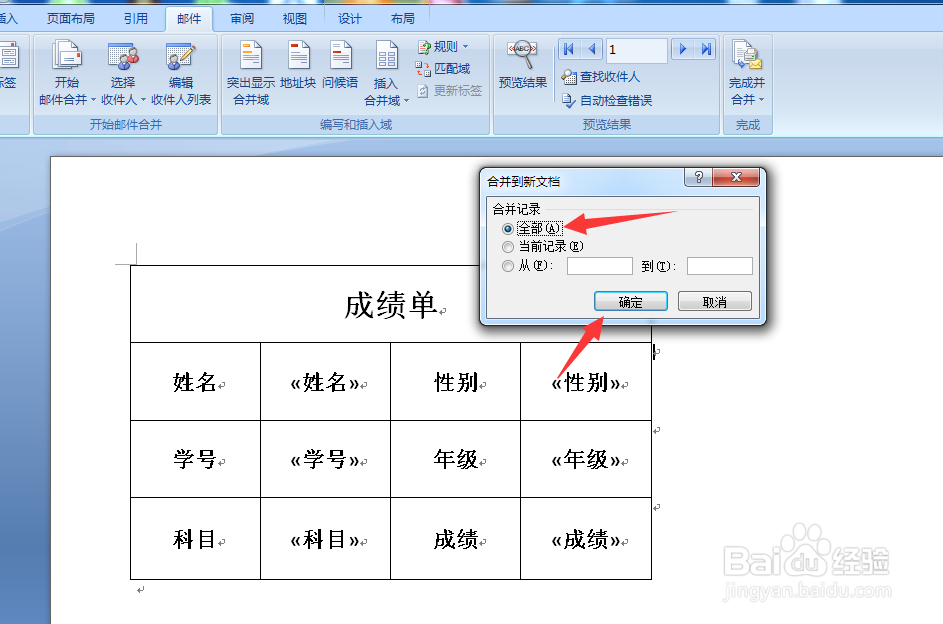
7、完成插入后,同样在“【邮件】”功能区找到“【完成并合并】”功能,点击选择“【编辑单个文档】”,选择“【全部】”,点击“【确定】”,邮件合并就完成了,这时候每个信息表就是单独的一页,方便打印
Word怎么邮件合并做信息表

Word怎么邮件合并做信息表

Word怎么邮件合并做信息表

  • word怎么邮件合并
  • 邮件合并功能怎么操作
  • 邮件合并功能怎么操作
  • word如何进行邮件合并?
  • Word怎么进行邮件合并
  • 热门搜索
    美心防盗门怎么样 男生如何瘦大腿 生活就像一杯白开水 生活作风 如何取名 7月7日是什么日子 企业如何上市 惊鸿一瞥是什么意思 5月是什么星座 少校军衔是什么级别