如何制作图片的帆布画效果?

 时间:2026-02-11 22:12:17

1、我们打开电脑里面的photoshop软件之后,然后打开一张想要制作方法效果的图片。

如何制作图片的帆布画效果?

2、然后我们使用色阶来调整图层,色阶的参数设置如图所示。

如何制作图片的帆布画效果?

如何制作图片的帆布画效果?

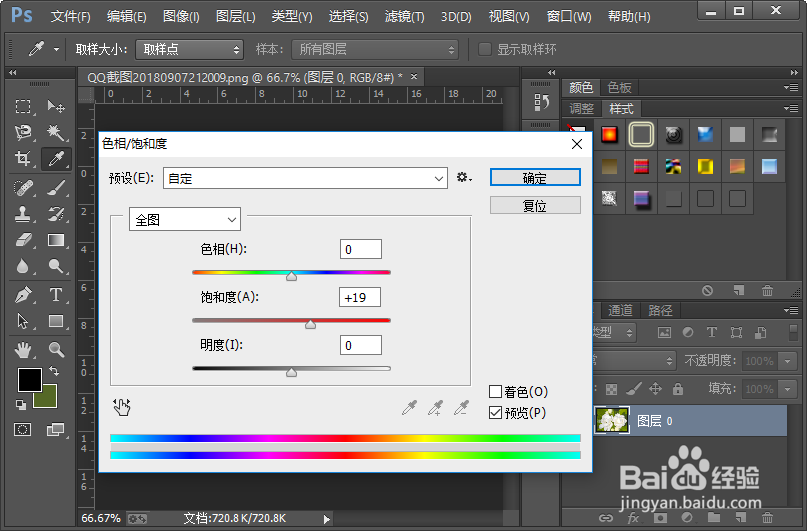
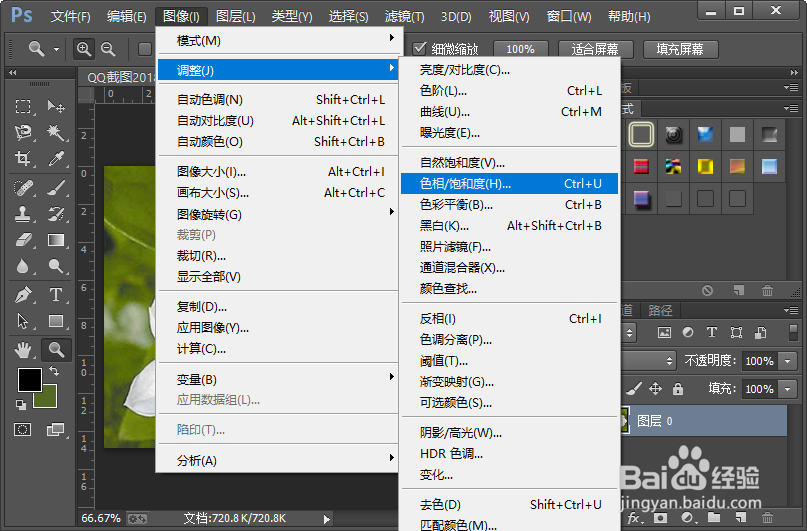
3、紧接着我们使用色相/饱和度来调整图层的颜色,色相/饱和度的参数设置,如图所示,我们只是把饱和度调的高一些,让颜色变得更艳丽一些。
如何制作图片的帆布画效果?

如何制作图片的帆布画效果?

4、接下来我们从滤镜库中找到艺术效果里面的干画笔,然后对其进行设置,设置的参数,如图所示。

如何制作图片的帆布画效果?

如何制作图片的帆布画效果?

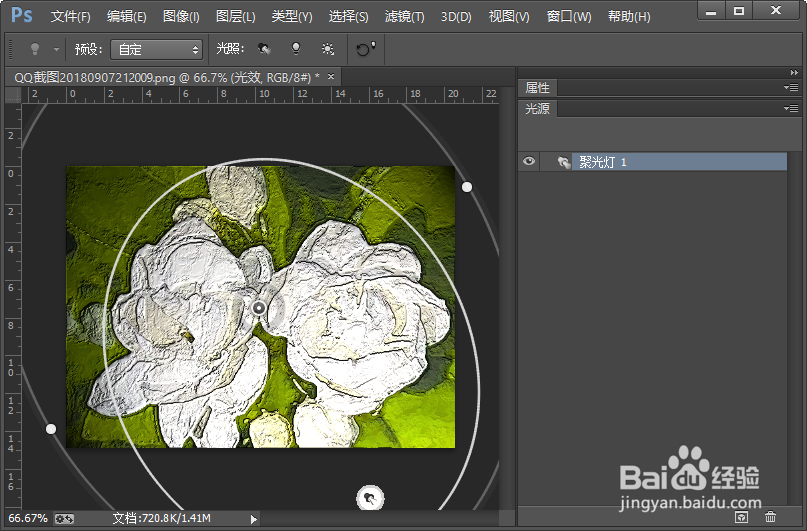
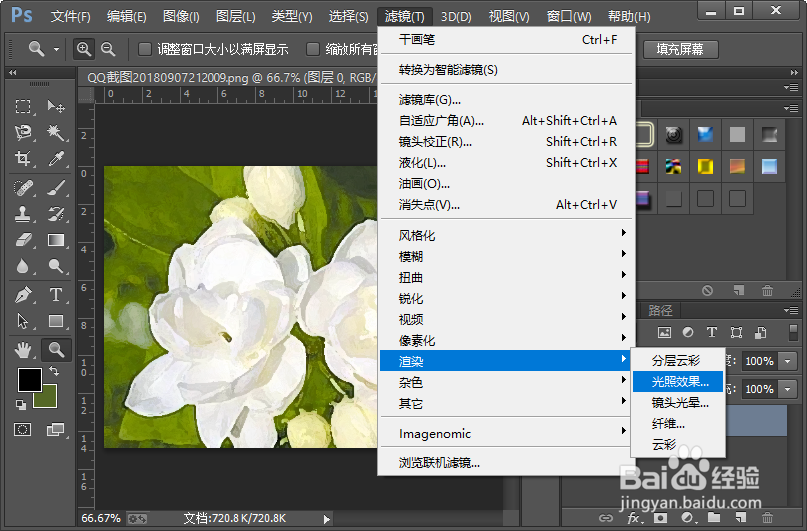
5、接下来我们给图片添加一个光照效果,我们添加一个聚光灯,具体的设置效果如图所示。
如何制作图片的帆布画效果?

如何制作图片的帆布画效果?

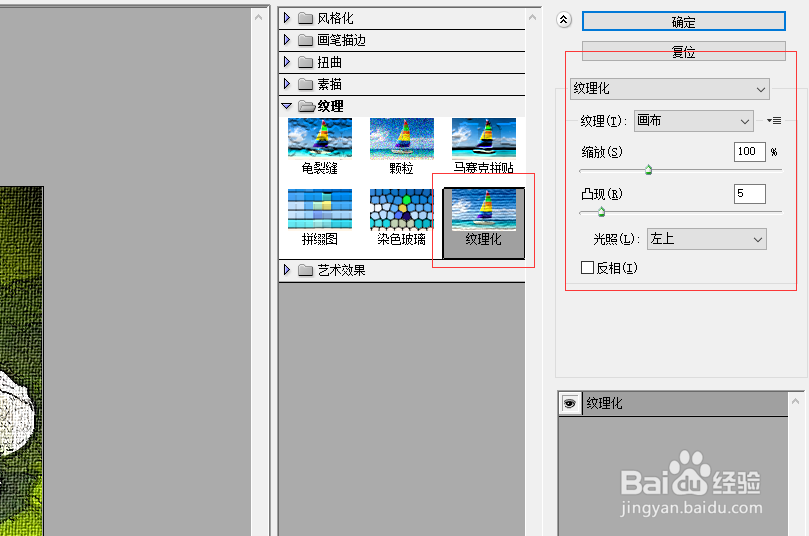
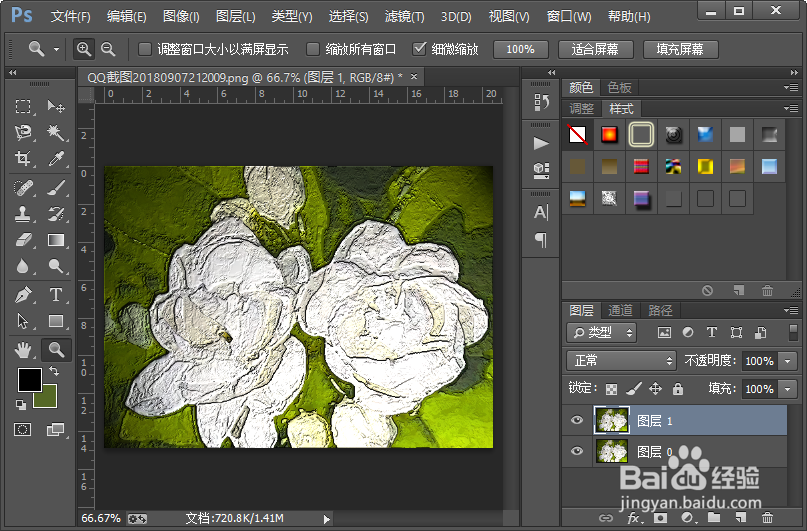
6、然后我们再复制一层背景图层,然后给复制出的背景图层添加纹理化滤镜效果,参数的设置,如图所示。
如何制作图片的帆布画效果?

如何制作图片的帆布画效果?

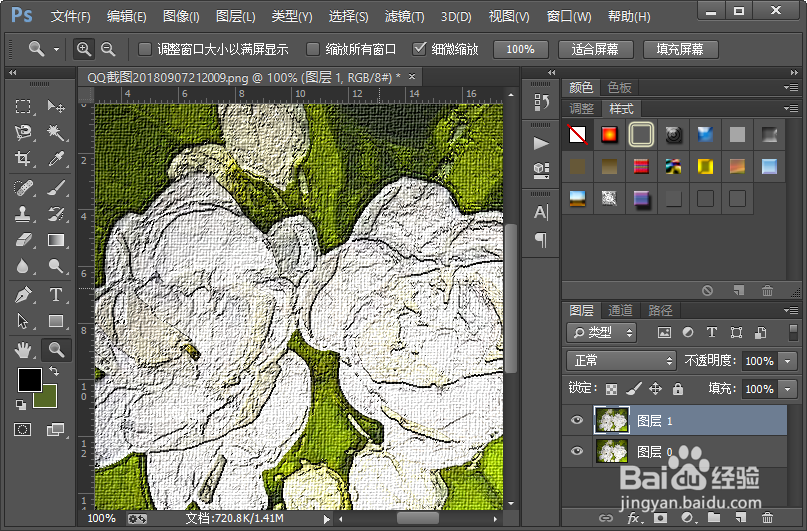
7、这样我们就制作好了图片的帆布画效果。小伙伴们,你们学会了吗?赶紧按照小编的步骤试一试吧。

如何制作图片的帆布画效果?

如何制作图片的帆布画效果?

  • PS2019怎么让皮肤变白
  • photoshop入门教程矩形选框工具的使用
  • PS快速设计彩虹
  • photoshop如何制作迎新年海报?
  • 复制和粘贴选区图像应用实例
  • 热门搜索
    百公里油耗怎么算 彬怎么读 乌贼的做法 绮怎么读 亲人去世怎么安慰 鸡刨豆腐的家常做法 盐煎肉的家常做法 甜酒的做法 籽乌的做法 邮箱格式怎么写