教你怎么用邮件合并制作邀请函

 时间:2026-02-15 04:44:02

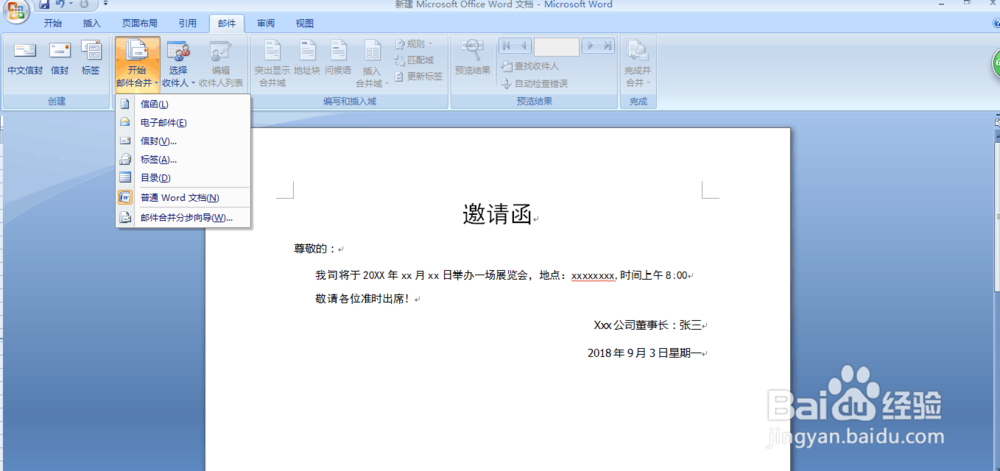
1、单击邮件模块下的开始邮件合并,并选择‘邮件合并分布向导’打开导向窗口。
教你怎么用邮件合并制作邀请函

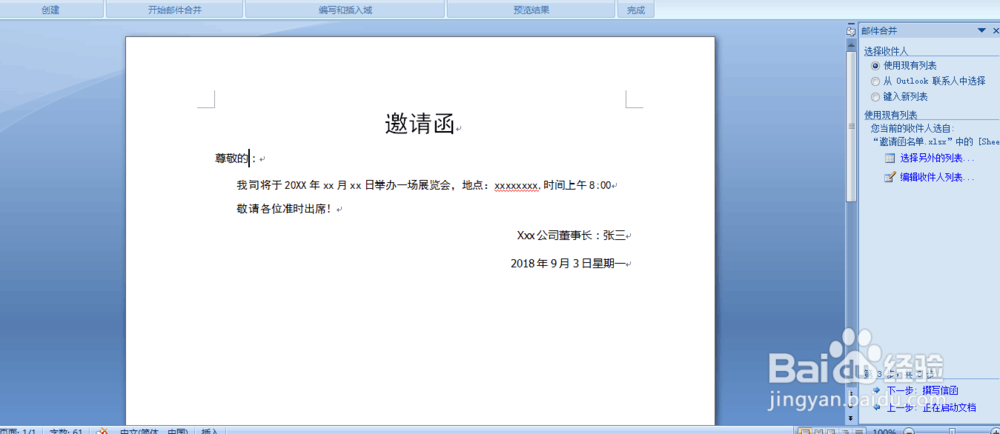
2、在导向窗口里选择信函,单击下一步启动文件;选择使用当前文档,再点击下一步,选取收件人。

教你怎么用邮件合并制作邀请函

教你怎么用邮件合并制作邀请函

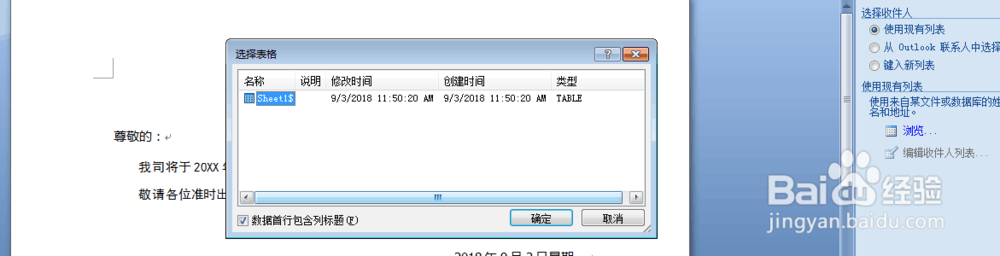
3、单击‘浏览’选择邀请函名单文件单击确定;打开选择表格窗口单击确定;打开邮件合并收件人窗口单击全选、确定。

教你怎么用邮件合并制作邀请函

教你怎么用邮件合并制作邀请函

教你怎么用邮件合并制作邀请函

教你怎么用邮件合并制作邀请函

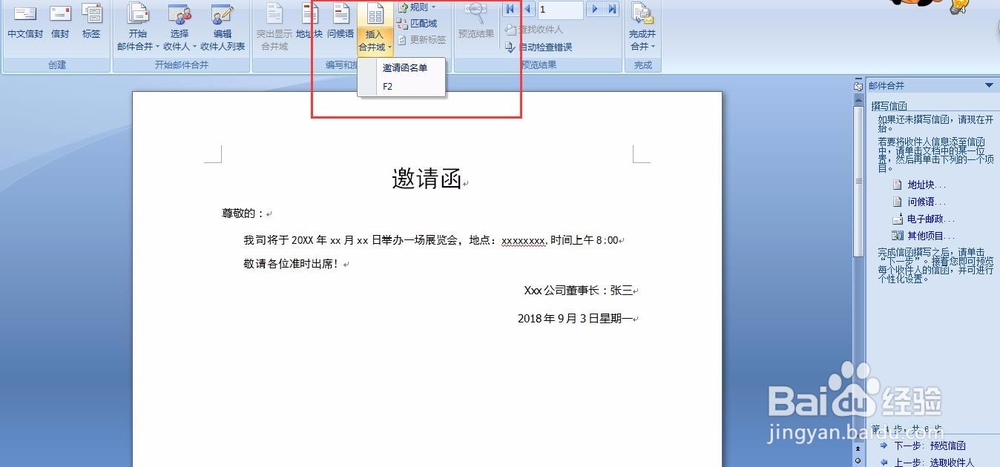
4、单击邮件合并导向窗口单击下一步撰写信函;将光标置于‘尊敬的’后面单击插入合并域;选择‘邀请函名单’,单击下一步预览信函。
教你怎么用邮件合并制作邀请函

教你怎么用邮件合并制作邀请函

教你怎么用邮件合并制作邀请函

5、可以选择左右翻看已经生成的邀请函;单击下一步完成合并;可以选择编辑单个信函;在弹出的窗口中选择'全部’;即可重新生成一个Word文件里面的每一页都是一张单独的邀请函。

教你怎么用邮件合并制作邀请函

教你怎么用邮件合并制作邀请函

教你怎么用邮件合并制作邀请函

  • EXCEL如何批量设置多列单元格的列宽12
  • excel浅蓝色底纹怎么设置
  • 在PPT中如何为幻灯片添加日期或自动更新日期
  • 强调文字颜色怎么设置
  • 如何在word中插入剪贴画?
  • 热门搜索
    怎么弄qq号 内置声卡怎么安装 丹东旅游景点哪里好玩 佳木斯大学怎么样 5g手机4g卡可以用吗 三国无双7猛将传攻略 lol怎么截图 南极磷虾怎么吃 莽山旅游攻略 qq主显账号怎么修改