经验:如何使用VLOOKUP制作动态图表

 时间:2026-04-25 08:29:42

借助VLOOKUP函数生成动态图表的方法,超简单哦。

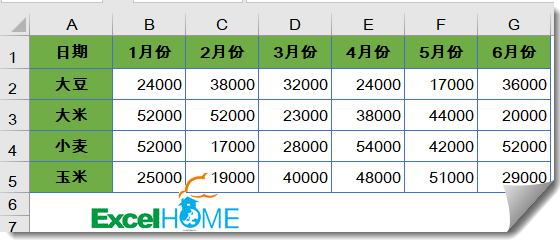
先看第一副图数据,是某公司上半年不同商品的销售记录:

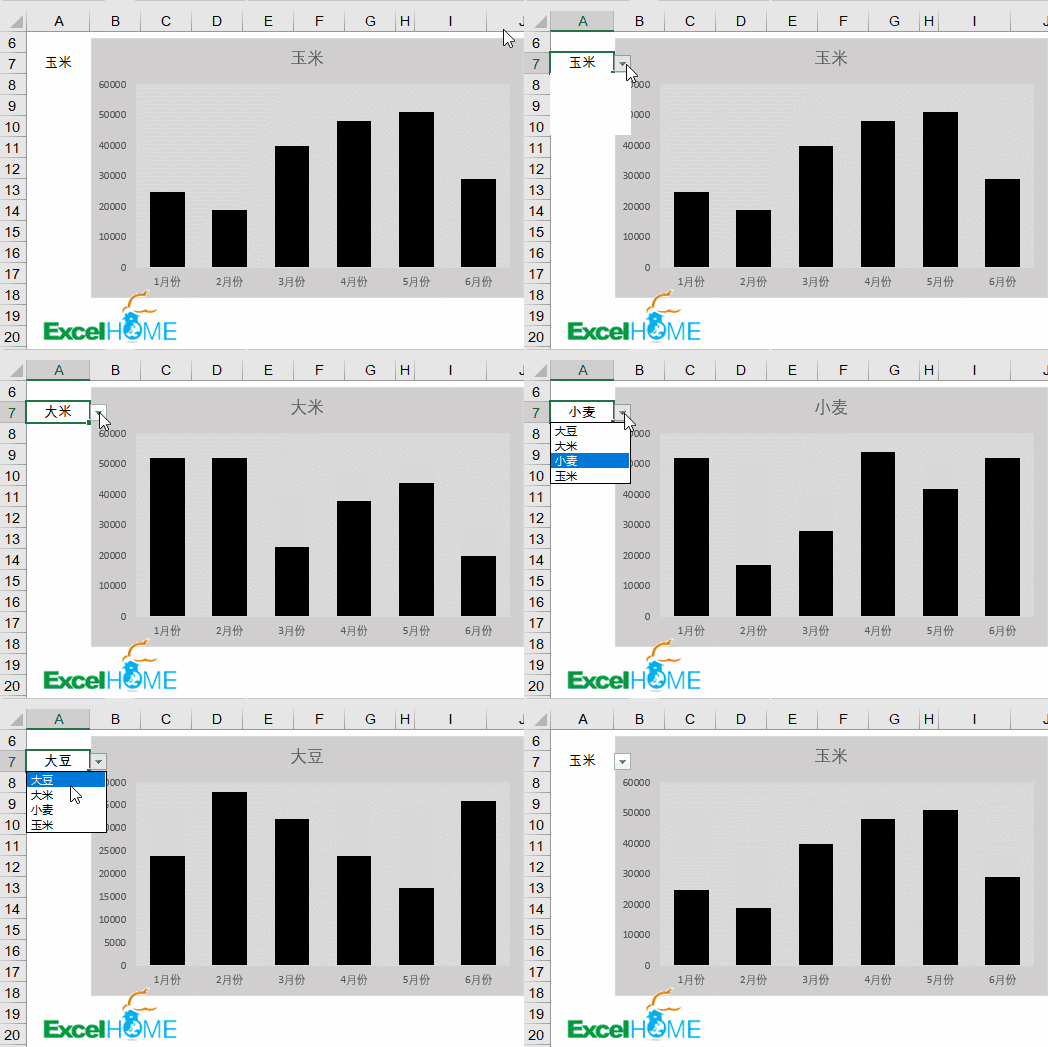
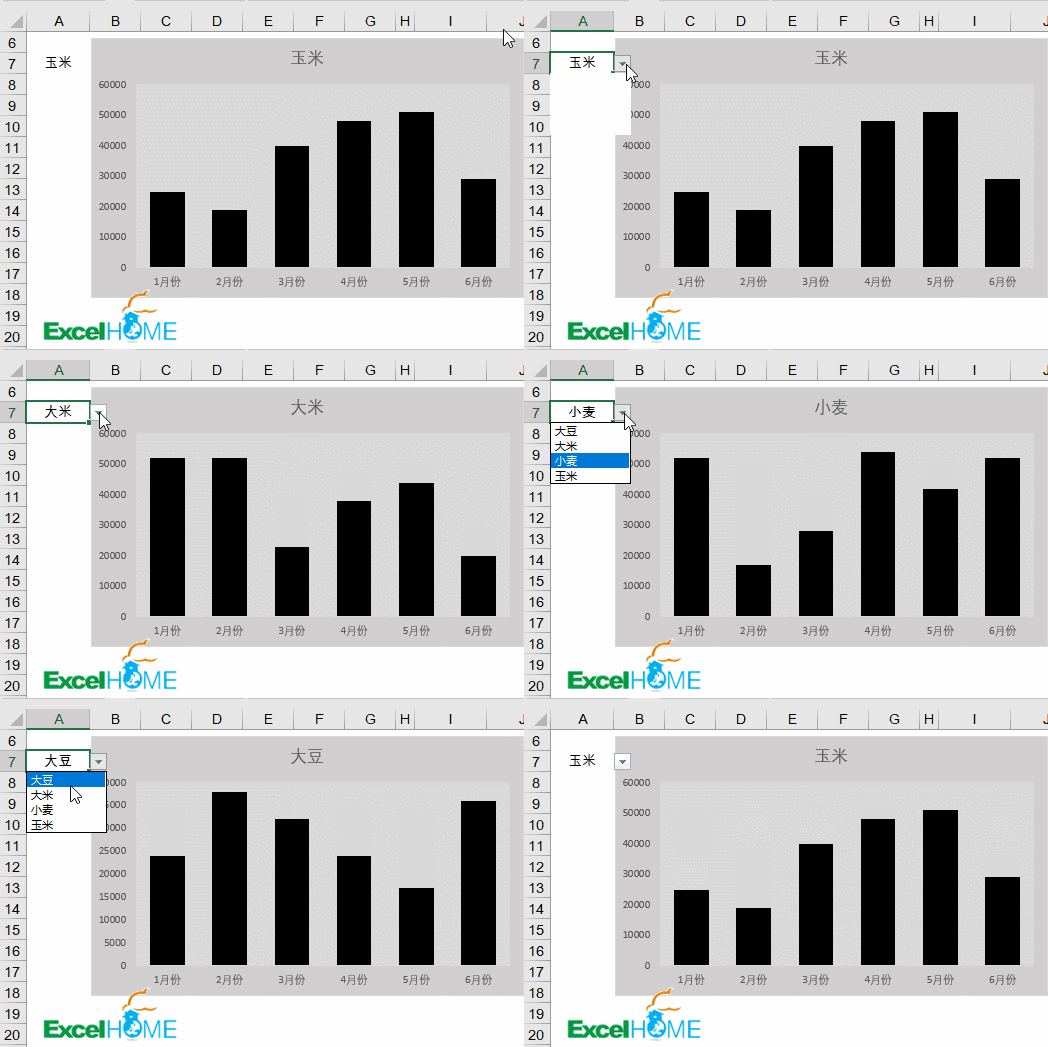
再来看第二幅图的效果:
经验:如何使用VLOOKUP制作动态图表

经验:如何使用VLOOKUP制作动态图表

工具/原料

电脑

excel办公软件

方法/步骤

接下来咱们就说说具体的操作步骤。

步骤1 

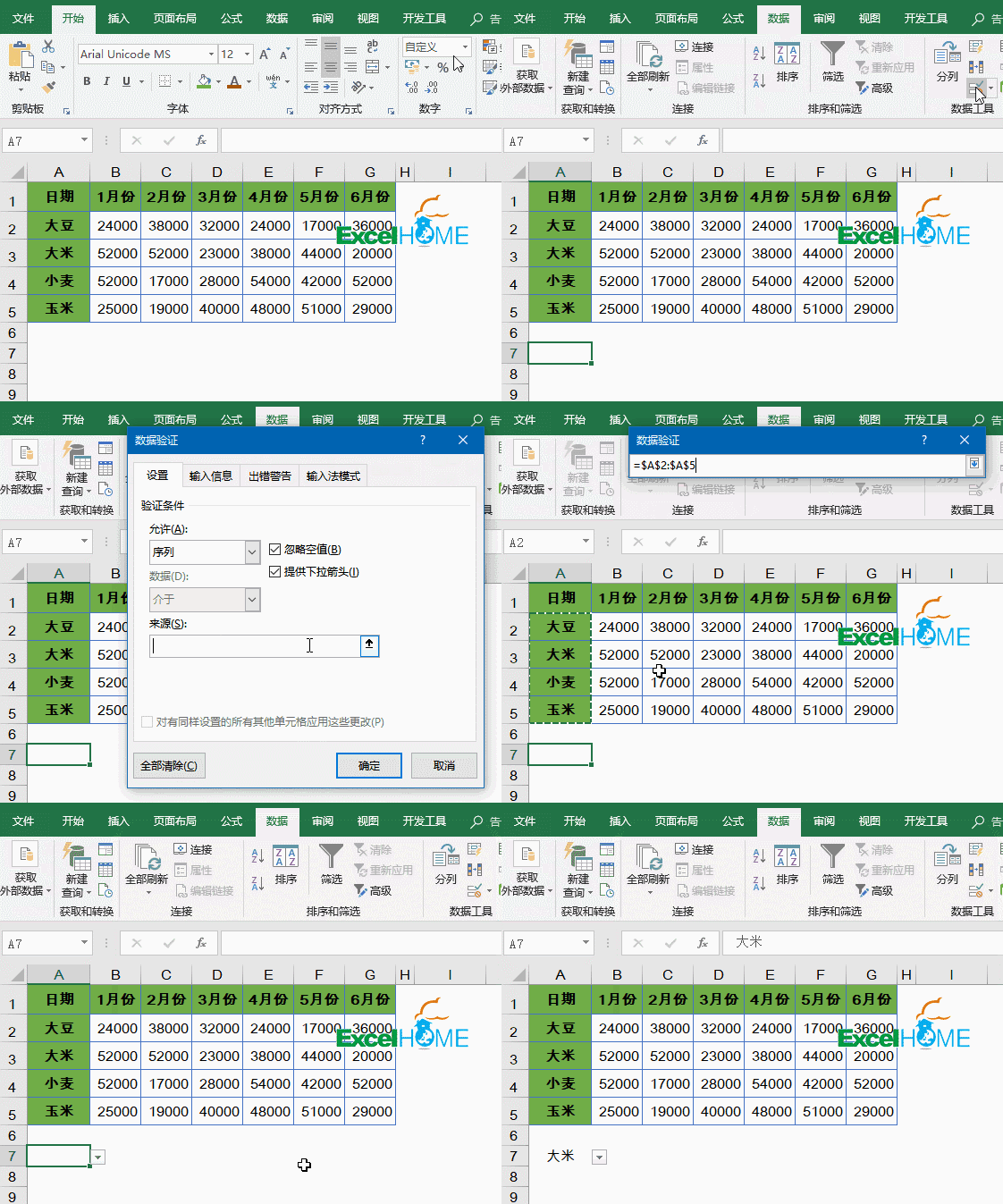
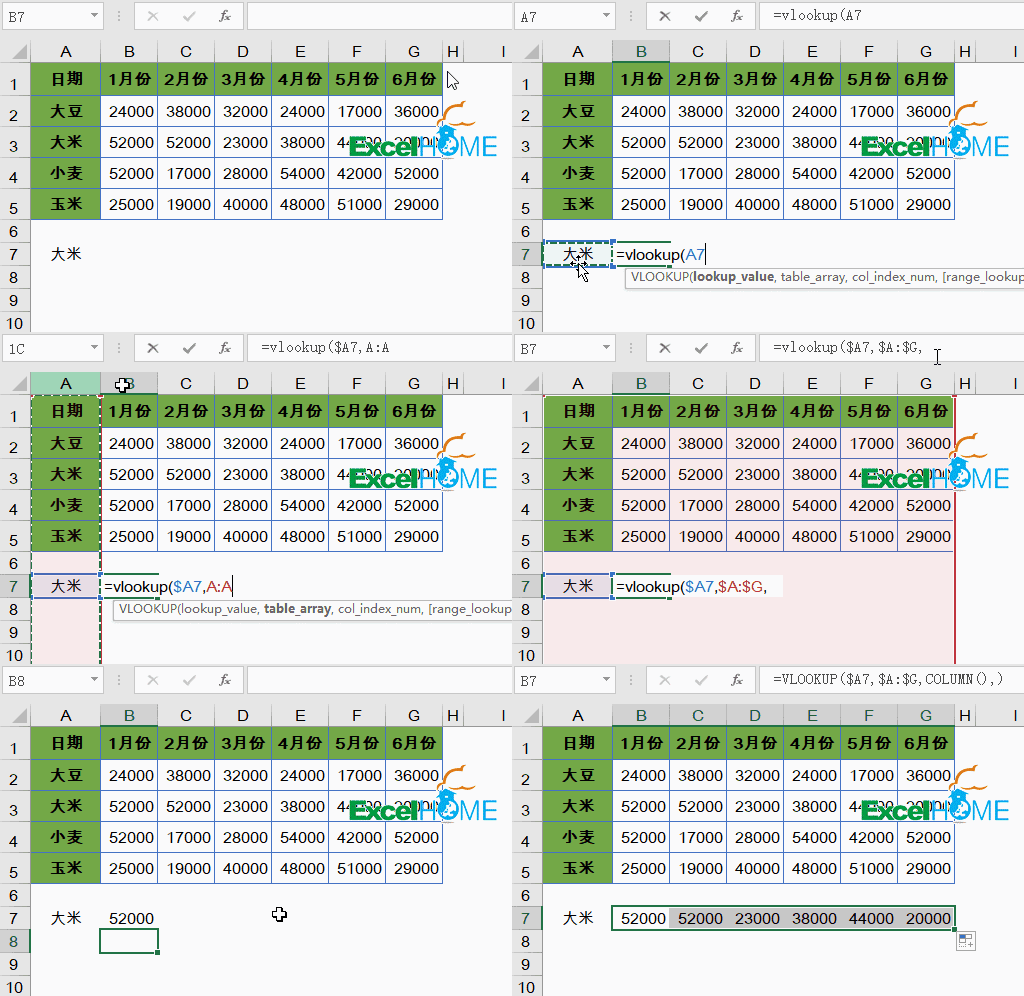
在任意空白单元格中,如A7,添加数据验证(低版本叫数据有效性)。

数据来源选择商品名称所在区域。

设置完成后,即可在下拉菜单中选择不同商品。
经验:如何使用VLOOKUP制作动态图表

步骤2

在B7的单元格输入以下公式,向右复制:

=VLOOKUP($A7,$A:$G,COLUMN(),0)
经验:如何使用VLOOKUP制作动态图表

步骤3

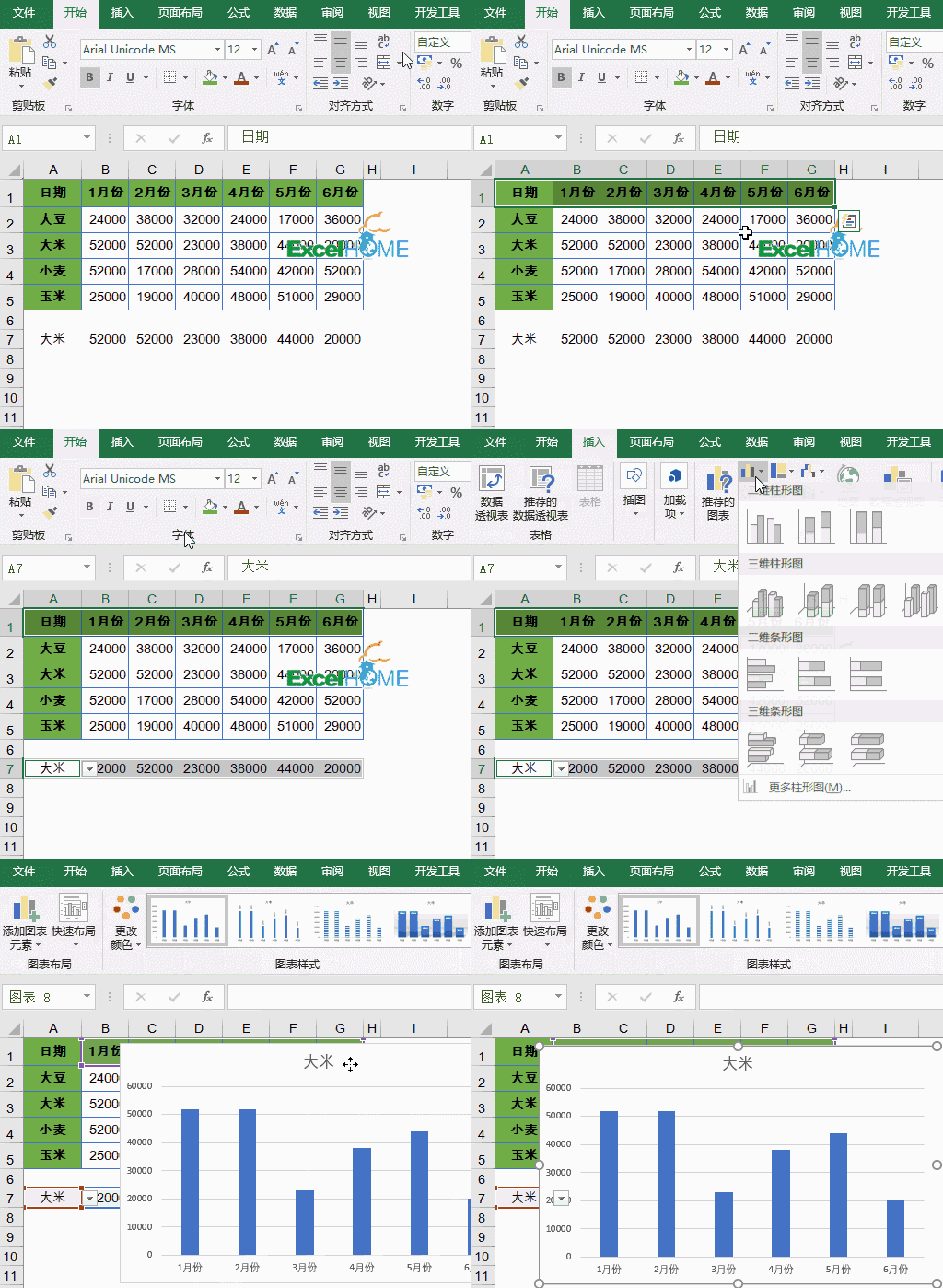
按下Ctrl键,拖动鼠标依次选中A1:G1和A7:G7单元格区域,插入柱形图。
经验:如何使用VLOOKUP制作动态图表

步骤4

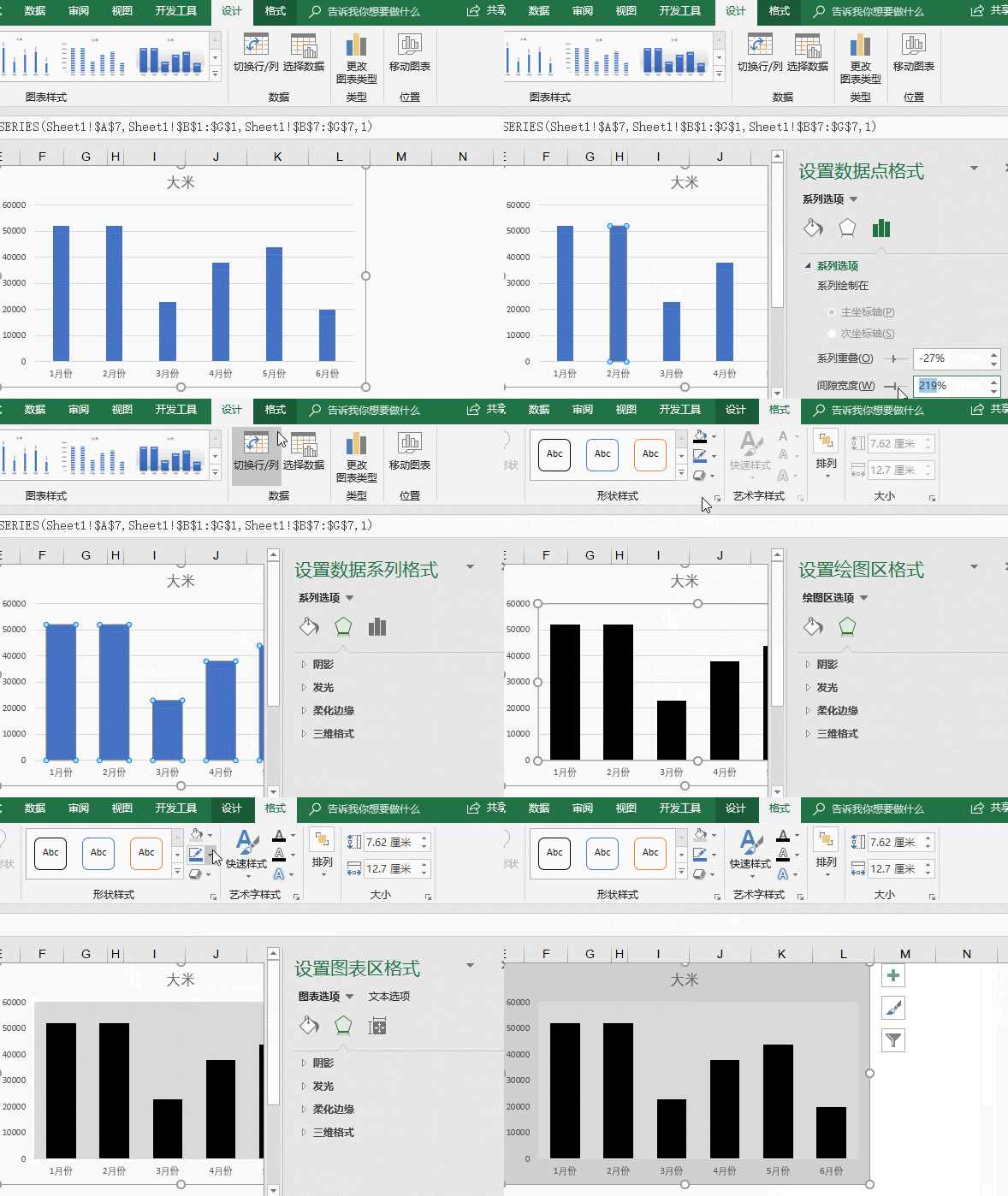
双击数据数据系列,调整间隙宽度为80%左右,然后分别设置数据系列以及图表区和绘图区的颜色。
经验:如何使用VLOOKUP制作动态图表

OK,经过简单的几步处理,一个动态图表就制作完成了,你也试试吧:

经验:如何使用VLOOKUP制作动态图表

注意事项

所谓的办公软件都是熟能生巧,希望大家多联系,坚持下去。

  • Excel中组合框控件的使用方法
  • EXCEL函数中FIND与FINDB的区别
  • Excel中如何用vlookup函数进行多条件查找引用
  • Excel中XOR函数如何使用?
  • Excel中IF函数和OR函数如何结合使用?
  • 热门搜索
    宝宝消化不良怎么调理 虾怎么处理 立体图形怎么画 自我总结怎么写 图片分辨率怎么调 打呼噜怎么治疗 耐克怎么辨别真假 嘴唇发紫是怎么回事 怀孕时间怎么算 巴氏腺囊肿怎么治疗