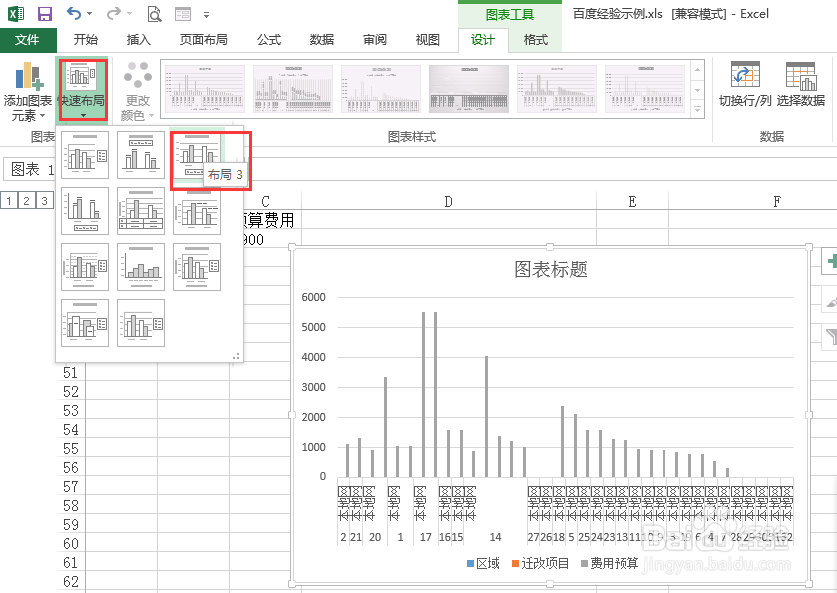
1、选中创建好的图表,【图表工具】栏中切换到【设计】选项卡,单击【图表布局】组中的【快速布局】按钮,在弹出的下拉列表中选择【布局3】选项。
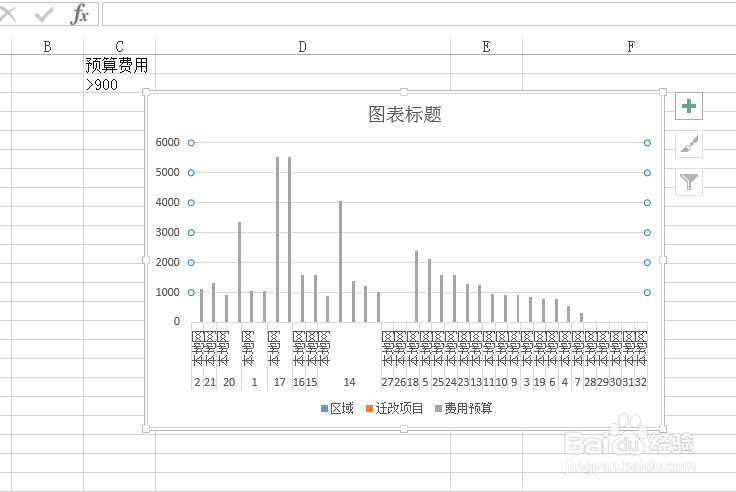
2、返回excel2013文档,设置效果如图所示。
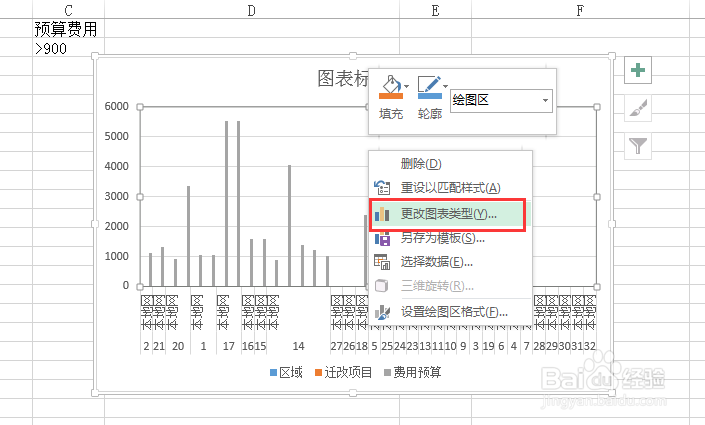
1、选中柱形图,然后单击鼠标右键,选择【更改图表类型】。
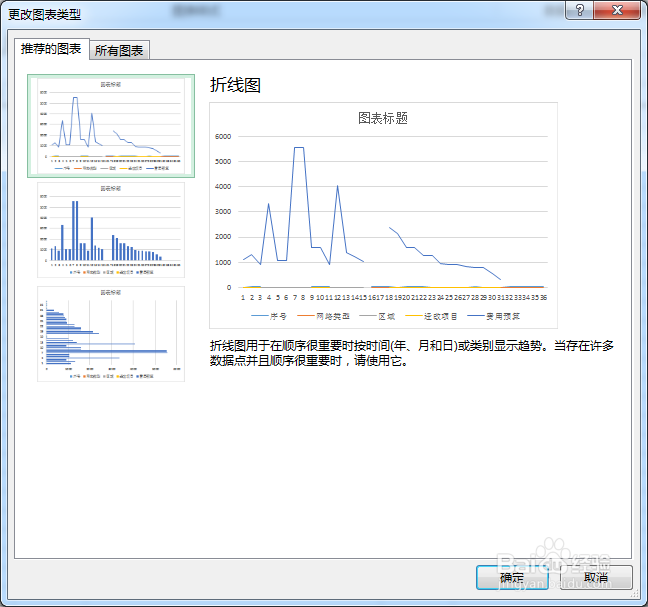
2、弹出【更改图表类型】对话框,从中选择要更改的类型即可。
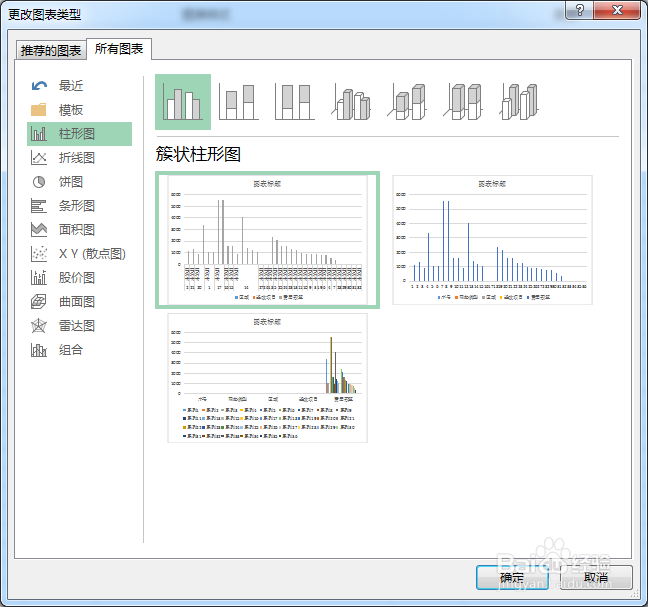
3、也可以选择【推荐的图表】选项。
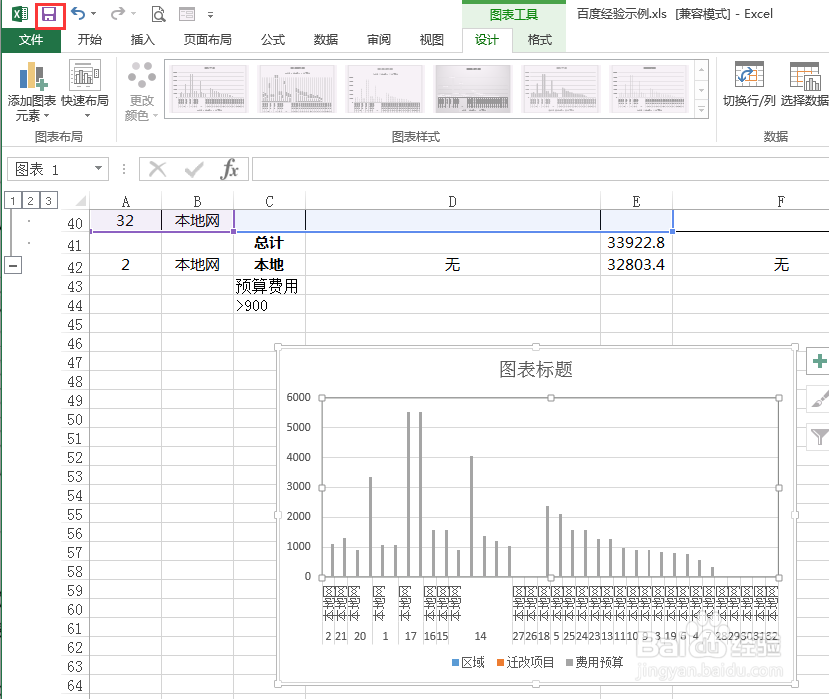
4、调整完毕后记得保存修改,直接【Ctrl】+【S】也可以。
时间:2026-04-27 01:54:20
1、选中创建好的图表,【图表工具】栏中切换到【设计】选项卡,单击【图表布局】组中的【快速布局】按钮,在弹出的下拉列表中选择【布局3】选项。
2、返回excel2013文档,设置效果如图所示。
1、选中柱形图,然后单击鼠标右键,选择【更改图表类型】。
2、弹出【更改图表类型】对话框,从中选择要更改的类型即可。
3、也可以选择【推荐的图表】选项。
4、调整完毕后记得保存修改,直接【Ctrl】+【S】也可以。
