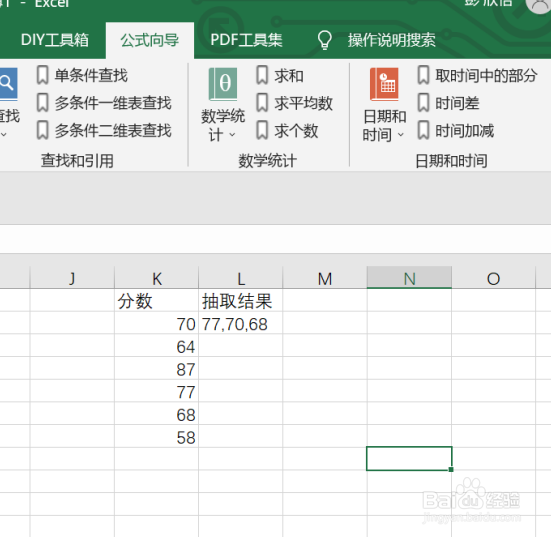
excel如何利用公式实现随机抽取

 时间:2026-02-13 00:07:59

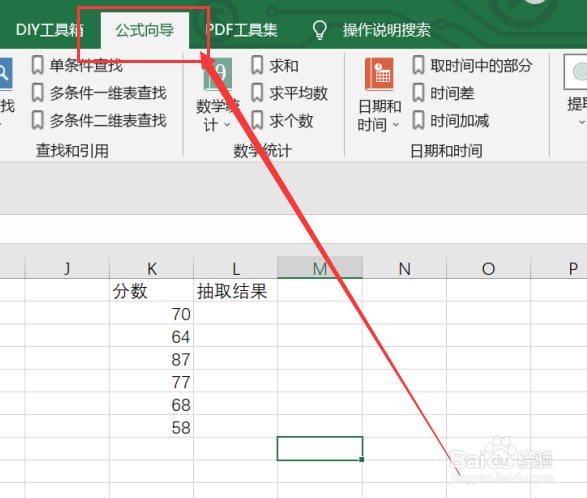
1、我们经常会遇到我们需要将表格内的分数随机抽取3个出来,首先,我们应该先打开excel软件,点击软件内的“公式向导”选项卡。
excel如何利用公式实现随机抽取

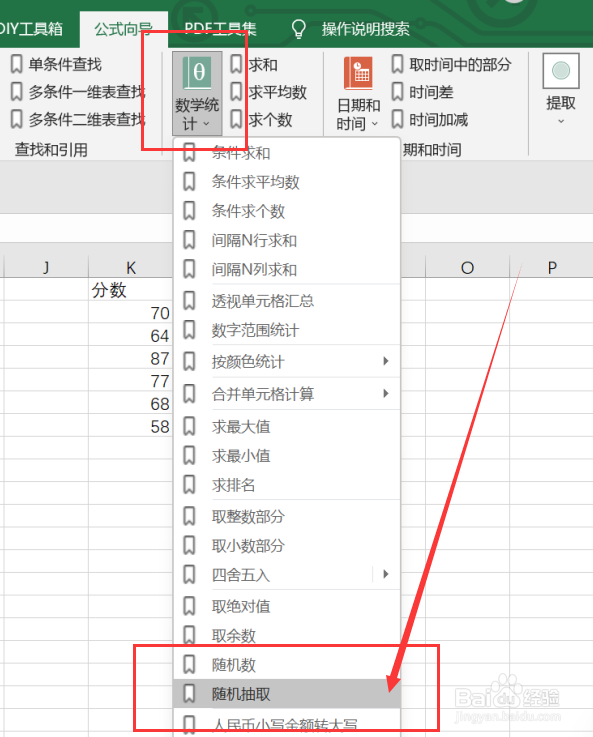
2、点击公式向导选项卡后,我们要点击数学统计选项卡,点击后就可以点击下拉菜单中的“随机抽取”选项卡。
excel如何利用公式实现随机抽取

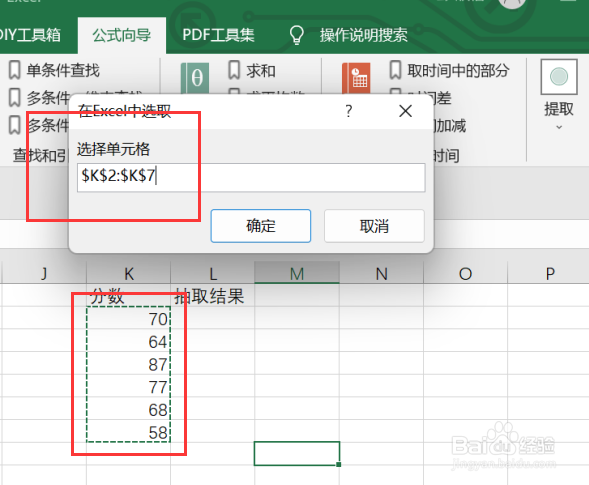
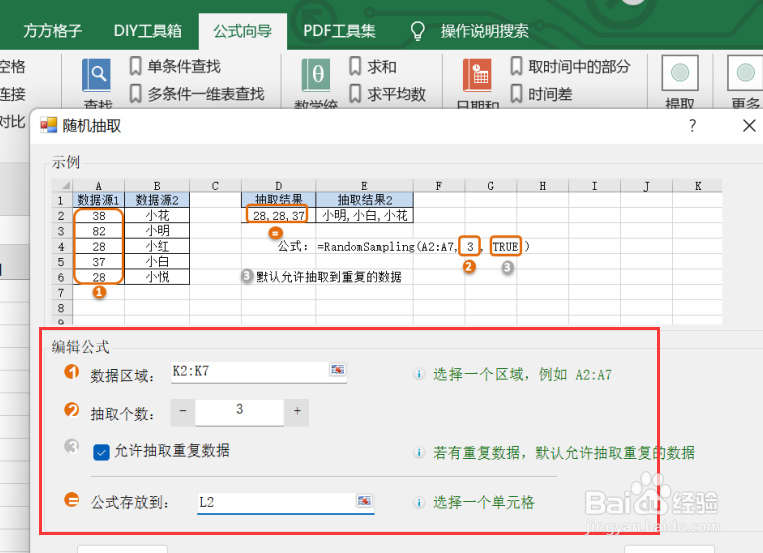
3、点击随机抽取选项卡后,就会出现一个对话框,我们要选择数据源为K2:K7。
excel如何利用公式实现随机抽取

4、选中数据源部分后,就会再次出现一个对话框,我们要选择一个空白单元格来放置所得的公式,这里我们选择的是L2。

excel如何利用公式实现随机抽取

5、选中后,就会出现一个对话框,我们要根据对话框内容来选择我们要进行的操作。
excel如何利用公式实现随机抽取

6、如图所示,点击确定后,就可以获得我们所需要的结果了。

excel如何利用公式实现随机抽取

  • 在Excel如何快速随机抽取(允许抽取重复数据)
  • 如何用Excel进行随机抽取
  • 使用Excel时,如何进行批量随机抽取
  • Excel如何实现随机抽取
  • excel如何实现随机抽取且不重复
  • 热门搜索
    保温壶什么牌子好 有什么好看的日剧 惊慌失措的措是什么意思 愚人节是什么意思 谦虚的意思 风雨交加的意思 闰月是什么意思 延米是什么意思 混淆的意思 指指点点的意思