怎样使PPT中插入的图片不变形

 时间:2024-10-12 21:06:10

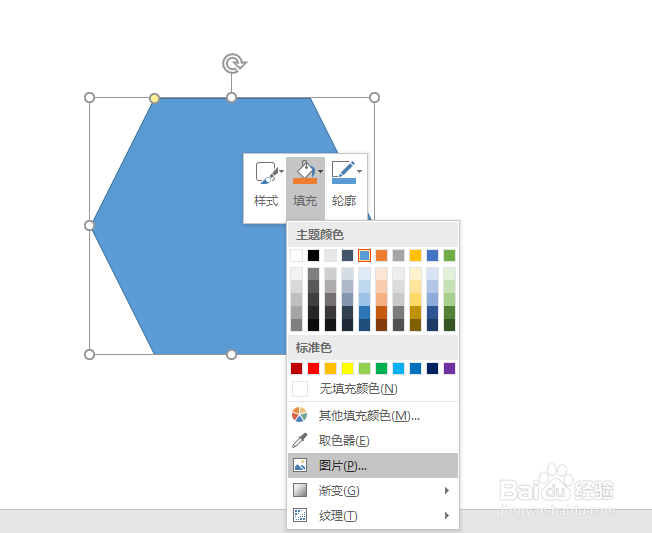
1、方法一:通过PPT自带功能来插入图片。首先插入一个形状,点击右键,填充—图片;

怎样使PPT中插入的图片不变形

2、添加一张本地的图片,可以看到形状中的图片已经有变形了,为了适应形状,已经对图片多余的部分进行了裁剪;

怎样使PPT中插入的图片不变形

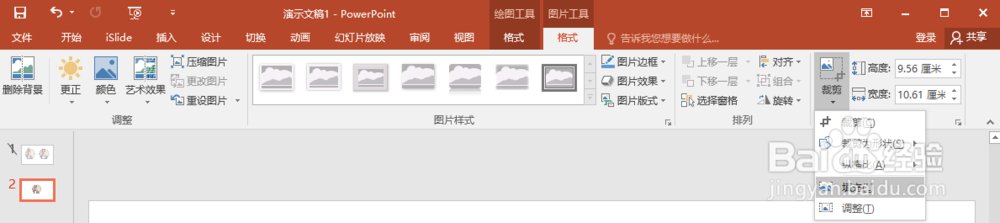
3、这时候选中图片,在图片工具格式中,点击裁剪—填充;

怎样使PPT中插入的图片不变形

4、这时候会显示整张图片,形状外图片会灰色显示

怎样使PPT中插入的图片不变形

5、再次点击裁剪—裁剪;

怎样使PPT中插入的图片不变形

6、下图为添加前后的对比图,善用裁剪—填充工具能够解决很多图片变形的问题。

怎样使PPT中插入的图片不变形

7、下面为大家介绍另外一种方法,通过PPT插件iSlide来进行。首先下载安装iSlide插件,然后点击“图片库”;

怎样使PPT中插入的图片不变形怎样使PPT中插入的图片不变形

8、在图片库中选择你需要的图片,在拉伸等操作中发生变形的话,只需要再次点击“图片库”中选中的图片即可;

怎样使PPT中插入的图片不变形

9、以下为再次点击图片的效果;

怎样使PPT中插入的图片不变形

10、点击后的图片就好看多了。

怎样使PPT中插入的图片不变形
  • 如何在PPT中插入图片,并且不会变形?
  • ppt怎么填充图片不变形
  • 怎么设置PPT图片形状填充,才不会导致图片变形
  • 怎样将ppt的图片设置成任何形状
  • ppt图形中插入的图片如何杜绝变形
  • 热门搜索
    上飞机不能带什么 什么叫取保候审 月经什么时候来 中秋节送什么礼物 44岁属什么 汤臣倍健维生素e 我国禁毒工作的治本之策是什么 backspace是什么意思 同房出血什么原因 乱的部首是什么