如何在Microsoft Word中创建表格模板

 时间:2026-04-24 15:10:14

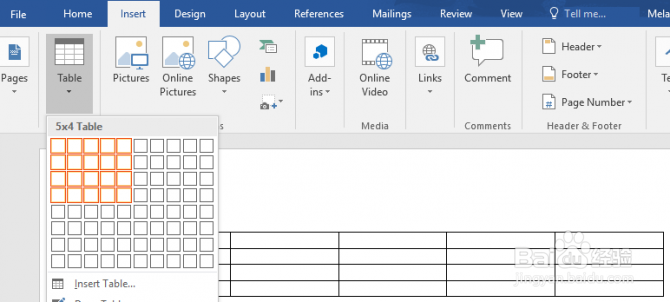
1、1. 转到插入选项卡,然后单击表格。
如何在Microsoft Word中创建表格模板

2、2.将鼠标悬停在表格网格中的正方形上,以选择表格中所需的列数和行数。

3. 点击最后一个方块插入表格。Word现在将切换到“设计”选项卡来格式化表格。

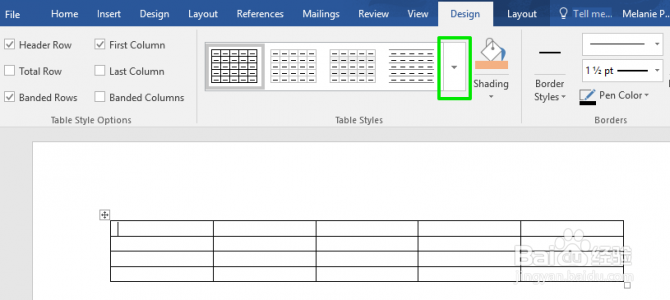
4. 在表格内单击。

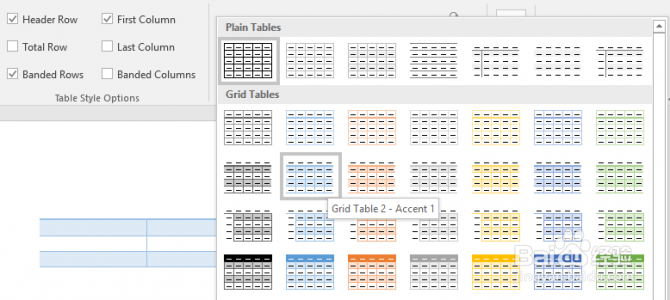
5. 从表格样式库中选择样式并记下样式名称。您需要在下面的步骤中使用该名称。
如何在Microsoft Word中创建表格模板

如何在Microsoft Word中创建表格模板

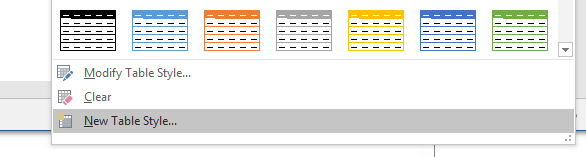
3、6. 单击表格样式旁边的向下箭头,然后选择新建表格样式。

如何在Microsoft Word中创建表格模板

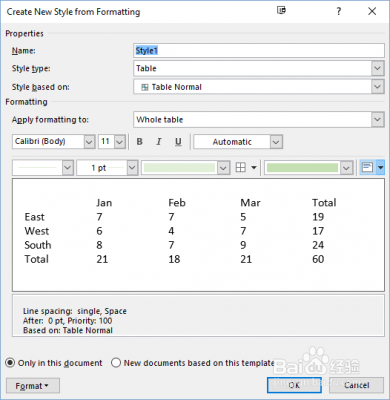
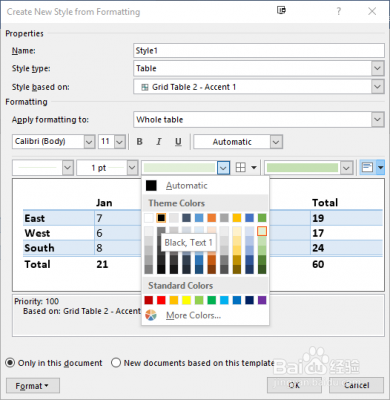
4、7. 给这个表格样式一个新的名字。

如何在Microsoft Word中创建表格模板

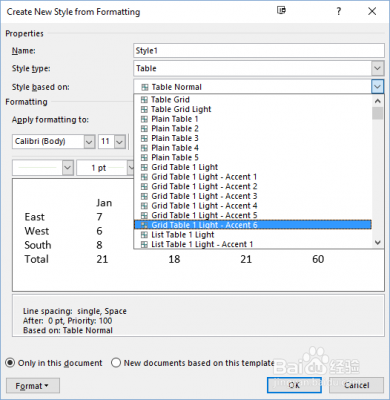
5、8. 在“基于样式”选项旁边的下拉框中选择要使用的表格样式。

如何在Microsoft Word中创建表格模板

6、9. 选择您的格式选项。例如,您可以更改字体和字体样式,更改边框和单元格颜色以及更改文本对齐方式。
如何在Microsoft Word中创建表格模板

7、有关其他格式选项,请单击窗口左下角的格式按钮。

如何在Microsoft Word中创建表格模板

8、10. 选择“基于此模板的新文档”,以便将来的Word文档提供表格样式。

如何在Microsoft Word中创建表格模板

9、11. 单击确定。

您现在可以在图库中看到新的表格样式,并可以选择该格式以便通过一次单击来格式化任何未来的表格。

  • wps2019如何设置段落左缩进
  • 如何把word的文本框固定在一个位置?
  • Word2019文档中平均分布表格行列的方法
  • word要怎么修改表格样式
  • word怎么自定义表格样式?
  • 热门搜索
    偏头痛怎么缓解 小酥肉的做法 贫困证明怎么写 笋的做法大全 牛肉丸子汤的做法 粤怎么读 松仁玉米的家常做法 培根金针菇卷的做法 塘角鱼的做法 煎鸡翅的家常做法