Galaxy On5(2016) SM-G5520 (6.0.1)如何设置相机滤镜及水印效果?

 时间:2026-05-02 21:08:53

在拍摄照片或录制视频时您可以根据需要选择合适的滤镜及水印效果。具体操作如下:

步骤

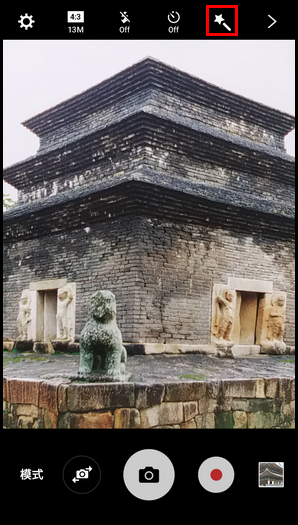
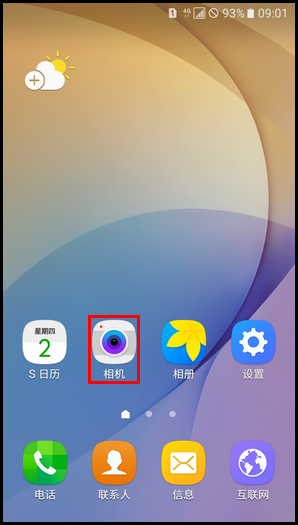
1.在待机页面下,点击【相机】。
Galaxy On5(2016) SM-G5520 (6.0.1)如何设置相机滤镜及水印效果?

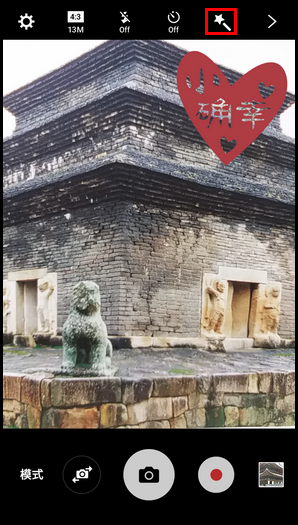
2.点击【滤镜效果】图标。

Galaxy On5(2016) SM-G5520 (6.0.1)如何设置相机滤镜及水印效果?

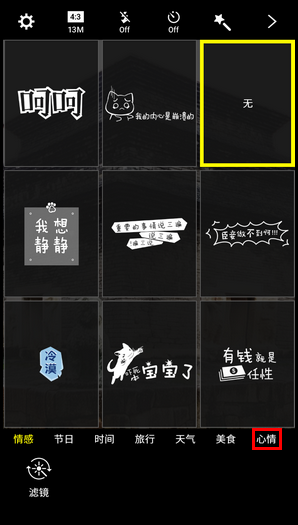
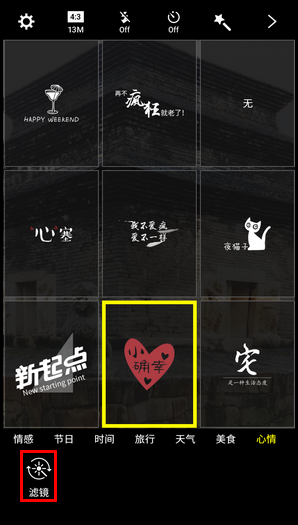
3.按照自己的需要,选择水印的分类和样式,此处以选择【心情】为例。

Galaxy On5(2016) SM-G5520 (6.0.1)如何设置相机滤镜及水印效果?

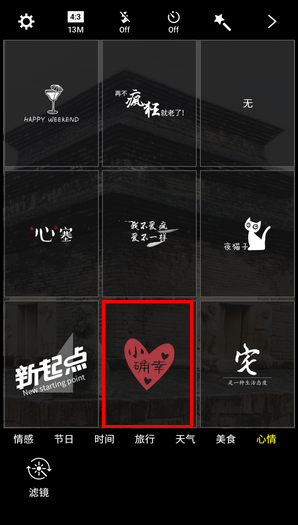
4.此处以选择【小确幸】为例。

Galaxy On5(2016) SM-G5520 (6.0.1)如何设置相机滤镜及水印效果?

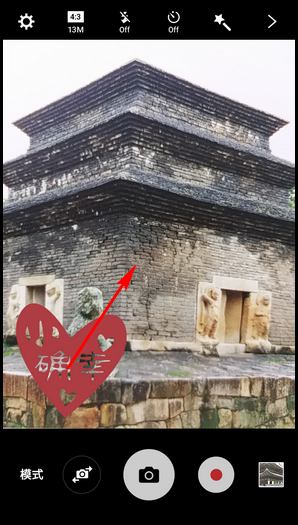
5.选择的水印已添加,点击水印拖动可调整水印的位置。

Galaxy On5(2016) SM-G5520 (6.0.1)如何设置相机滤镜及水印效果?

6.将水印拖动到喜欢的位置。再次点击【滤镜效果】图标。

Galaxy On5(2016) SM-G5520 (6.0.1)如何设置相机滤镜及水印效果?

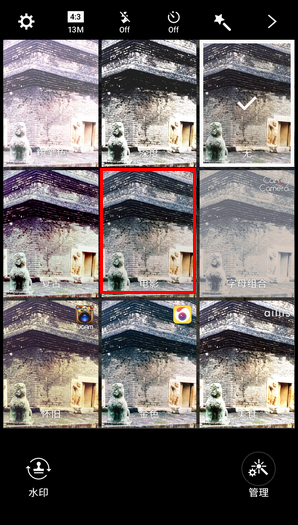
7.若您还需要为照片添加滤镜,点击【滤镜】。

Galaxy On5(2016) SM-G5520 (6.0.1)如何设置相机滤镜及水印效果?

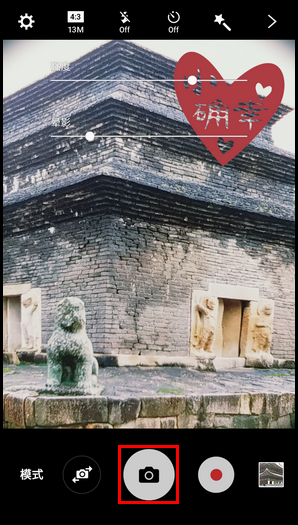
8.目前为无效果状态,选择您喜欢的效果,如【电影】。

Galaxy On5(2016) SM-G5520 (6.0.1)如何设置相机滤镜及水印效果?

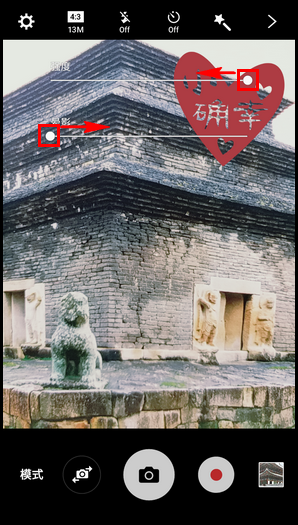
9.向左或向右滑动圆点,可以调节滤镜强度/晕影。

Galaxy On5(2016) SM-G5520 (6.0.1)如何设置相机滤镜及水印效果?

10.调整好后,点击【相机】拍照即可。

Galaxy On5(2016) SM-G5520 (6.0.1)如何设置相机滤镜及水印效果?

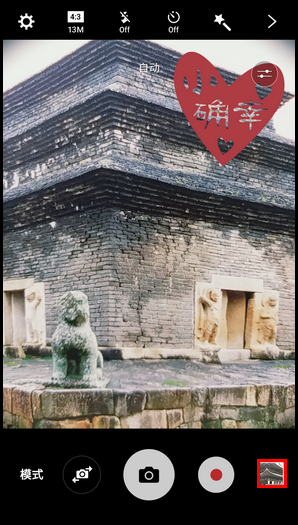
11.点击【相册】图标,即可查看拍摄的照片。

Galaxy On5(2016) SM-G5520 (6.0.1)如何设置相机滤镜及水印效果?

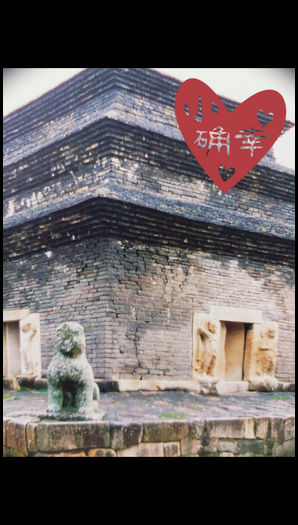
效果图:

Galaxy On5(2016) SM-G5520 (6.0.1)如何设置相机滤镜及水印效果?

  • 域名问题系列之:[2]如何管理域名
  • 企业级路由密码修改方法
  • H3C路由器PPP连接的常见故障及解决方法
  • 如何快速知道自己的路由器IP地址
  • 安卓手机wifi连接无线AP后如何查看自身网关地址
  • 热门搜索
    虎皮兰的养殖方法和注意事项 社会保障卡怎么用 处理器怎么看 虾米怎么做好吃 中药大全 盗汗是怎么回事 扁平疣的最佳去除方法 怎么查询wifi密码 肾错构瘤治疗方法 打印机脱机是怎么回事