共享打印机后提示这台电脑没有安装驱动

 时间:2026-02-12 21:44:17

解决办法以及步骤:

1、先去点击电脑桌面左下角的【菜单】按钮,如图所示。

共享打印机后提示这台电脑没有安装驱动

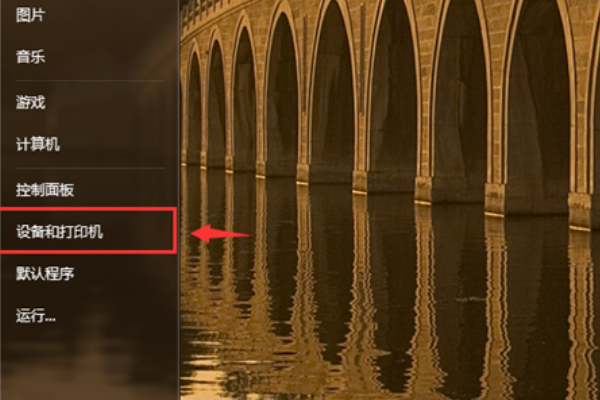
2、在打开的开始菜单里面,点击右侧的【设备和打印机】选项,如图所示。

共享打印机后提示这台电脑没有安装驱动

3、之后看一下刚才出现错误提示,使用打印机,先找到,如图所示。

共享打印机后提示这台电脑没有安装驱动

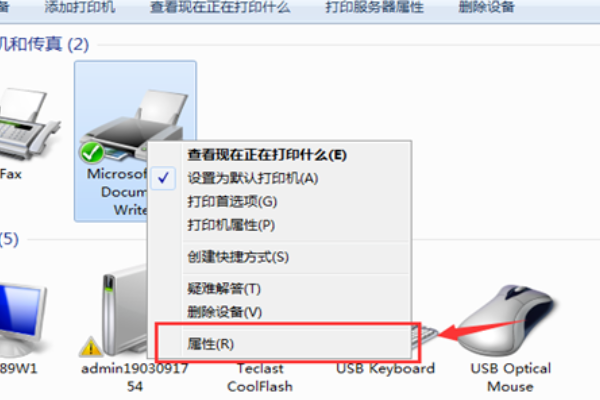
4、然后鼠标右键点击这个打印机,在弹出来的选项点击【属性】选项,如图所示。
共享打印机后提示这台电脑没有安装驱动

5、然后在打开的窗口,点击上面的【硬件】选项,如图所示。

共享打印机后提示这台电脑没有安装驱动

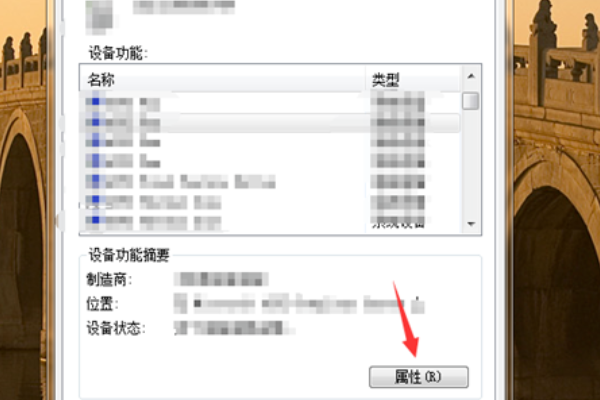
6、然后在进入的界面,如果有多个设备,选择好自己打印机这个设备,一般会有错误提示,点击【属性】,如图所示。
共享打印机后提示这台电脑没有安装驱动

7、然后在打开窗口的驱动程序选项,点击【更新驱动程序】,将驱动更新安装完成,连接共享打印机时找不到驱动程序问题就解决了,如图所示。

共享打印机后提示这台电脑没有安装驱动

  • 如何设置Win7打印机共享?
  • win7系统怎么连接win10家庭版的共享打印机
  • 连接共享打印机需要用户名和密码怎么设置
  • 怎样设置打印机共享?
  • Win10共享打印机无法连接怎么办
  • 热门搜索
    户口性质怎么填写 华硕bios怎么进入 怀孕几周怎么算 微信英文怎么说 鼻炎流鼻涕怎么办 怎么清理c盘垃圾 怎么谈恋爱技巧 东西南北怎么分 产后抑郁怎么办 宝宝缺钙怎么补