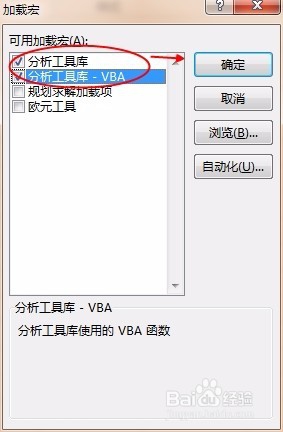
1、首先打开Excel 2013,在加载项中找到分析工具库选定,点击确定


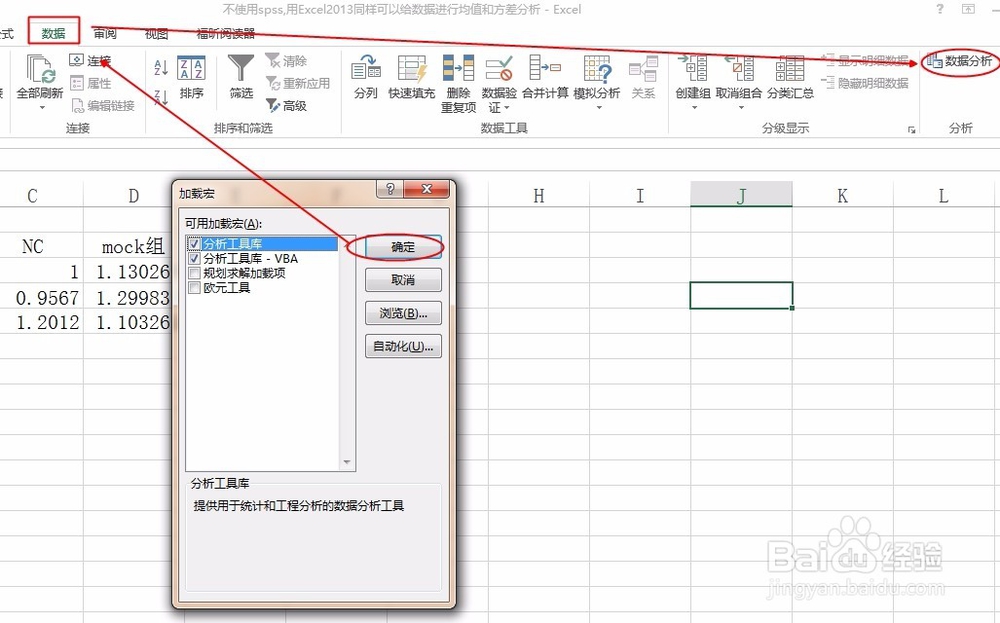
2、可以看到在数据下多了一个数据分析项
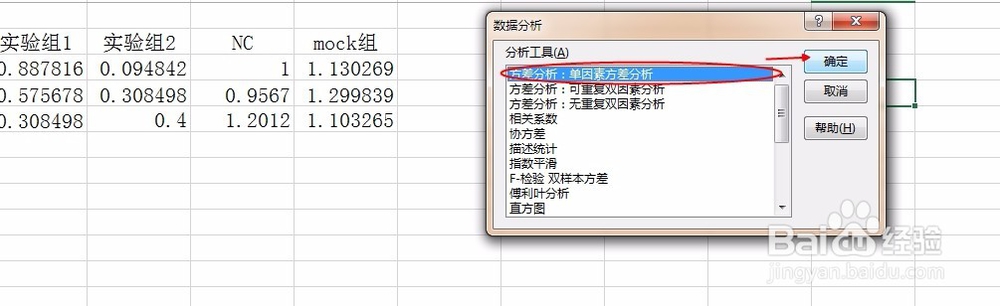
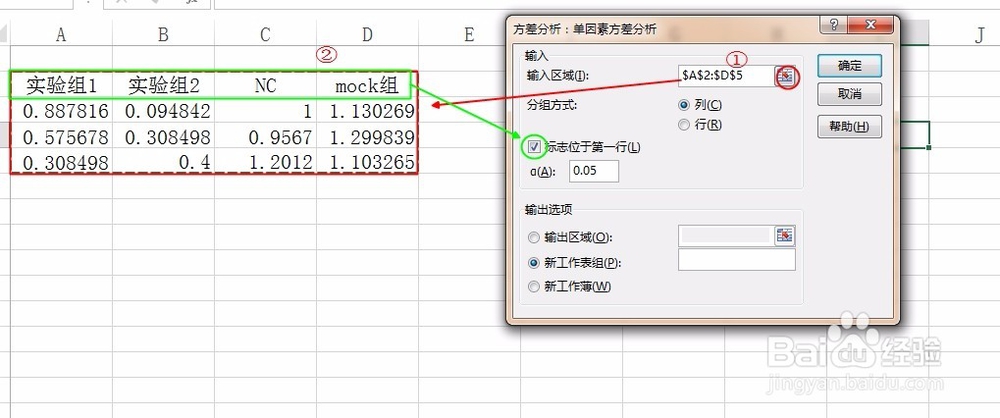
3、打开数据分析,找到 方差分析:单因素方差分析→确定 选择输入区域(如图),标志位于第一行打对勾, 点确定
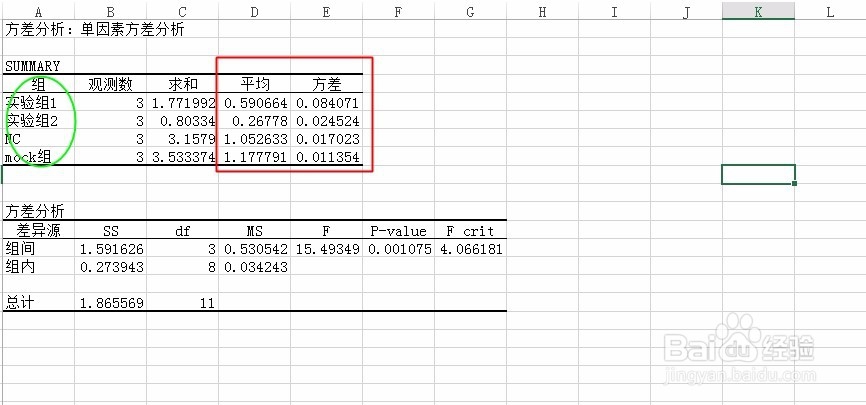
4、跳出一个新的工作组如图,即可得到均值和方差,如果我们还想在Excel中得到柱状图分析可接着往下做
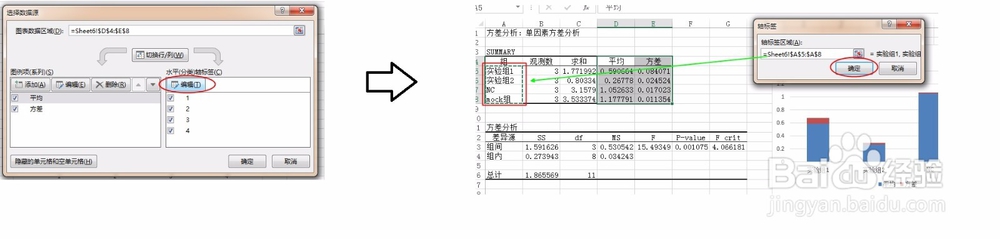
5、如图选择好数据,插入→二维柱状图 将1,2,3,4代替为各组名称 在图表上 右键 "选择数据"


6、 如图点击,即可


7、我们还可以给数据加入误差线


时间:2026-04-22 10:27:44
1、首先打开Excel 2013,在加载项中找到分析工具库选定,点击确定
2、可以看到在数据下多了一个数据分析项
3、打开数据分析,找到 方差分析:单因素方差分析→确定 选择输入区域(如图),标志位于第一行打对勾, 点确定
4、跳出一个新的工作组如图,即可得到均值和方差,如果我们还想在Excel中得到柱状图分析可接着往下做
5、如图选择好数据,插入→二维柱状图 将1,2,3,4代替为各组名称 在图表上 右键 "选择数据"
6、 如图点击,即可
7、我们还可以给数据加入误差线
