PPT中如何插入很多照片并可以同时调大小

 时间:2024-10-15 11:37:03

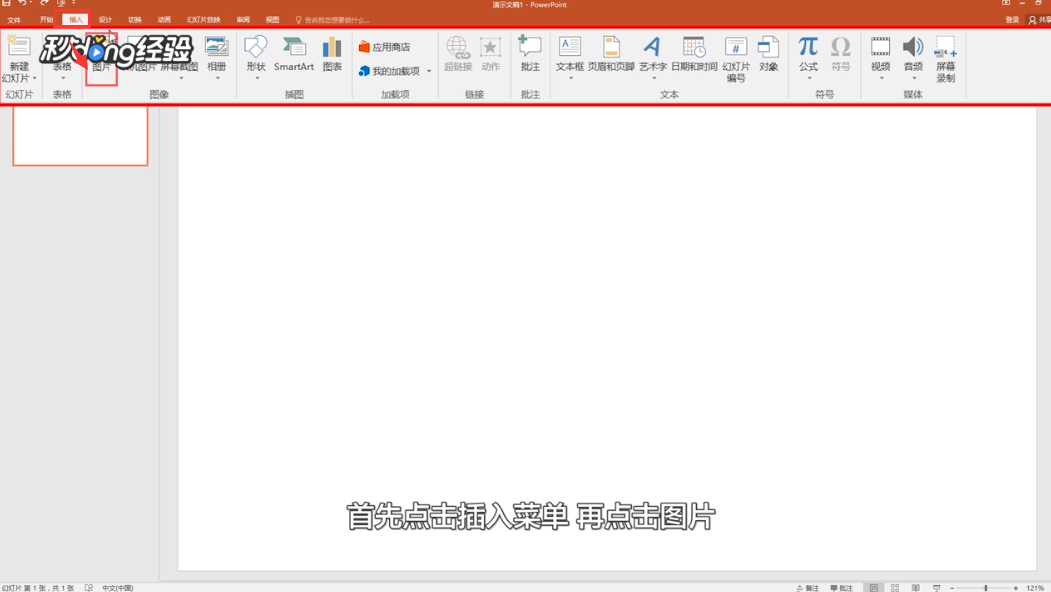
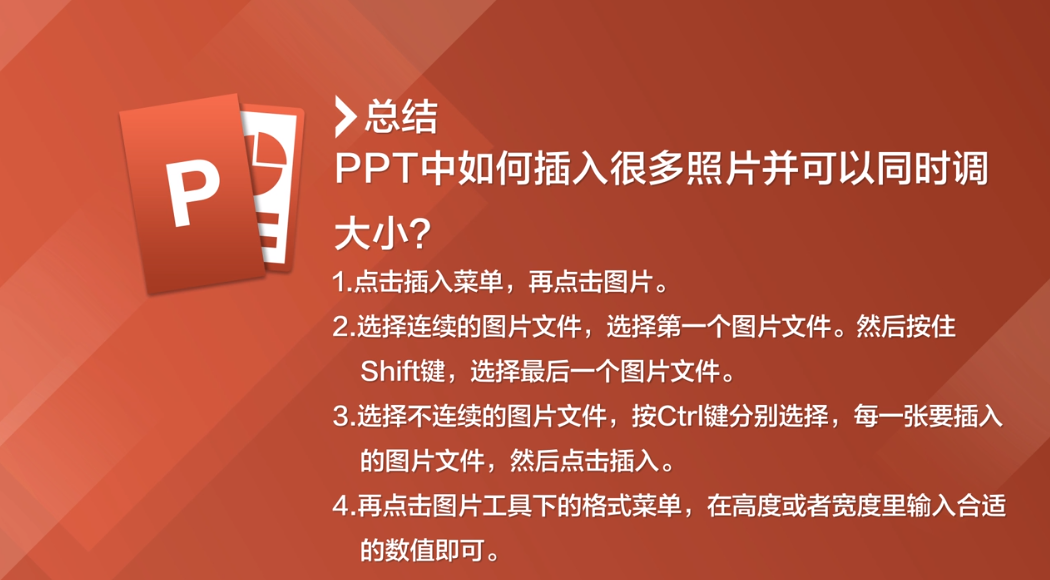
1、打开PPT,点击“插入-图片”。

PPT中如何插入很多照片并可以同时调大小

2、电脑中,选择多张要插入的图片,点击“插入”。

PPT中如何插入很多照片并可以同时调大小

3、选中所有图片,点击“格式”,在高度和宽度中,输入合适的数值即可。

PPT中如何插入很多照片并可以同时调大小

4、总结如下。

PPT中如何插入很多照片并可以同时调大小
  • 如何在PPT中实现多张图片快速排版
  • ppt怎么统一调整图片尺寸
  • ppt图片怎么设置一样大小
  • PPT如何批量修改图片大小?
  • PPT怎么将多张图片整齐的排列
  • 热门搜索
    宫城良田发型 珍贵的近义词 不以为然的近义词 怎么删除word中的空白页 文学常识 排骨汤怎么炖好吃 怎么练习英语口语 吴尊发型 蜂皇浆怎么吃 怎么注册网站