怎样妙用滤镜制作火焰冲击波

 时间:2026-04-22 15:58:04

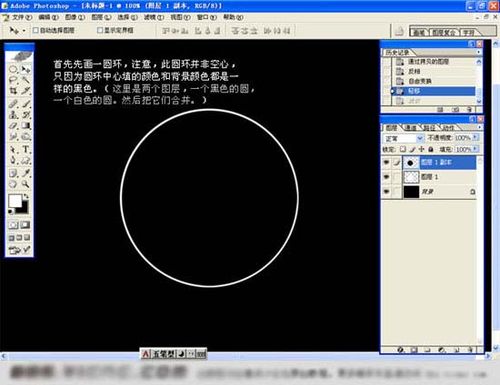
1、首先画一个圆环,圆环并非空心,中间填充颜色与背景一样。
怎样妙用滤镜制作火焰冲击波

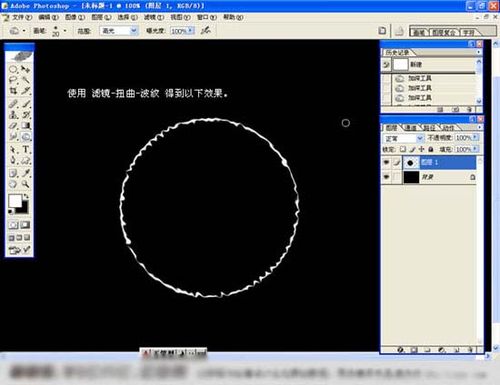
2、执行菜单:滤镜 > 扭曲 > 波纹,效果如下图。

怎样妙用滤镜制作火焰冲击波

3、执行菜单:滤镜 > 扭曲 > 极坐标,选择极坐标到平面坐标,效果如下图。

怎样妙用滤镜制作火焰冲击波

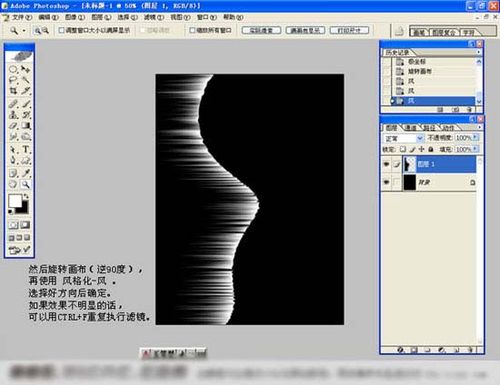
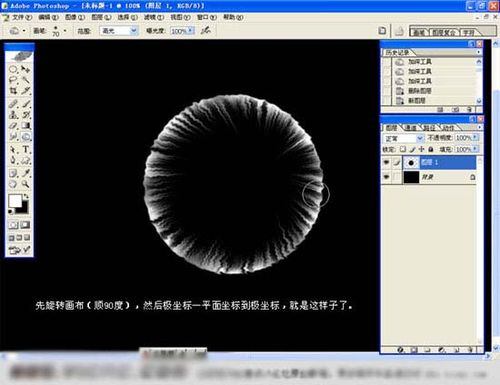
4、选择菜单:图像 > 旋转画布 > 逆时针旋转90度,确定后再执行菜单:滤镜 > 风格化 > 风。确定后按Ctrl + F加强几次。
怎样妙用滤镜制作火焰冲击波

5、选择菜单:图像 > 旋转画布 > 顺时针旋转90度,确定后再执行菜单:滤镜 > 扭曲 > 极坐标,选择平面坐标到极坐标。
怎样妙用滤镜制作火焰冲击波

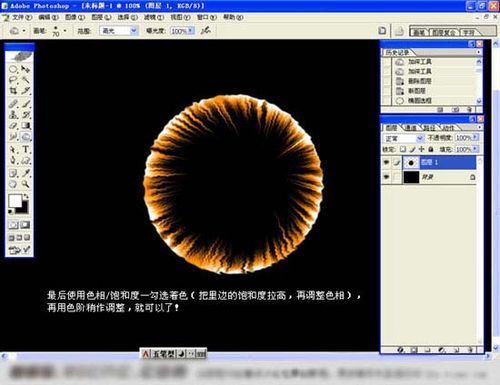
6、最后按Ctrl + B调成红色。

怎样妙用滤镜制作火焰冲击波

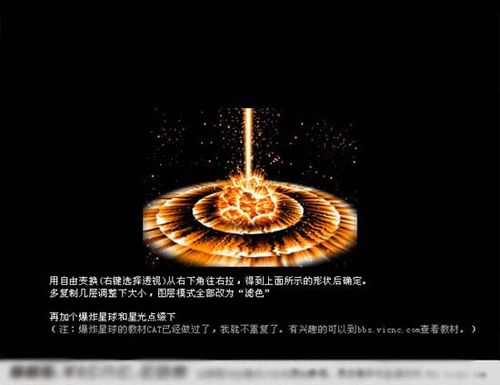
7、多复制几层按Ctrl + T变形,变形后把几个图层的混合模式都改为“滤色”,然后加上星光及星空背景,完成最终效果。
怎样妙用滤镜制作火焰冲击波

  • 卡通刺客怎么画
  • 粘土教程——西瓜小熊
  • 教你如何画Q版的超胆侠
  • 多妈简笔画动物海底大鲨鱼
  • 每日简笔画——变色龙&小鳄鱼鳄鱼
  • 热门搜索
    尿无力是怎么回事 犹太人为什么被杀 鱼怎么做好吃 耳鸣是什么原因引起的怎么治疗 蓝莓怎么吃 学历认证报告怎么弄 鸡尾酒的做法 虞怎么读 寻物启事怎么写 喝醉了怎么解酒最快