怎样用PS滤镜打造创意的透视球体

 时间:2026-04-27 02:33:01

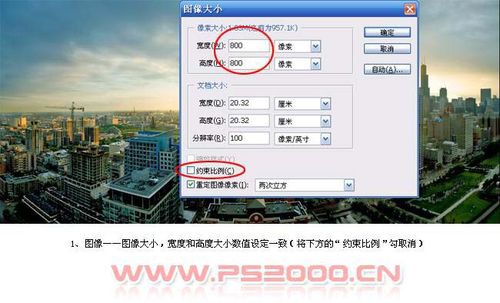
1、打开原图素材,选择菜单:图像 > 图像大小,把宽度和高度数值设定为一致,设定之前先把约束比例取消勾选。
怎样用PS滤镜打造创意的透视球体

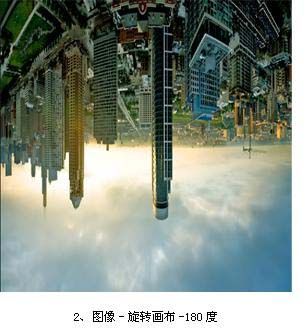
2、选择菜单:图像 > 旋转画布 > 180度,效果如下图。

怎样用PS滤镜打造创意的透视球体

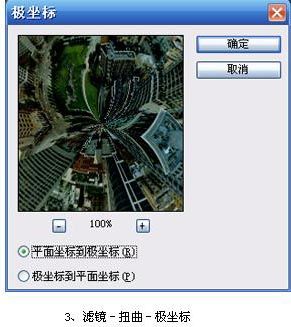
3、执行:滤镜 > 扭曲 > 极坐标,选择“平面坐标到极坐标”。

怎样用PS滤镜打造创意的透视球体

4、选择涂抹工具和仿制图章工具修复拼合处的缝隙。

怎样用PS滤镜打造创意的透视球体

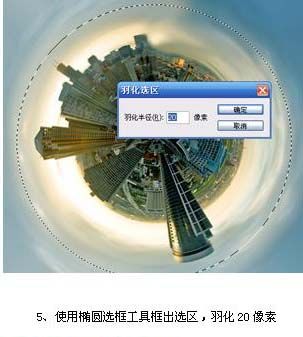
5、选用椭圆选框工具框出选区,按Ctrl + Alt + D 羽化20像素。
怎样用PS滤镜打造创意的透视球体

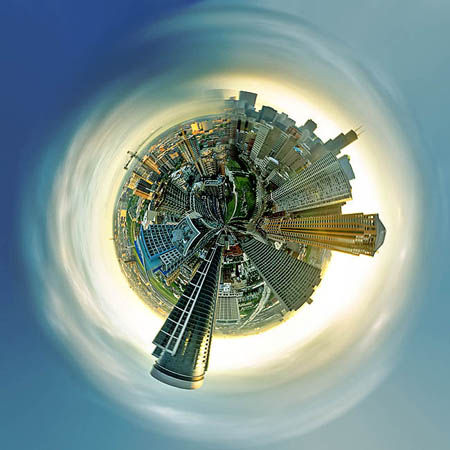
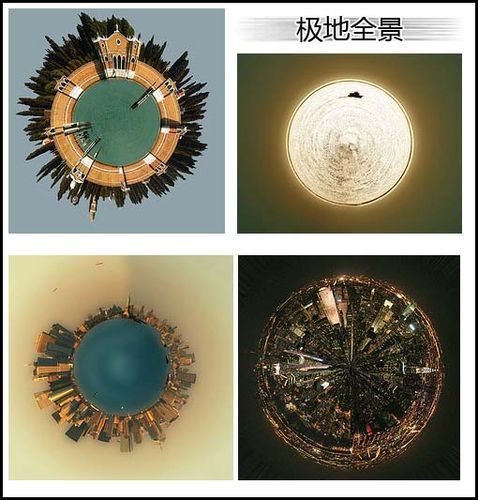
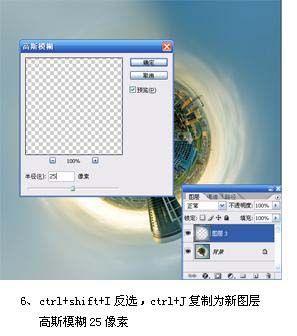
6、按Ctrl + Shift + I 反选,按Ctrl + J复制到新的图层,执行:滤镜 > 模糊 > 高斯模糊,数值为5。 最终效果: 同样的方法,利用其它素材做成类似的效果,如下图:
怎样用PS滤镜打造创意的透视球体

怎样用PS滤镜打造创意的透视球体

怎样用PS滤镜打造创意的透视球体

  • 用PS给图片添加聚光灯效果
  • 如何设置PS快速导出图片格式
  • 不同性格的人如何选择服装配色
  • ps怎么同时测量两段不在同一水平线上的距离?
  • PS(Photoshop2022)如何新建像素网格文档
  • 热门搜索
    什么是4k电视 合肥有什么好吃的 什么是表见代理 初二生物上册知识点 什么是空调病 莲子的作用 安全消防知识 脚气用什么药好 锤子什么意思 什么牌子的电视机好