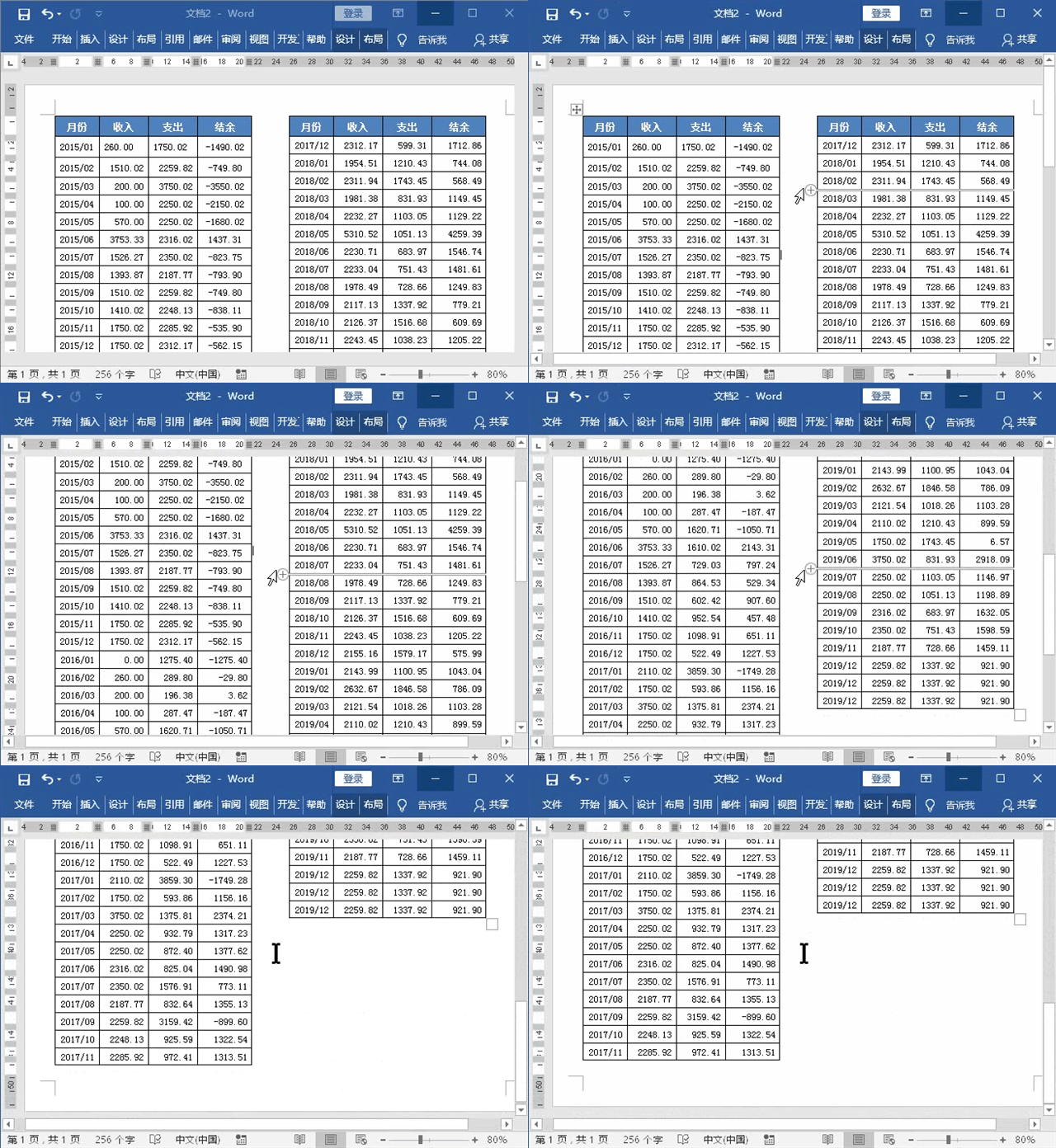
1、如下图是一份使用 Excel 制作的收入支出表,可以看到该表格比较瘦长,无法打开在一页纸上。

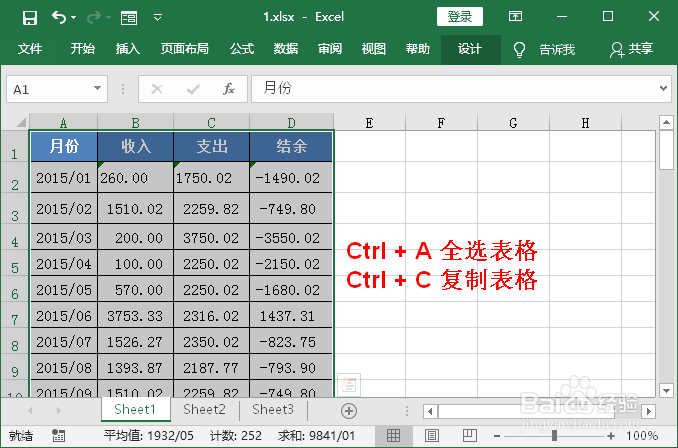
2、此时我们可以借助 Word 来操作,首先将 Excel 中的表格全选复制一下。
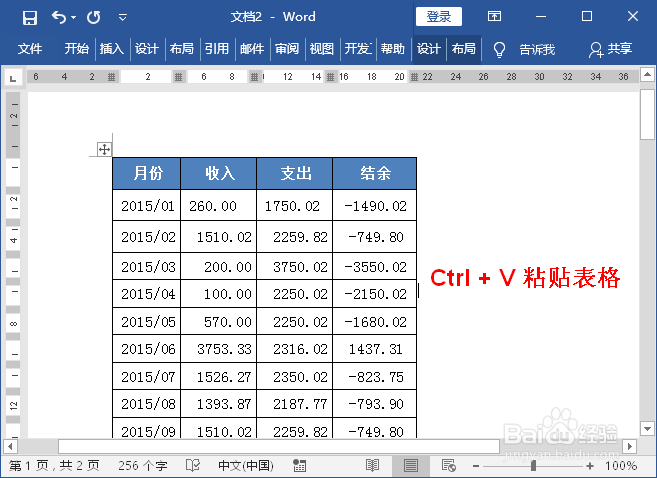
3、然后打开一个 Word 文档,按 Ctrl + V ,将表格粘贴到 Word 中,此时表格的格式将保持不变,如下图所示:
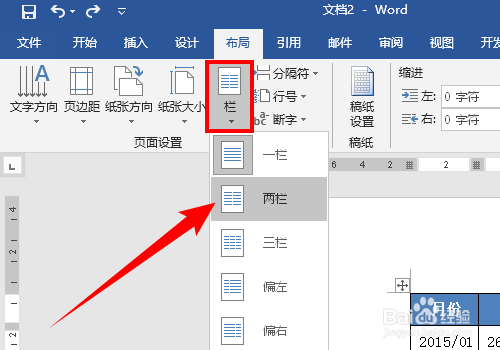
4、现在我们将表格调整一下,单击【布局】选项卡下【页面设置】组中的【栏】下拉按钮,选择【两栏】,将页面分成左右两部分。
5、若分成两栏后表格显示不全,可以单击【布局】选项卡下【页面设置】组中的【页边距】下拉按钮,选择【窄】,将页面边距调小一点。

6、选中表格的第一行(标题行),单击【表格工具-布局】选项卡下【数据】组中的【重复标题行】。
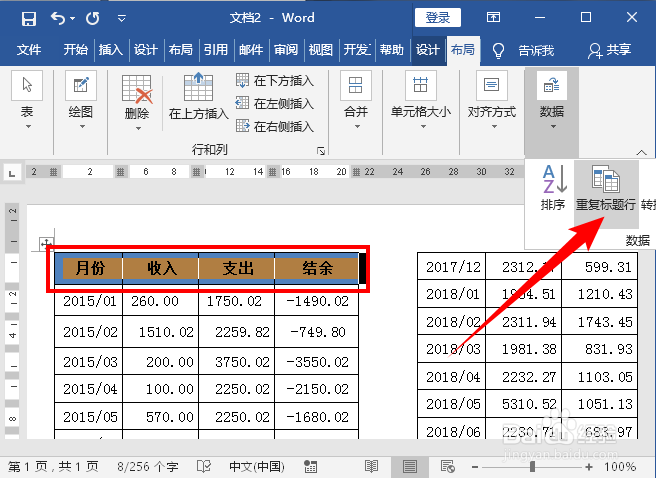
7、此时页面分栏后右侧的表格第一行也出现了标题行。现在我们就可以直接在 Word 中打印表格了。
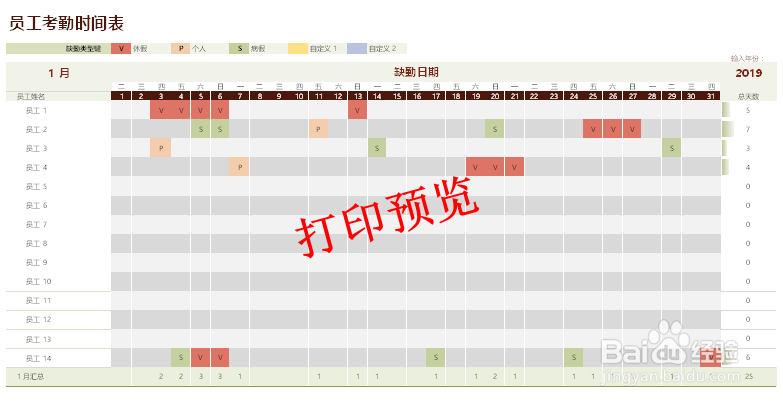
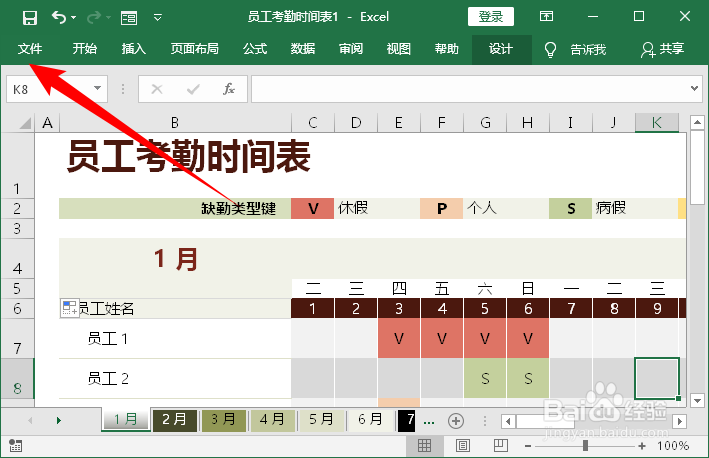
1、如下图是一份使用 Excel 制作的员工考勤表,可以看到该表格比较大,无法打印在一页纸上。
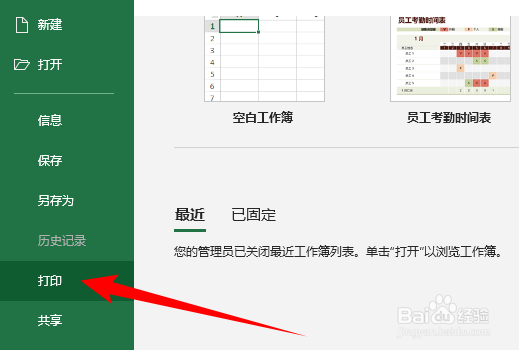
2、现在我们尝试打印该表格,单击【开始】选项卡,选择【打印】。
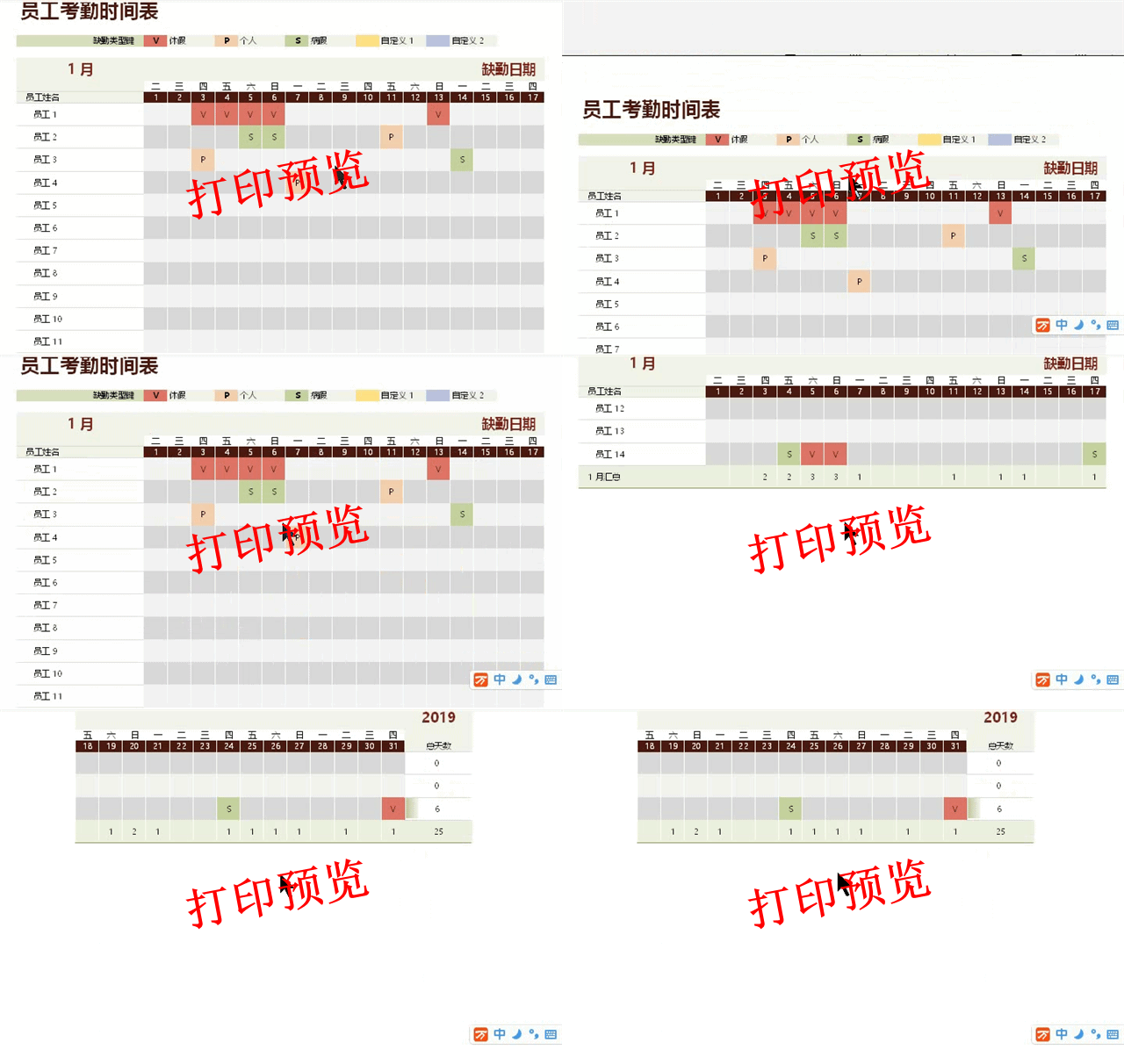
3、通过打印预览,我们可以看到该表格的行和列都比较大,打印时将被分成四页,为了能够打印成一页,需要设置一下打印参数。
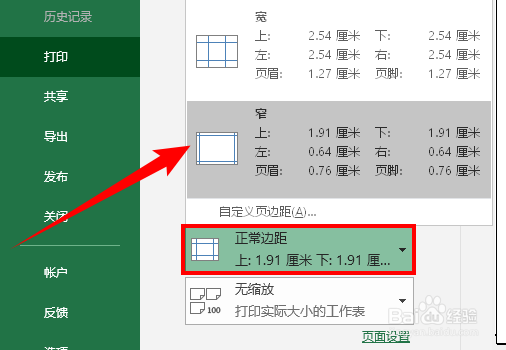
4、首先,单击页边距下拉菜单,将默认的“正常边距”改为“窄”边距,如下图所示:
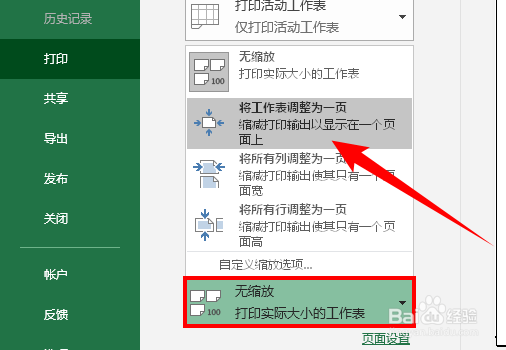
5、然后,单击打印缩放下拉菜单,将默认的“无缩放”改成“将工作表调整为一页”,如下图所示:
6、此时,通过打印预览可以看到表格已经可以显示在一页上了,现在我们就可以打印了。