Word软件中如何设置页面背景颜色

 时间:2024-11-15 16:28:07

1、 在计算机中,打开Word软件,鼠标左键单击【新建】空文档,并选择【设计】菜单,如下图所示。

Word软件中如何设置页面背景颜色

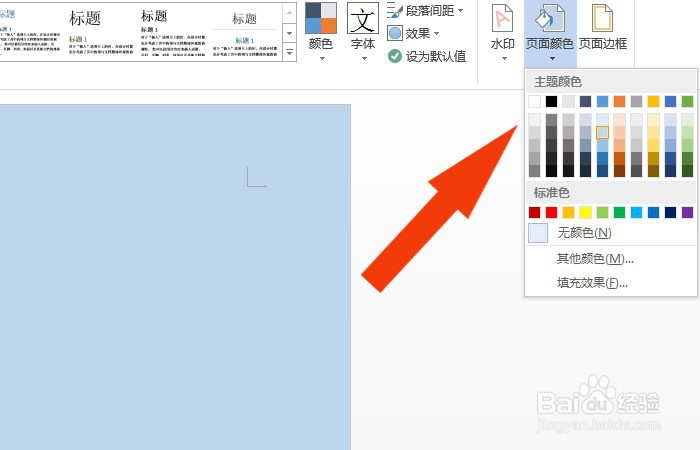
2、 接着,鼠标左键单击【页面颜色】按钮,如下图所示。

Word软件中如何设置页面背景颜色

3、 然后,在弹出的页面颜色列表中,给页面选择一个颜色,比如浅蓝色,如下图所示。
Word软件中如何设置页面背景颜色

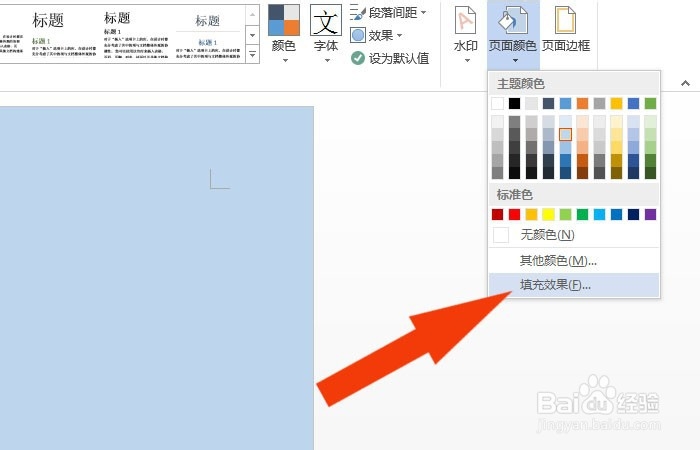
4、 接着,可以给页面添加填充效果,鼠标左键单击【页面颜色】下的【填充效果】,如下图所示。
Word软件中如何设置页面背景颜色

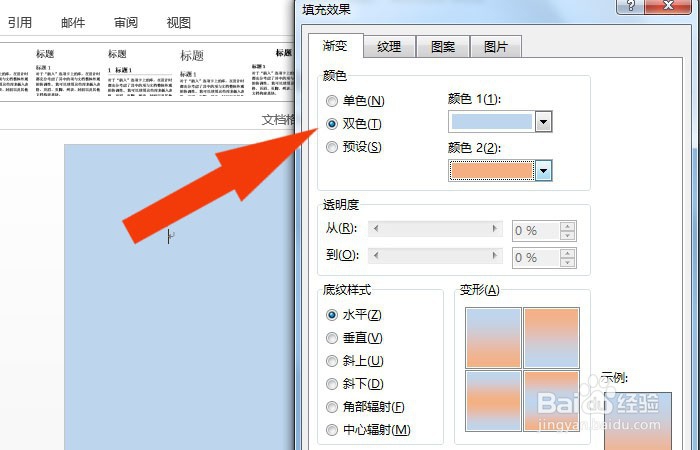
5、 然后,在【填充效果】窗口中,可以选择渐变效果,预览图中可以看到显示效果,如下图所示。
Word软件中如何设置页面背景颜色

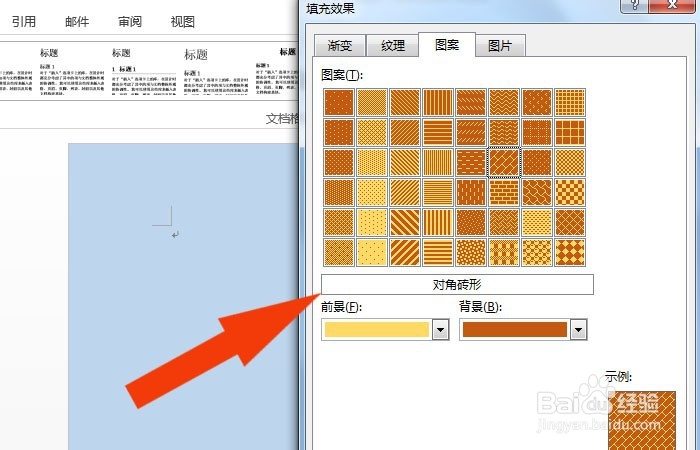
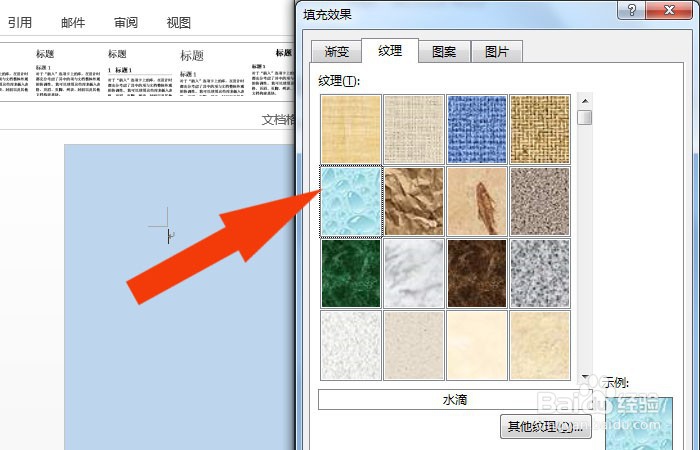
6、 接着,在【填充效果】窗口中,可以选择纹理图形填充效果,预览图中可以看到显示效果,如下图所示。
Word软件中如何设置页面背景颜色

7、 然后,在【填充效果】窗口中,可以选择背景图片填充效果,预览图中可以看到显示效果,比如选择水滴图片背景,并单击【确定】按钮,如下图所示。
Word软件中如何设置页面背景颜色

8、 最后,可以看到页面上的背景图片,可以输入文字查看页面显示效果,如下图所示。通过这样的操作就学会了在Word软件中设置页面背景颜色了。

Word软件中如何设置页面背景颜色
  • word中如何建立横竖本文框
  • Word2016怎么修改默认字体 如何修改默认字号
  • Win7如何更改虚拟内存大小?
  • 怎么快速显示计算机启动项目完整位置路径
  • WPS文档中如何对其中的单元格添加底色
  • 热门搜索
    生活家地板 小额贷款利息怎么算 粽子怎么包的步骤视频 若不是你突然闯进我生活 破折号的作用是什么 怎么退订qq会员 如何发挥党员先锋模范作用 如火如荼是什么意思 性xxx生活大片 ot是什么意思