Word文档如何才能显示页数

 时间:2026-02-15 11:38:04

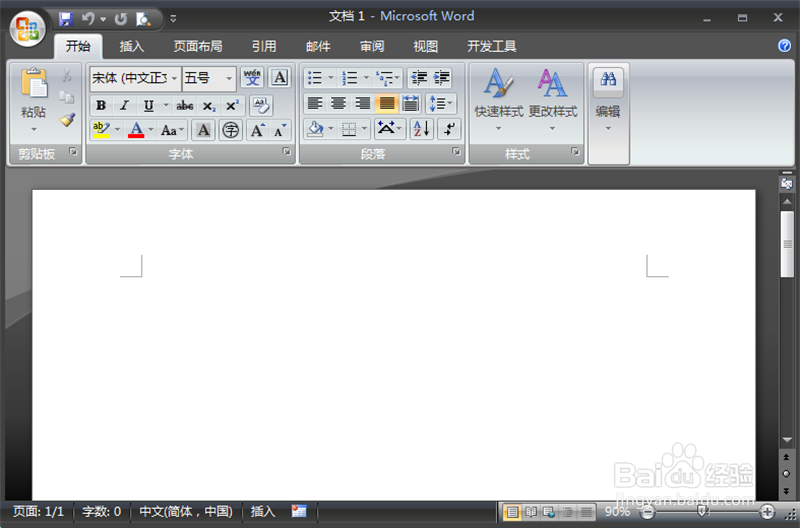
1、首先将Word打开,进入到里面,如图所示。
Word文档如何才能显示页数

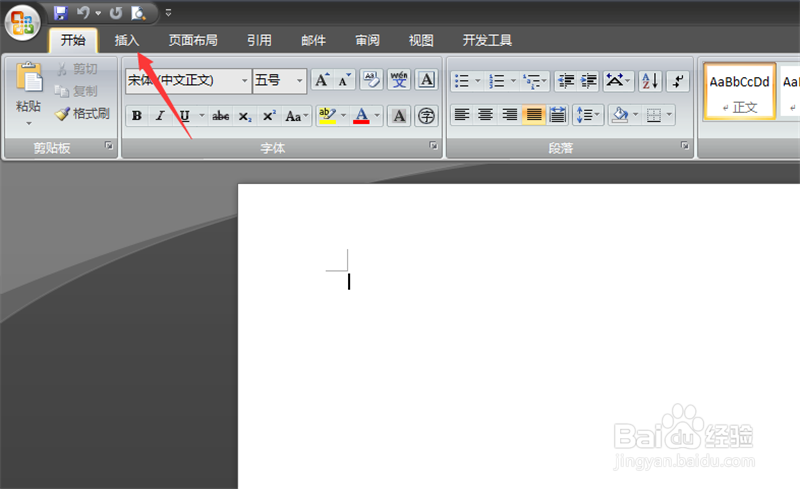
2、然后点击界面上方的【插入】选项,如图所示。

Word文档如何才能显示页数

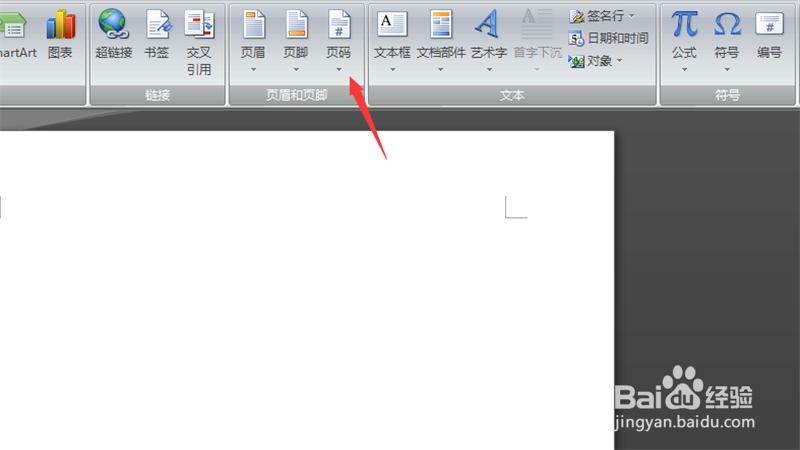
3、之后在里面的功能中,点击【页码】功能,如图所示。

Word文档如何才能显示页数

4、然后选择添加页码的位置,也可以设置一下格式,如图所示。

Word文档如何才能显示页数

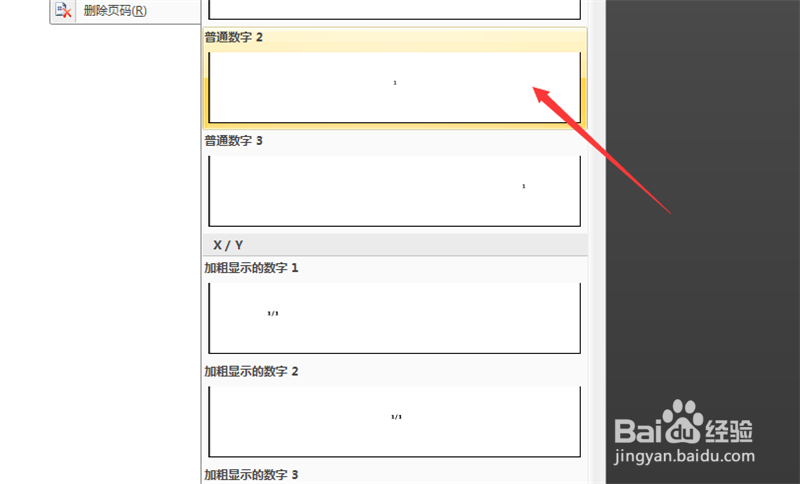
5、然后在里面选择一个页码添加的样式,点击一下,如图所示。

Word文档如何才能显示页数

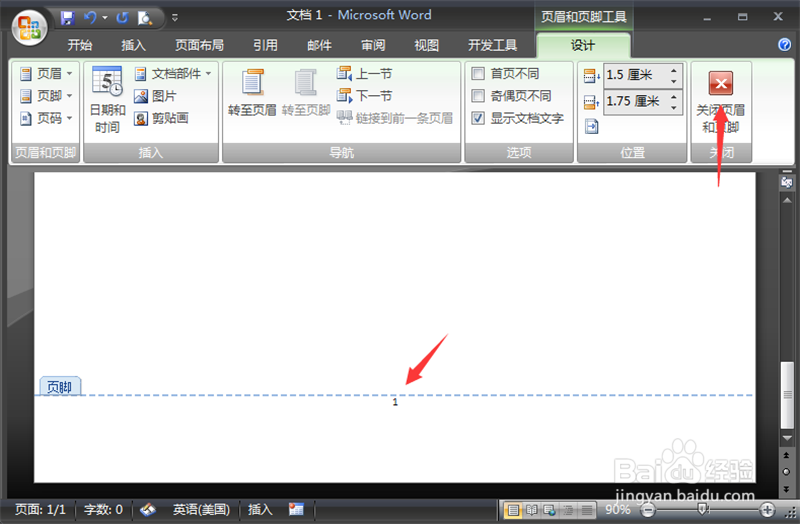
6、之后可以在页脚的位置,添加页码,点击【关闭页眉 和页脚】如图所示。

Word文档如何才能显示页数

7、最后就可以看到添加页码成功,Word文档就可以显示页数了,如图所示。

Word文档如何才能显示页数

1、1、将Word打开,进入到里面

2、点击界面上方的【插入】选项

3、点击【页码】功能

4、选择添加页码的位置,也可以设置一下格式

5、选择一个页码添加的样式,点击一下

6、在页脚的位置,添加页码,点击【关闭页眉 和页脚】

7、添加页码成功,Word文档就可以显示页数了

  • word文档底部怎么显示页数
  • word怎么直接显示字数页数
  • Word文档如何才能显示页数
  • word文档怎么添加页码
  • word文档打开电脑怎么显示第几页
  • 热门搜索
    nvidia控制面板怎么设置 台湾mm减肥法 油汀取暖器怎么样 吃药过敏怎么办 我喜欢你韩语怎么写 脸上有青春痘怎么办 怎么查看自己电脑的ip地址 我的世界鸡怎么养 有效减肥方法 密室逃脱绝境系列11游乐园攻略