1、遇到PDF文件的时候,打开之后是用金山PDF打开,这个打开方式没几个好用的功能。
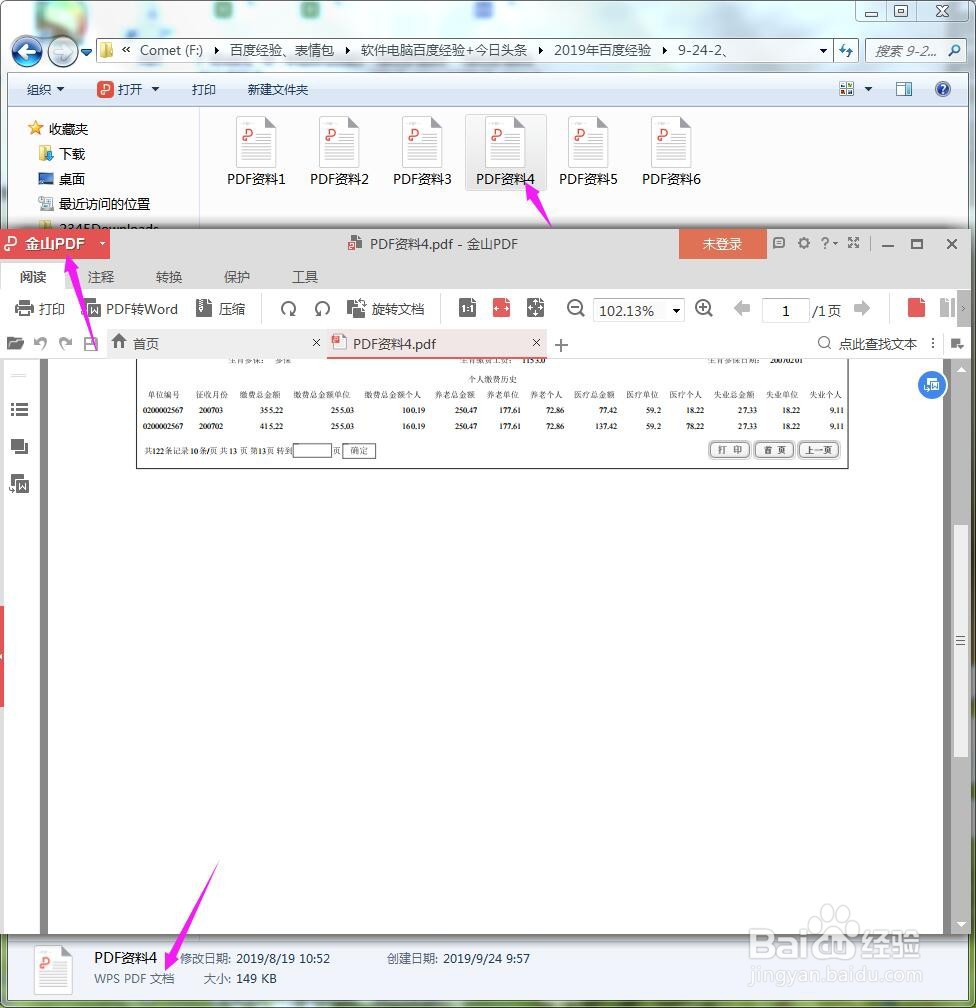
2、接着选中其中一个PDF文件,鼠标右键【打开方式】【选择默认程序】。
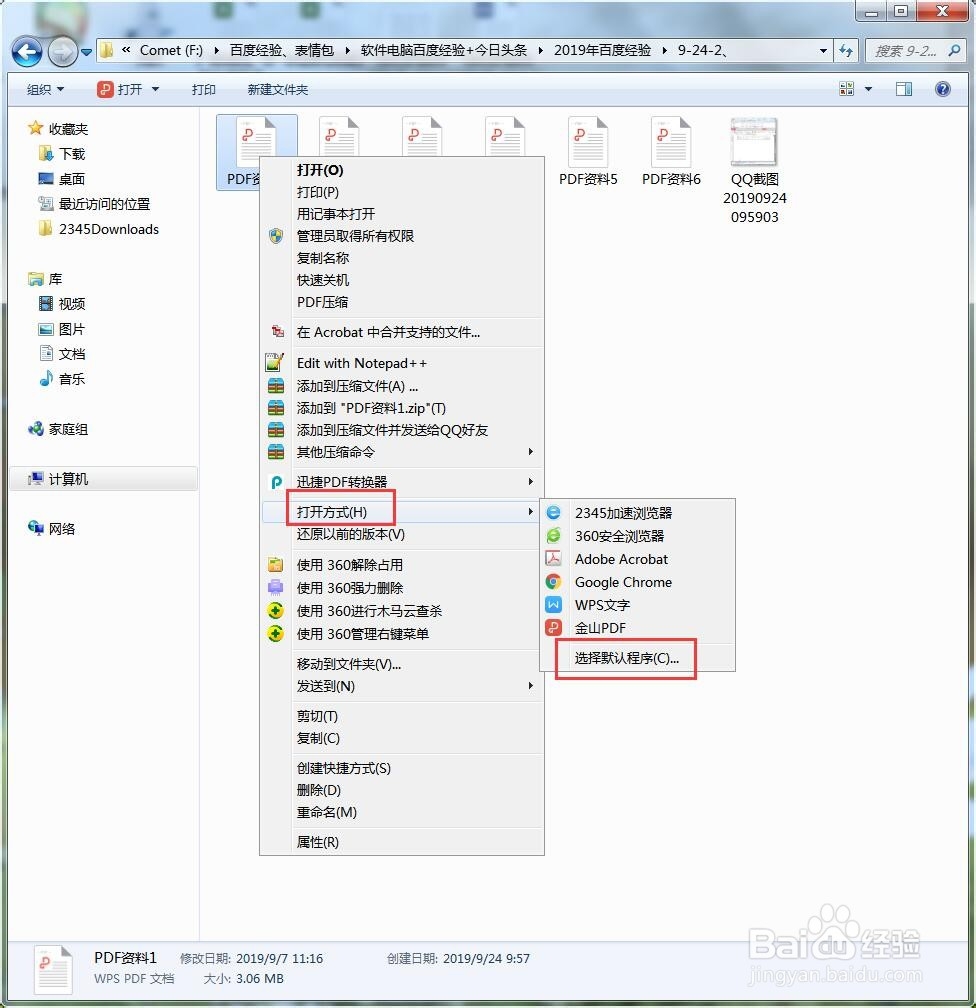
3、点击【选择计算机上的程序】。
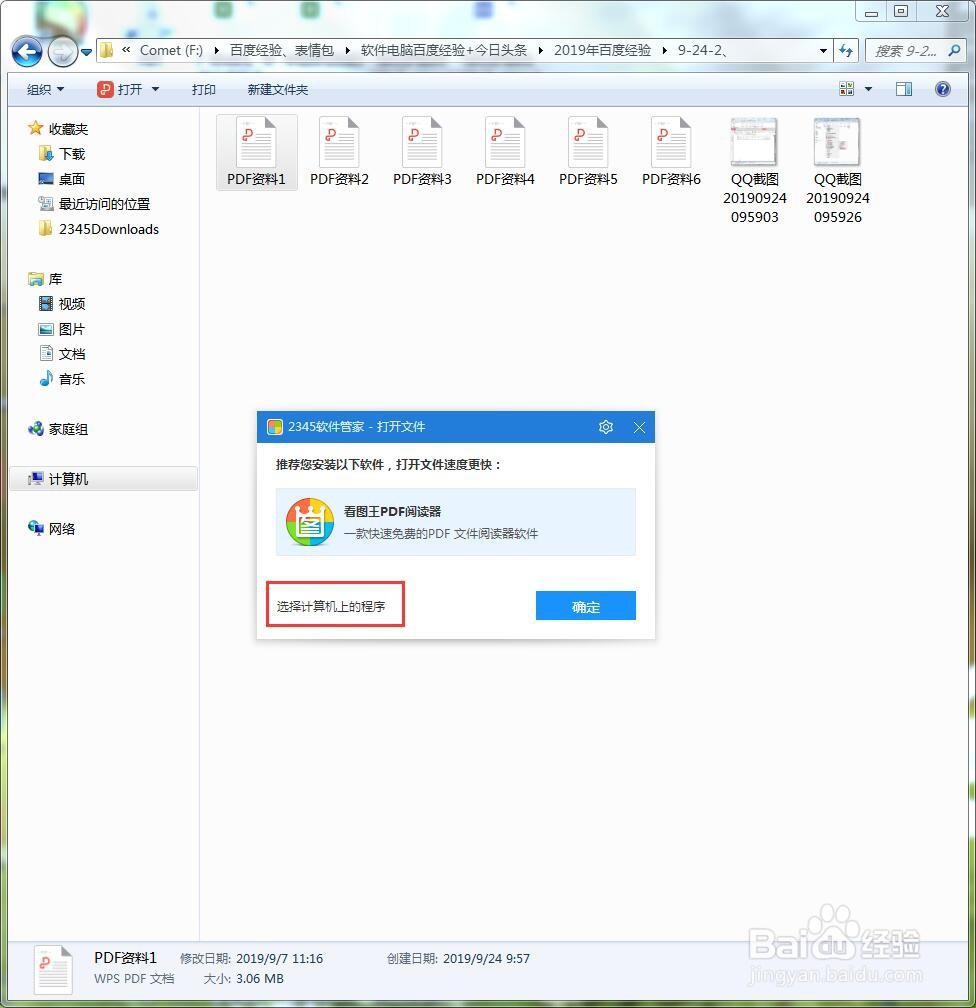
4、接着选择电脑安装好的【Adobe PDF10】,将【始终使用选得程序打开这种文件】打勾,点击底部【确定】。
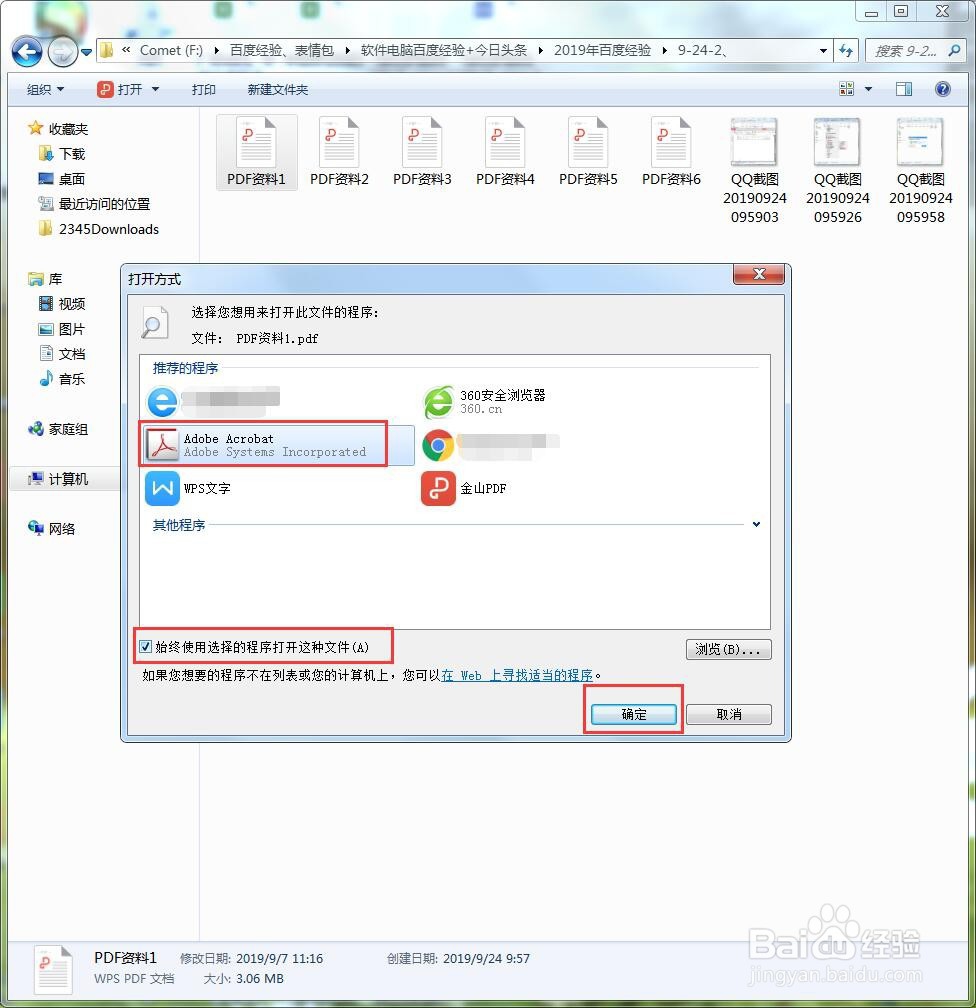
5、通过设置后,在电脑中全部PDF格式的文件,就会默认用【Adobe PDF10】打开了。
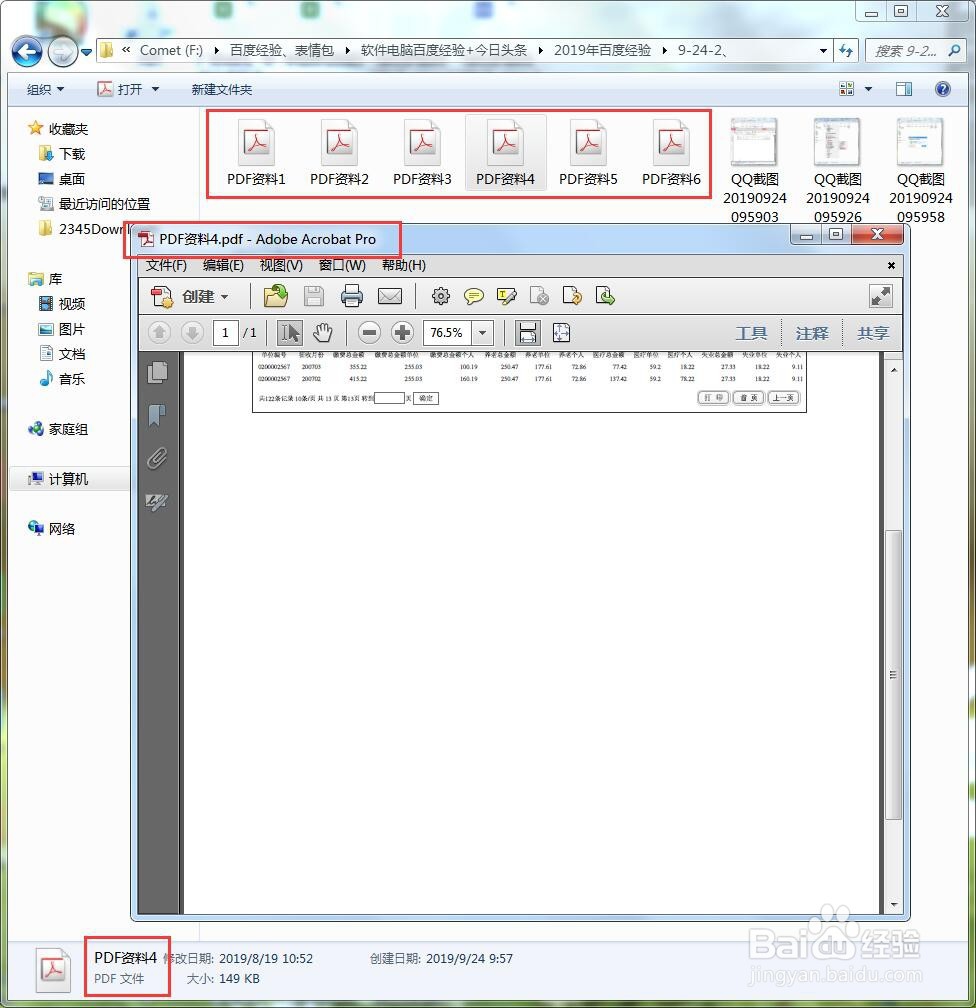
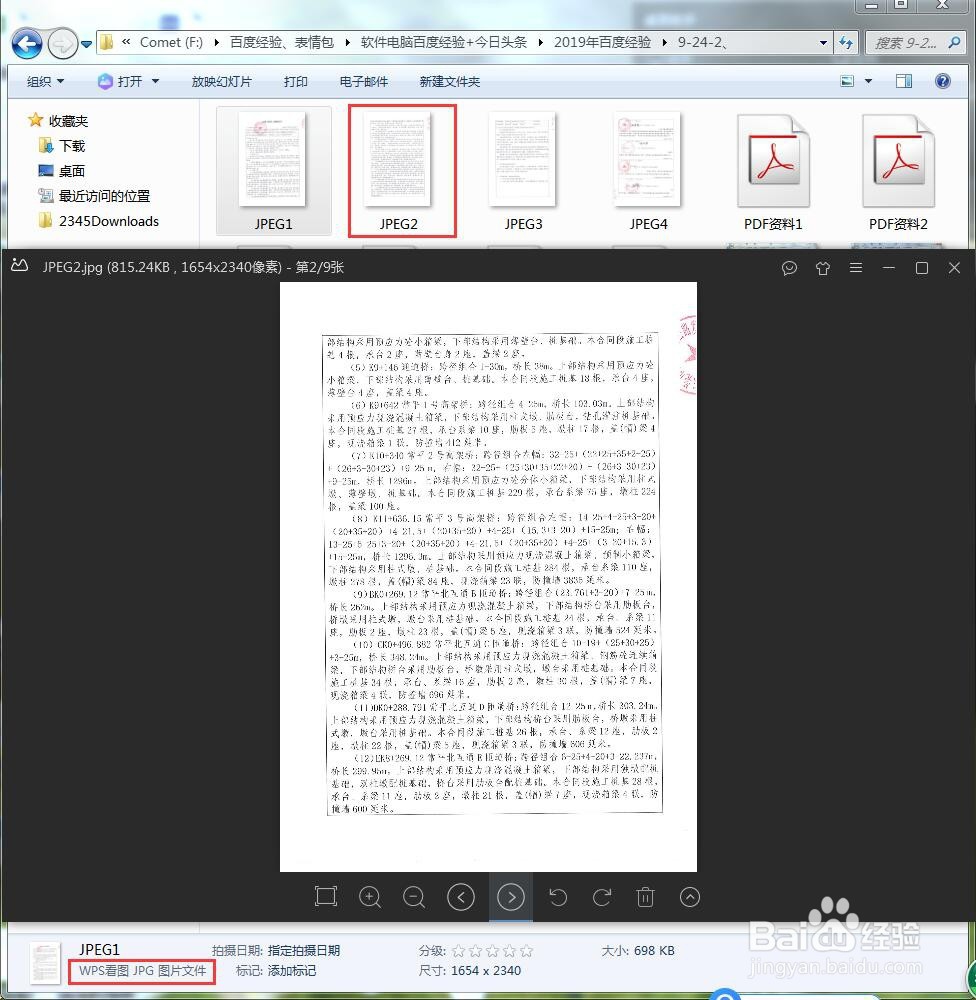
6、接着看看图片格式的,出现用了WPS看图文件打开,打开速度超级慢。
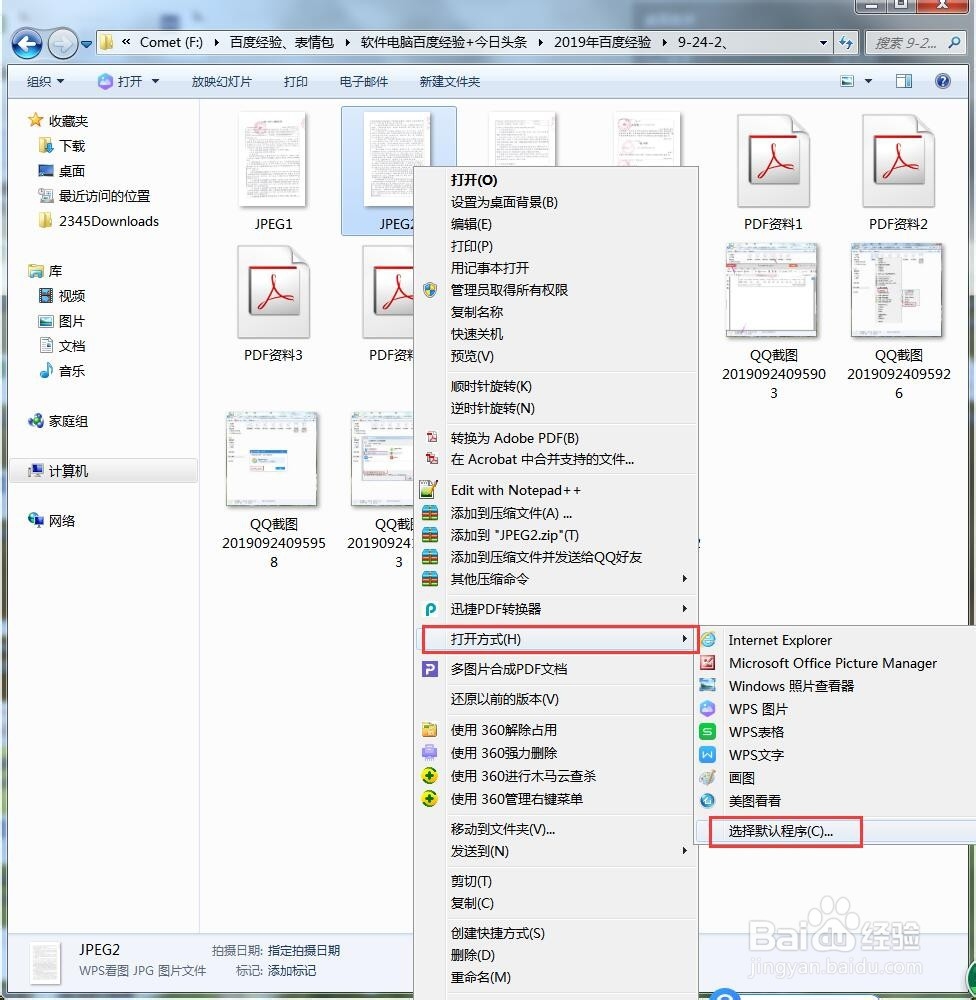
7、用同样的方法,选中其中一个JPEG文件,鼠标右键【打开方式】【选择默认程序】。
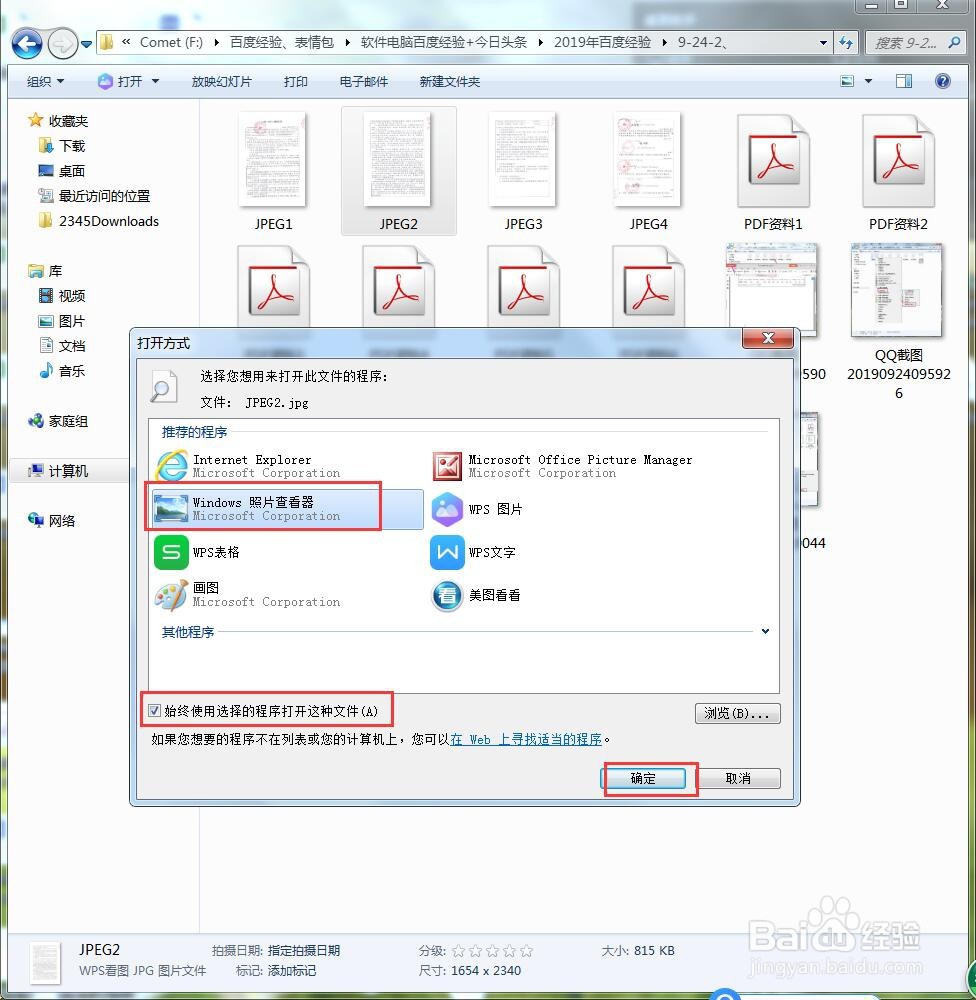
8、选择使用电脑自带的格式【windows照片查看器】来查看,将【始终使用选得程序打开这种文件】打勾,点击底部【确定】。
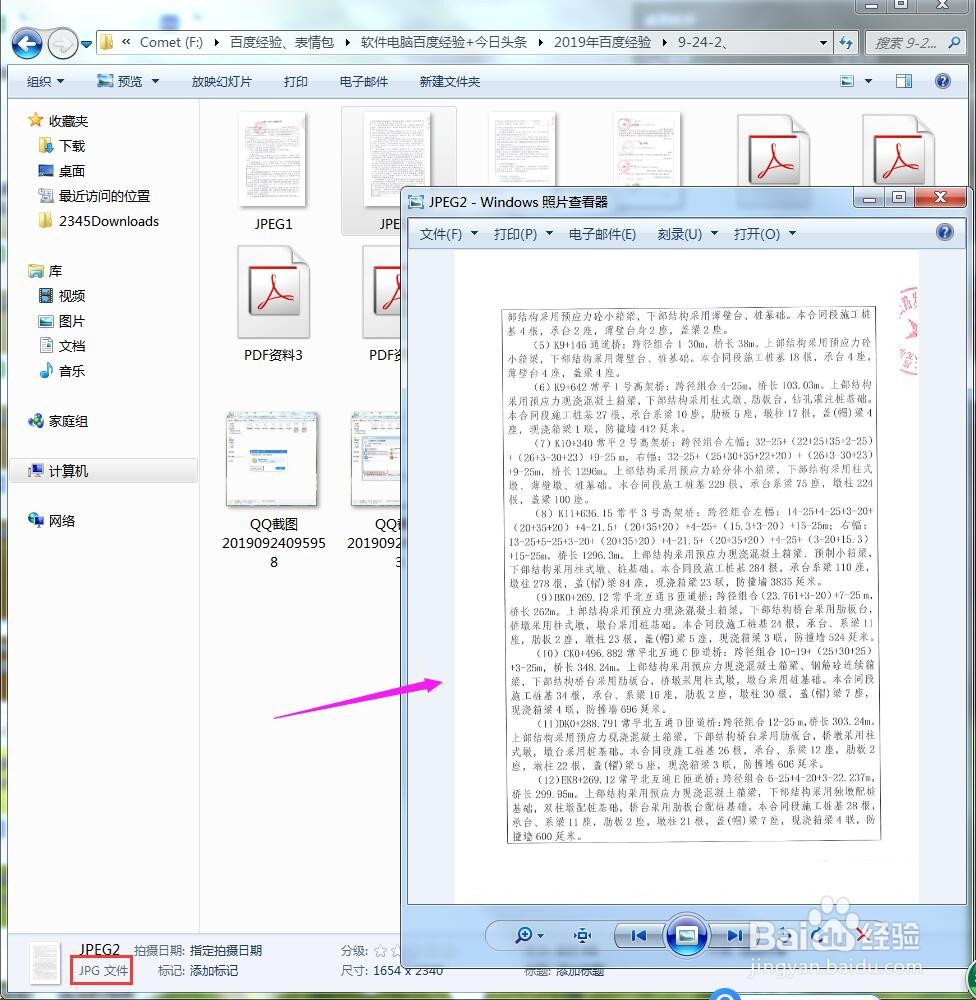
9、后续的JPEG格式的图片就会通过电脑自带的看图软件查看了,打开快速。
1、遇到PDF文件的时候,打开之后是用金山PDF打开,这个打开方式没几个好用的功能。
2、接着选中其中一个PDF文件,鼠标右键【打开方式】【选择默认程序】。
3、点击【选择计算机上的程序】。
4、接着选择电脑安装好的【Adobe PDF10】,将【始终使用选得程序打开这种文件】打勾,点击底部【确定】。
5、通过设置后,在电脑中全部PDF格式的文件,就会默认用【Adobe PDF10】打开了。
6、接着看看图片格式的,出现用了WPS看图文件打开,打开速度超级慢。
7、用同样的方法,选中其中一个JPEG文件,鼠标右键【打开方式】【选择默认程序】。
8、选择使用电脑自带的格式【windows照片查看器】来查看,将【始终使用选得程序打开这种文件】打勾,点击底部【确定】。
9、后续的JPEG格式的图片就会通过电脑自带的看图软件查看了,打开快速。
