1、先新建一个图层,用椭圆选区画出一个花瓣的形状。
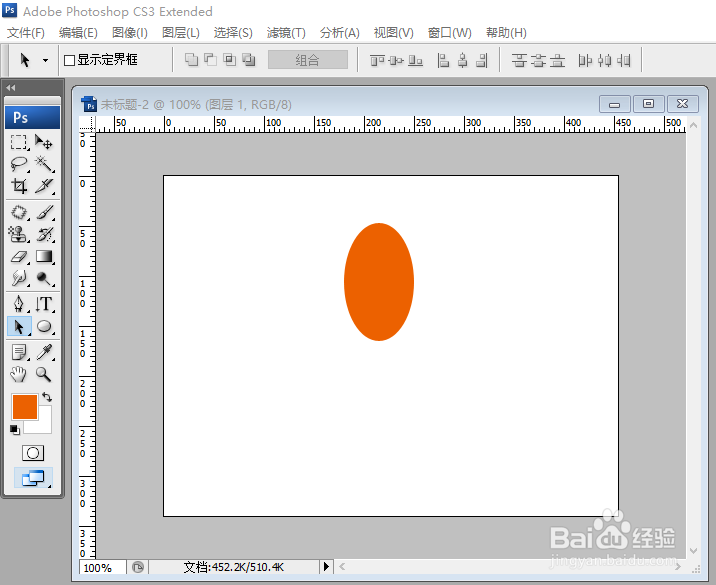
2、然后按Ctrl+J把花瓣的图层复制一份。

3、点击编辑菜单中的【自由变换】或者按Ctrl+T键。

4、用鼠标点击图示的旋转中心点。
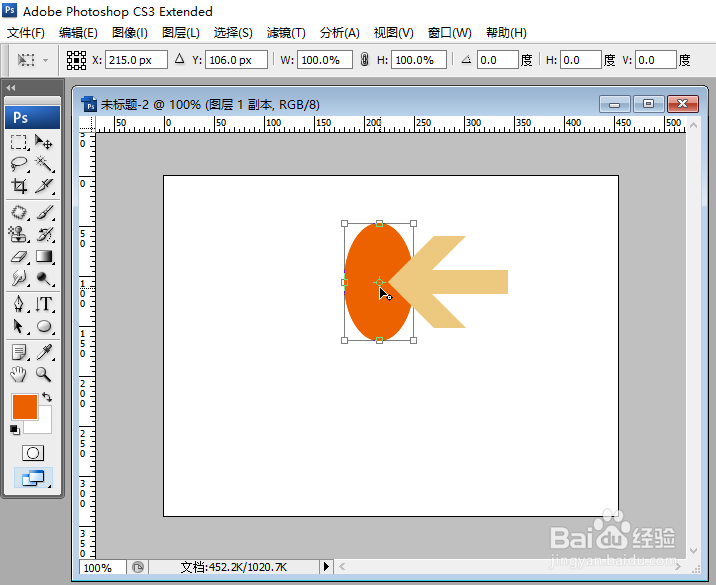
5、按住鼠标,把旋转中心点移动到下方。
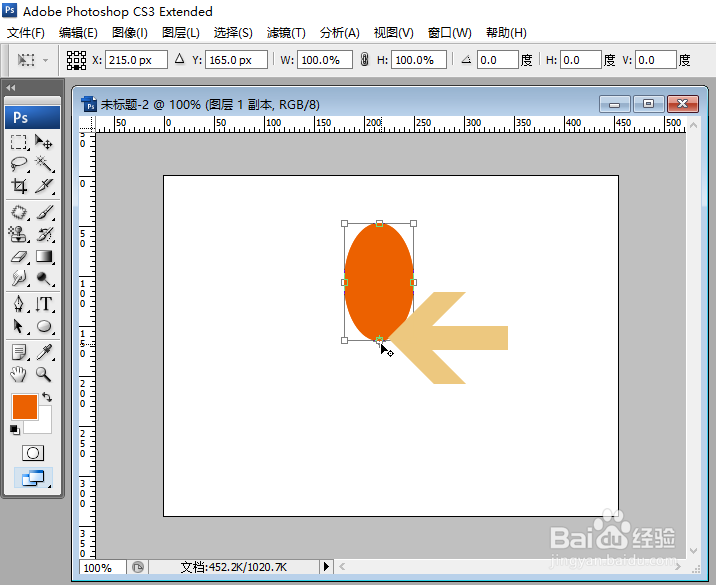
6、在菜单栏下方图示处设置每朵花瓣之间的夹角角度,然后按Enter键确认。

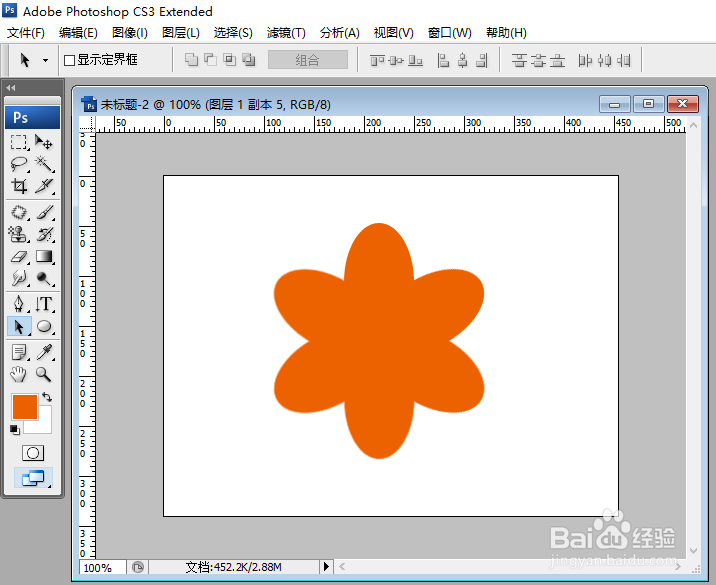
7、再按 Ctrl+Shift+Alt+T 键,Photoshop会重复一次变换,自动新建一个图层。

8、连续按 Ctrl+Shift+Alt+T 键,直至画出花朵为止。
时间:2026-05-07 19:27:38
1、先新建一个图层,用椭圆选区画出一个花瓣的形状。
2、然后按Ctrl+J把花瓣的图层复制一份。
3、点击编辑菜单中的【自由变换】或者按Ctrl+T键。
4、用鼠标点击图示的旋转中心点。
5、按住鼠标,把旋转中心点移动到下方。
6、在菜单栏下方图示处设置每朵花瓣之间的夹角角度,然后按Enter键确认。
7、再按 Ctrl+Shift+Alt+T 键,Photoshop会重复一次变换,自动新建一个图层。
8、连续按 Ctrl+Shift+Alt+T 键,直至画出花朵为止。
