Photoshop怎么设置保持附属文件与主文件相关性

 时间:2026-02-15 16:48:50

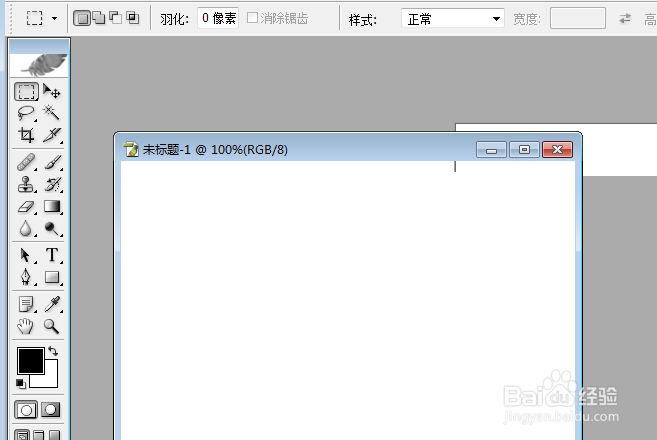
1、首先,需要打开一个 Photoshop 的界面中
Photoshop怎么设置保持附属文件与主文件相关性

2、然后点击 Photoshop 菜单中的 编辑 菜单

Photoshop怎么设置保持附属文件与主文件相关性

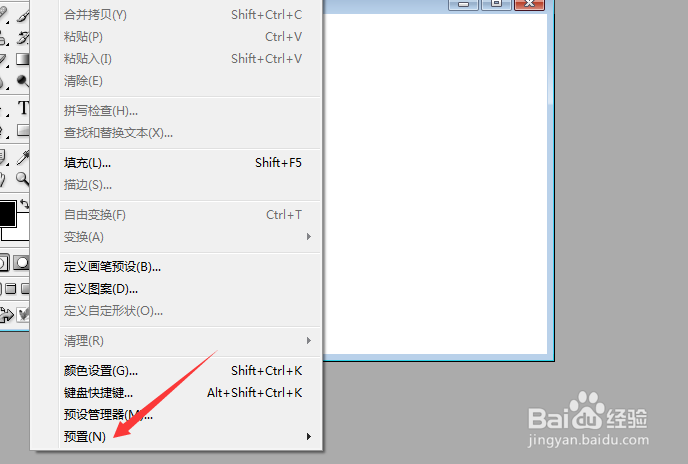
3、点击了 编辑  菜单之后,弹出了下拉菜单选中为 预置

Photoshop怎么设置保持附属文件与主文件相关性

4、进入到了 预置 界面中,弹出了下一级菜单选中 常规 选项

Photoshop怎么设置保持附属文件与主文件相关性

5、进入到了 常规  界面中,点击 文件浏览器 选项

Photoshop怎么设置保持附属文件与主文件相关性

6、进入到了文件浏览器界面中,勾选上 保持附属文件与主文件相关性 选项

Photoshop怎么设置保持附属文件与主文件相关性

7、勾选上 保持附属文件与主文件相关性 选项之后,点击 好

Photoshop怎么设置保持附属文件与主文件相关性

1、然后点击 Photoshop 菜单中的 编辑 菜单

选中为 预置

选中 常规 选项

点击 文件浏览器 选项

勾选上 保持附属文件与主文件相关性 选项

  • 制作老毛桃启动U盘(DVD盘)
  • win10强制恢复出厂设置
  • Windows10如何导入所有注册表信息
  • win10设置密码位置
  • 电脑d盘怎么格式化
  • 热门搜索
    牡丹江有什么大学 十万以下买什么车好 vocal什么意思 杞子的功效与作用 email是什么意思 莲藕粉的功效与作用 死缓是什么意思 企鹅什么意思 落花有意流水无情什么意思 茯苓茶的功效与作用