Excel怎样按类别批量快速进行组内排名

 时间:2026-05-02 16:04:02

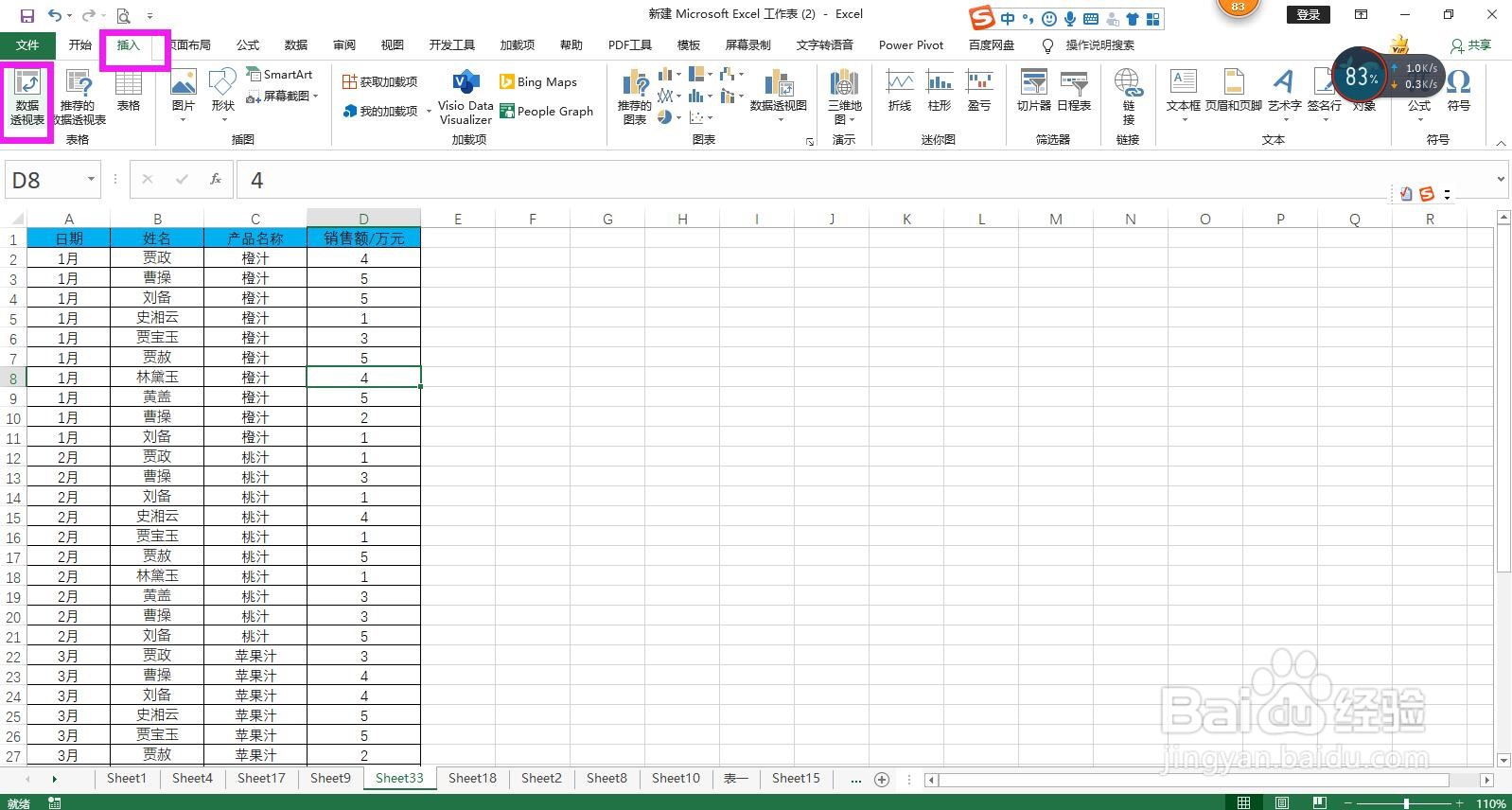
1、点击表内任一单元格,在插入菜单下点击数据透视表,弹出创建数据透视表对话框。
Excel怎样按类别批量快速进行组内排名

2、在对话框中默认系统设置,直接点击确定按钮。

Excel怎样按类别批量快速进行组内排名

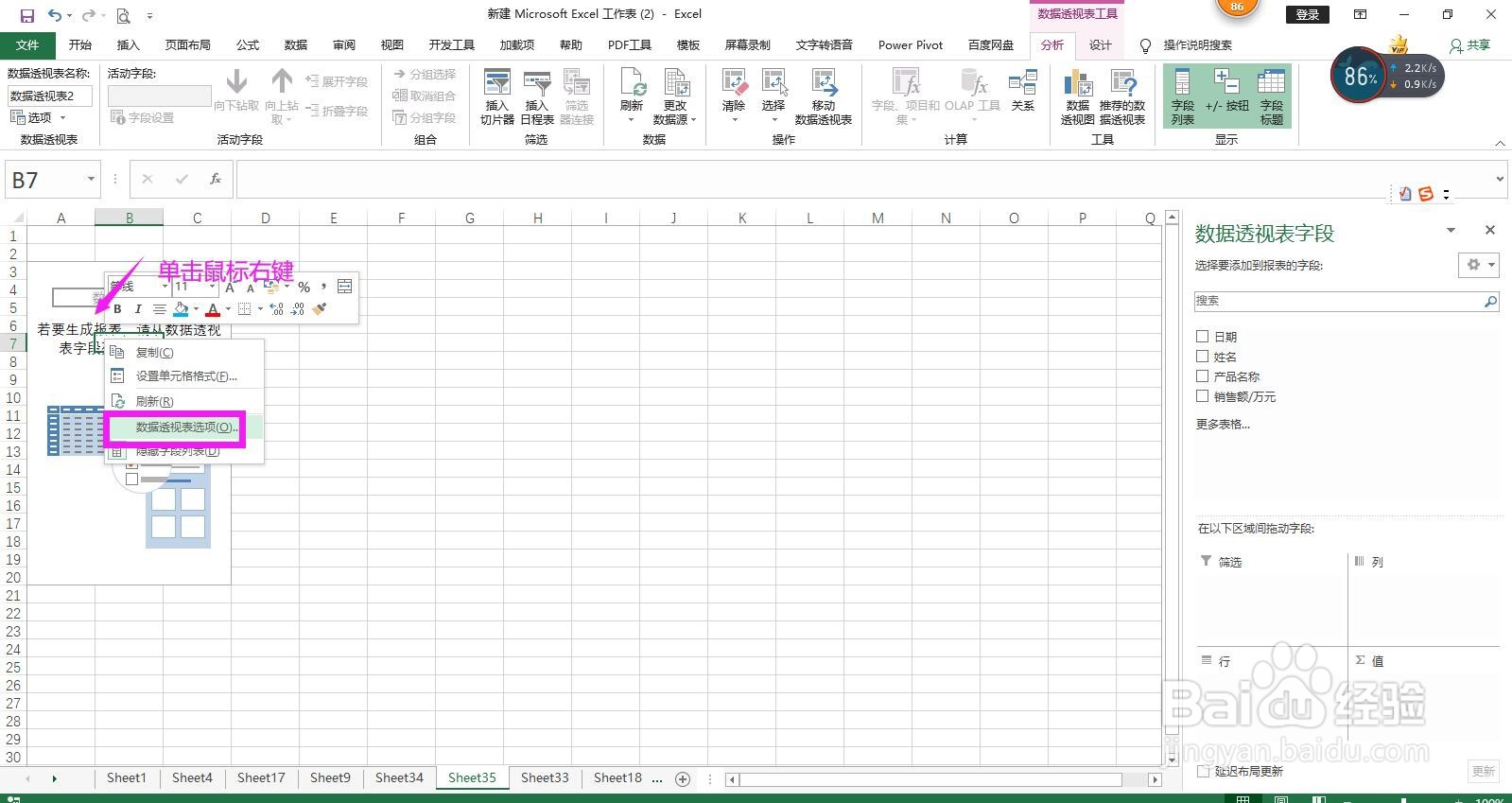
3、在表格中出现的透视表模板中单击鼠标右键,选择数据透视表选项。

Excel怎样按类别批量快速进行组内排名

4、点开显示选项卡,勾选经典数据透视表布局,点击确定按钮。

Excel怎样按类别批量快速进行组内排名

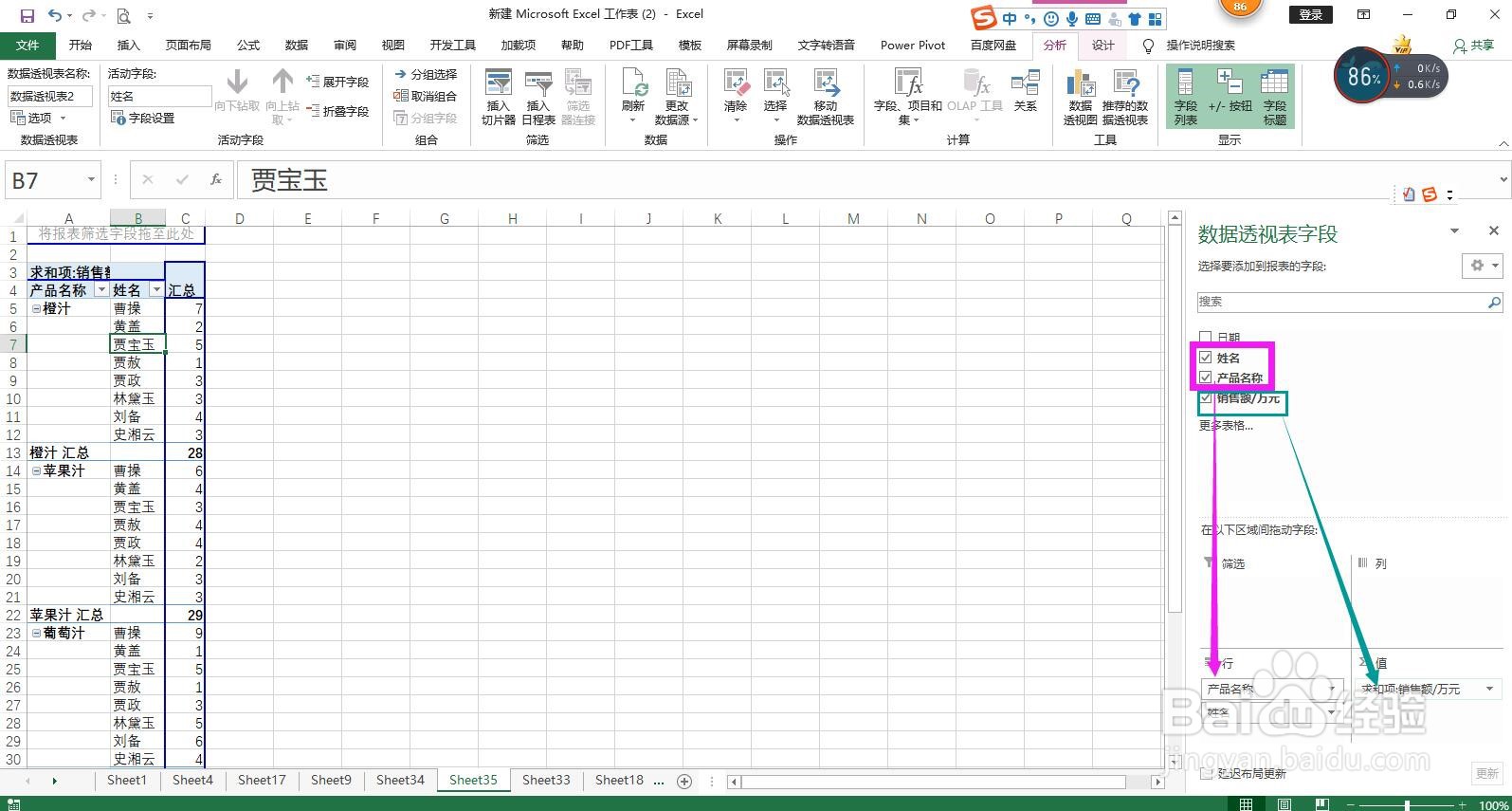
5、在数据透视表字段中将姓名和产品名称拖到行标签,将销售额字段拖到值标签,可以看到已生成一个数据透视表。
Excel怎样按类别批量快速进行组内排名

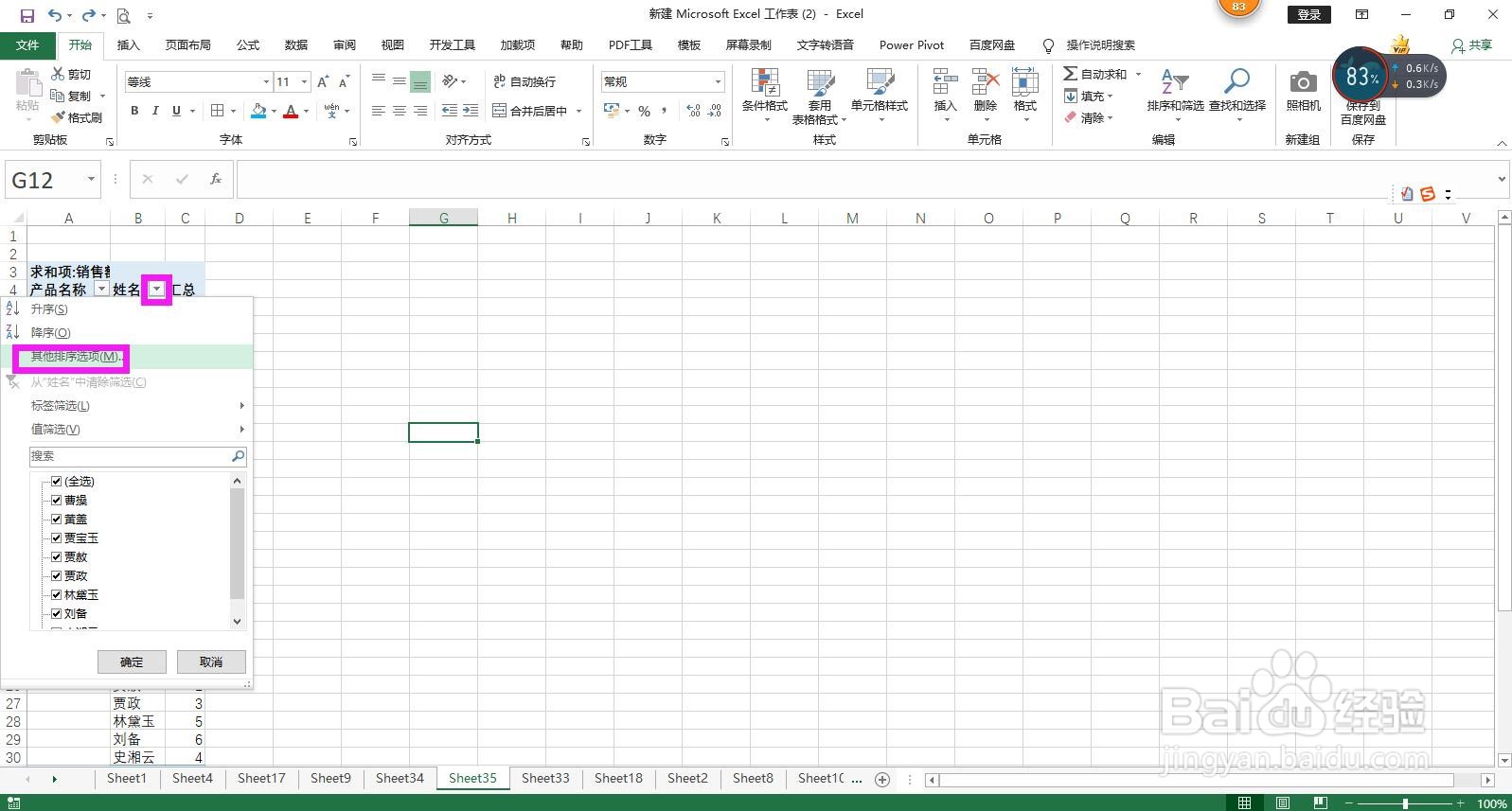
6、点开姓名筛选按钮,在列表中选择“其他排序选项”。

Excel怎样按类别批量快速进行组内排名

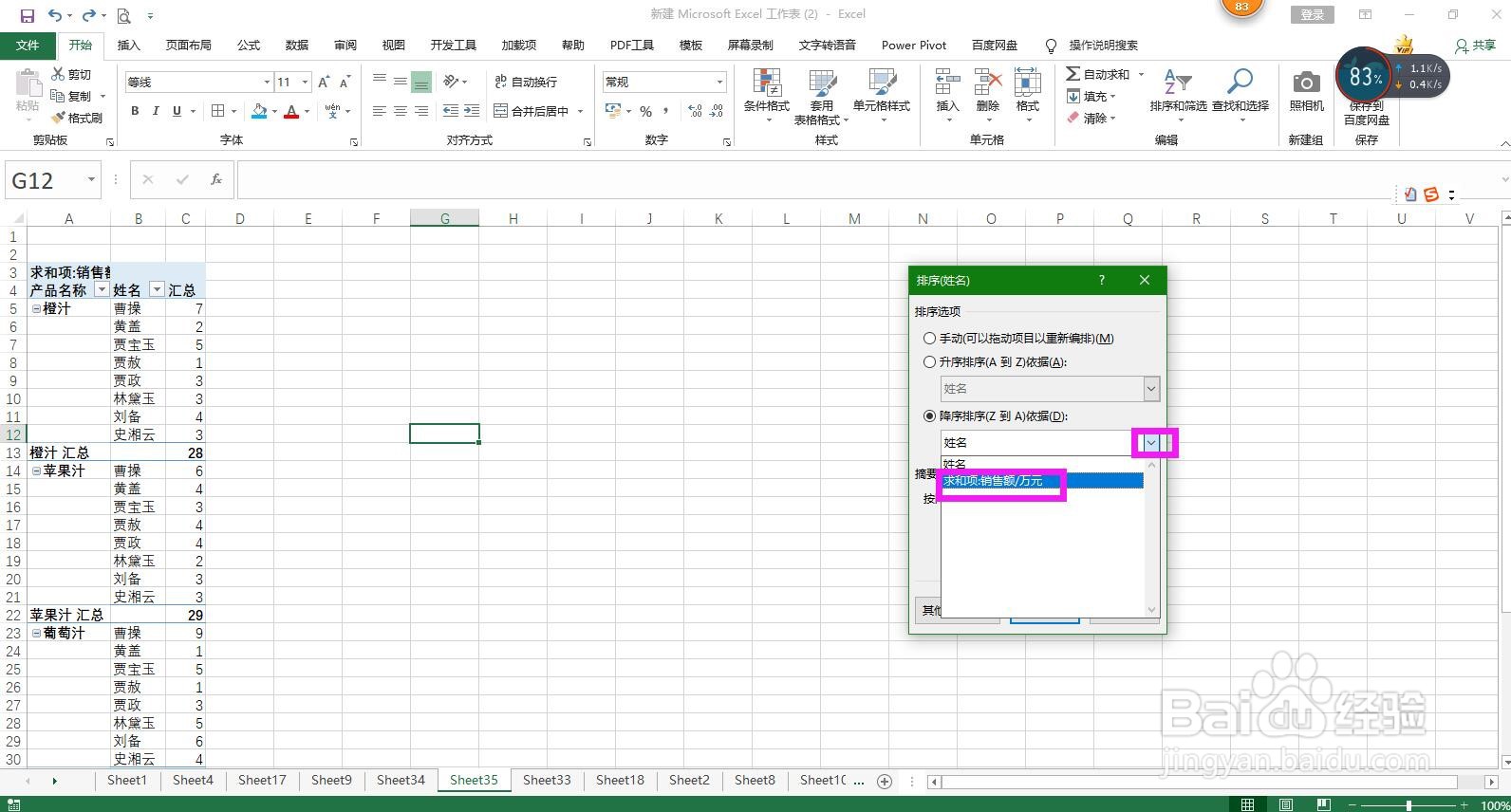
7、在弹出的排序对话框中点选降序,点开下拉箭头,选择排序依据字段为销售额,点击确定按钮,即可看到已自动按照销售额在每个产品下进行组内降序排序。
Excel怎样按类别批量快速进行组内排名

Excel怎样按类别批量快速进行组内排名

  • Excel如何提取不重复值、统计不重复值个数?
  • Excel中怎样通过COUNTIF函数将数据按照类别排序
  • Excel如何实现统计单列的连续重复次数
  • excel表格中怎么设置只排序需要的部分数据?
  • Excel技巧:快速智能提取单元格内名字和数字
  • 热门搜索
    加班费如何计算 口臭如何治疗 如何制作蝴蝶结 生活万花筒作文 iso是什么 湖南理工大学怎么样 如何申请淘宝网店 智慧生活 乞巧是什么意思啊 舟山生活网