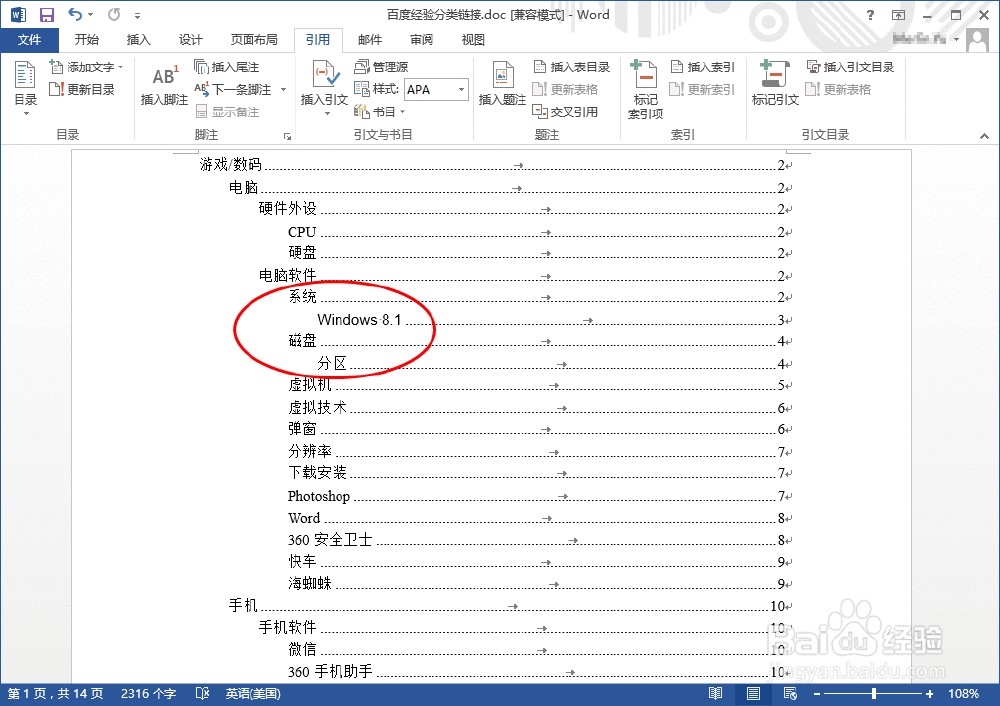
1、首先,为了插入目录,建议在正文内容前插入分节符;
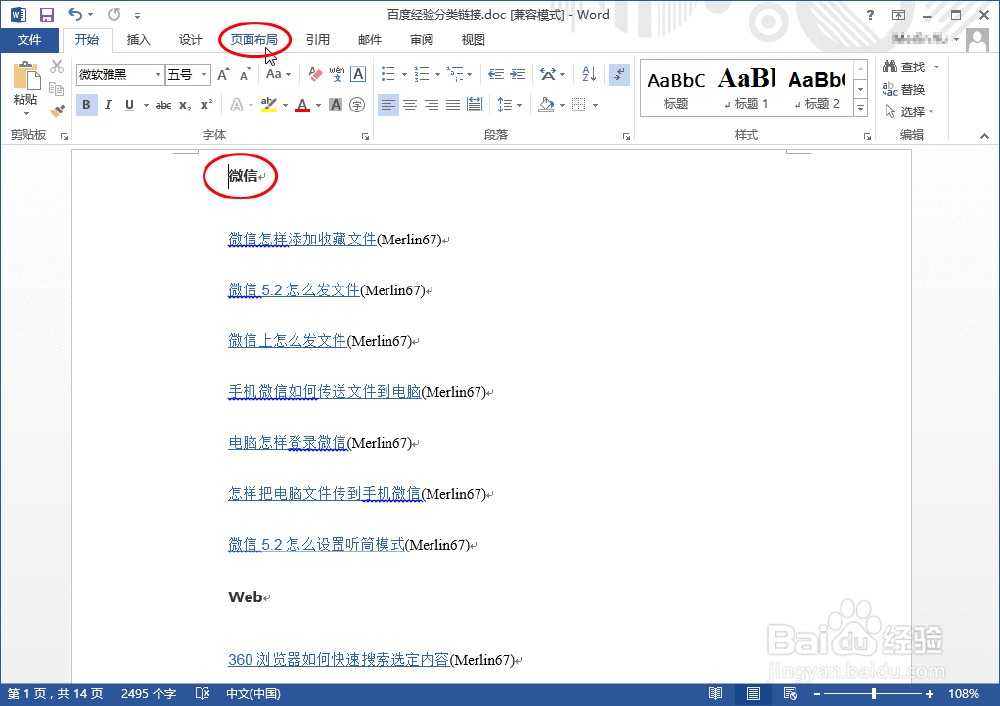
光标定位于正文内容最前面,
单击“页面布局”,
如图:
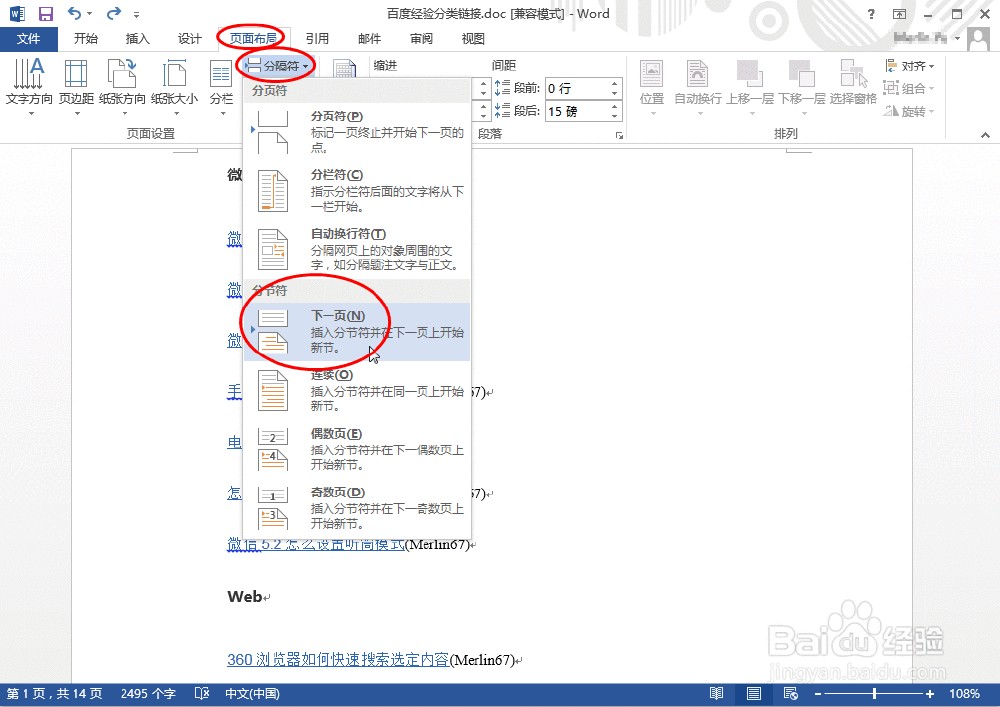
2、展开“分隔符”,
单击分节符“下一页”,
如图:
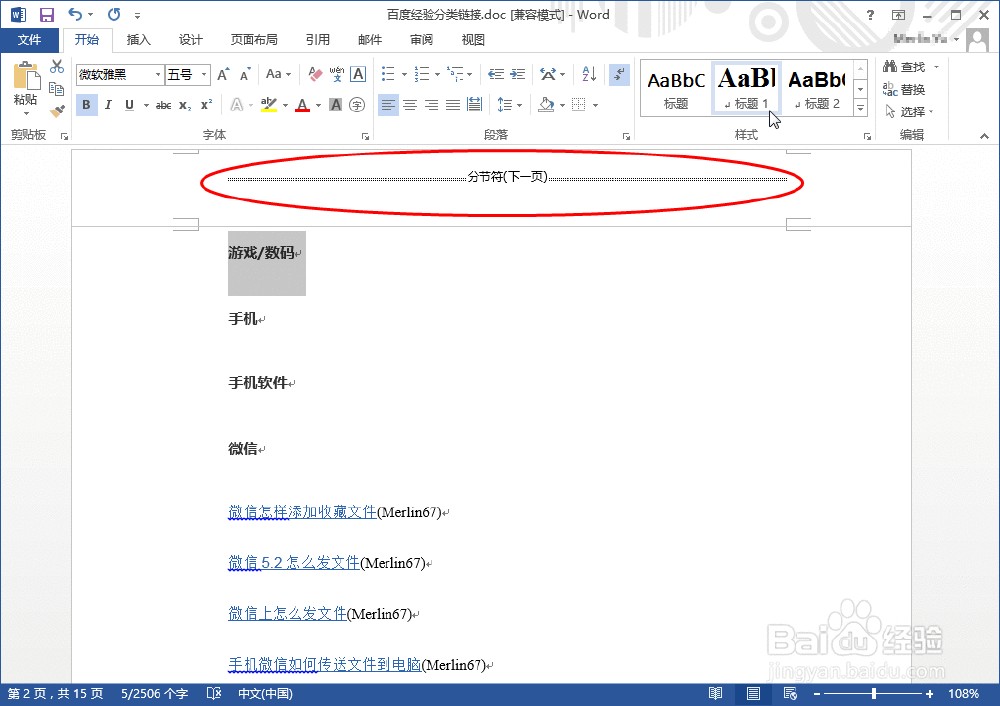
3、成功在正文内容前面插入分节符;
如图:
1、分层次规划目录标题;
如图:
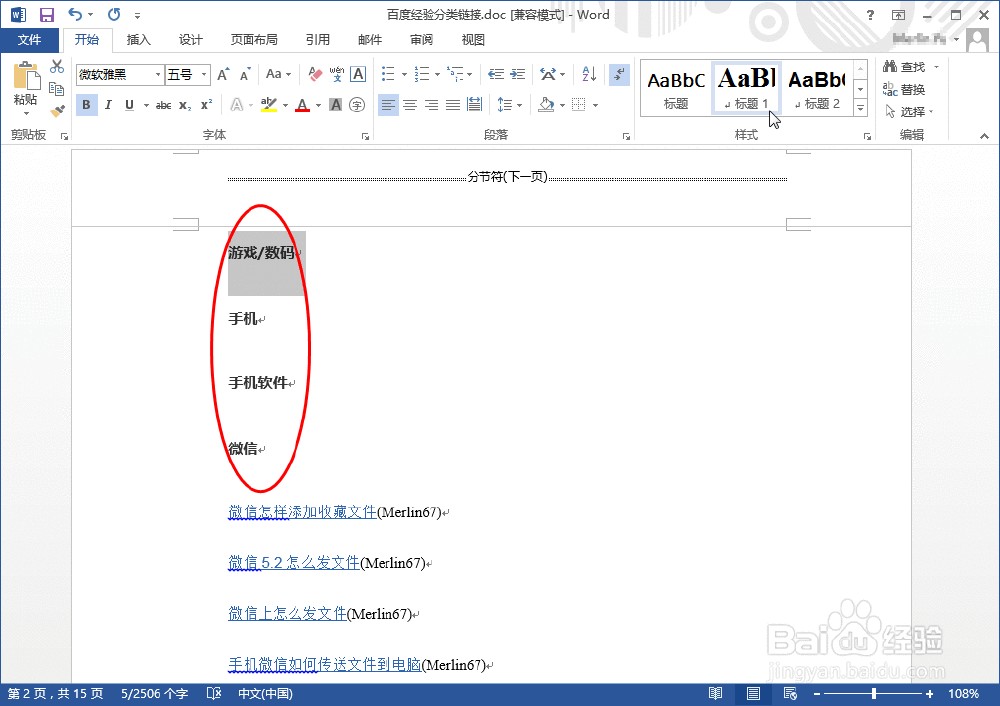
2、并依次设置目录标题级别,
如:标题1、标题2、标题3、标题4、标题5、标题6
如图:
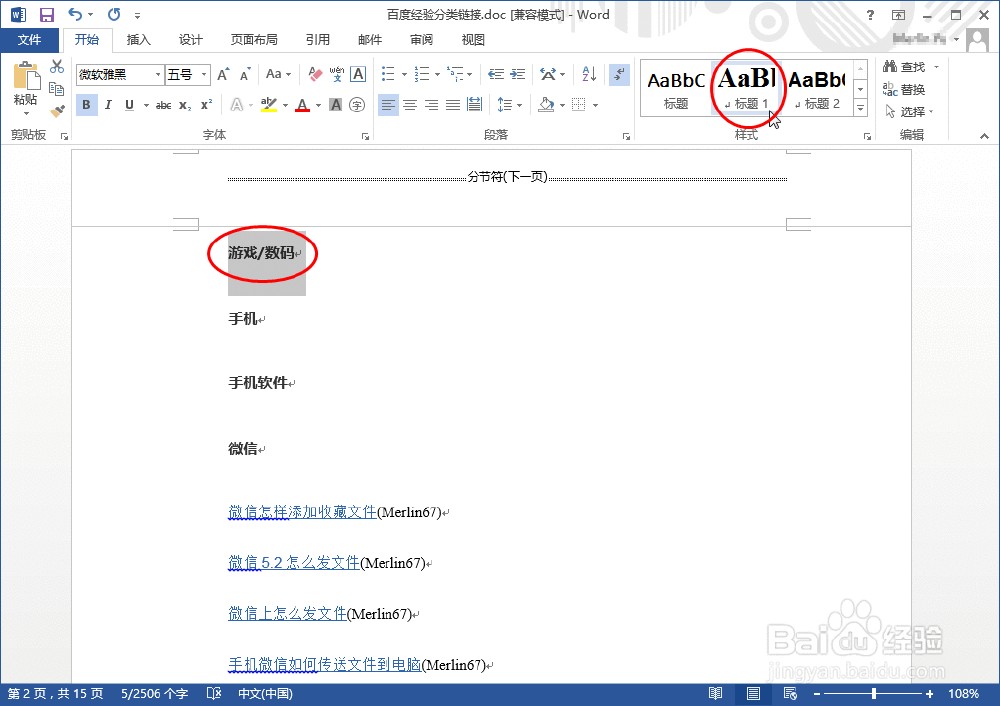
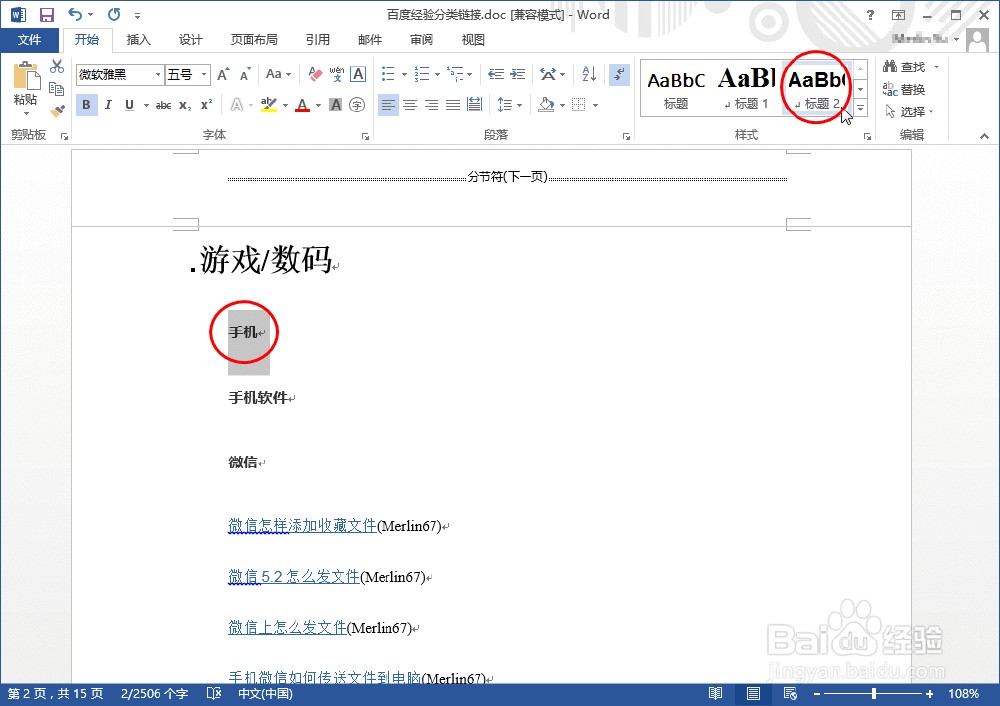
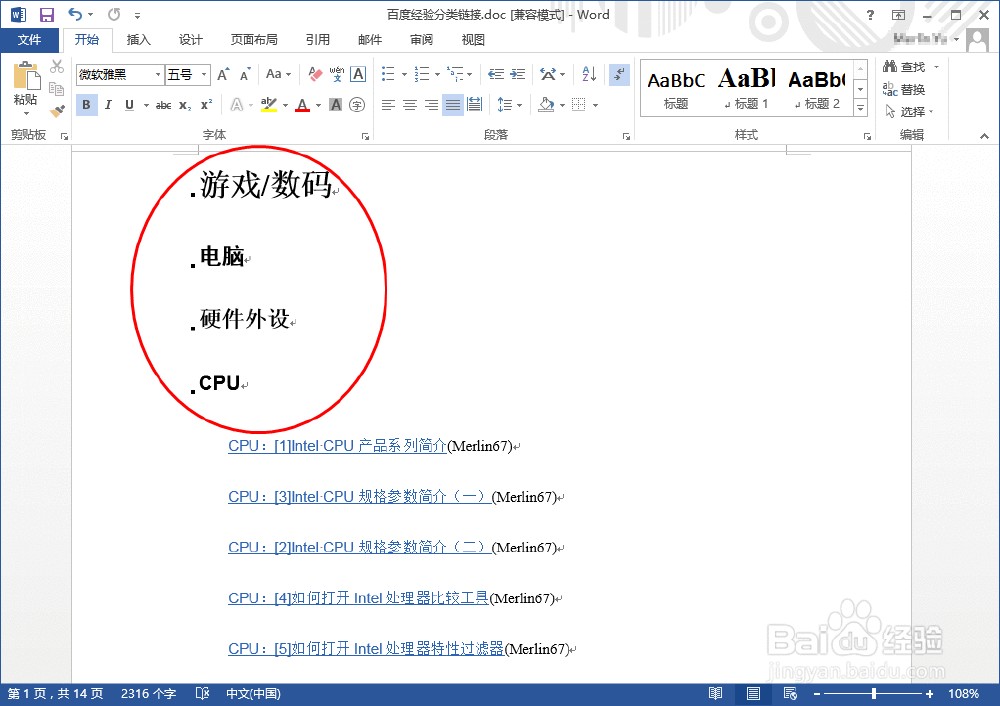
3、同上规划设置好所有目录标题;
调整顺序;
如图:
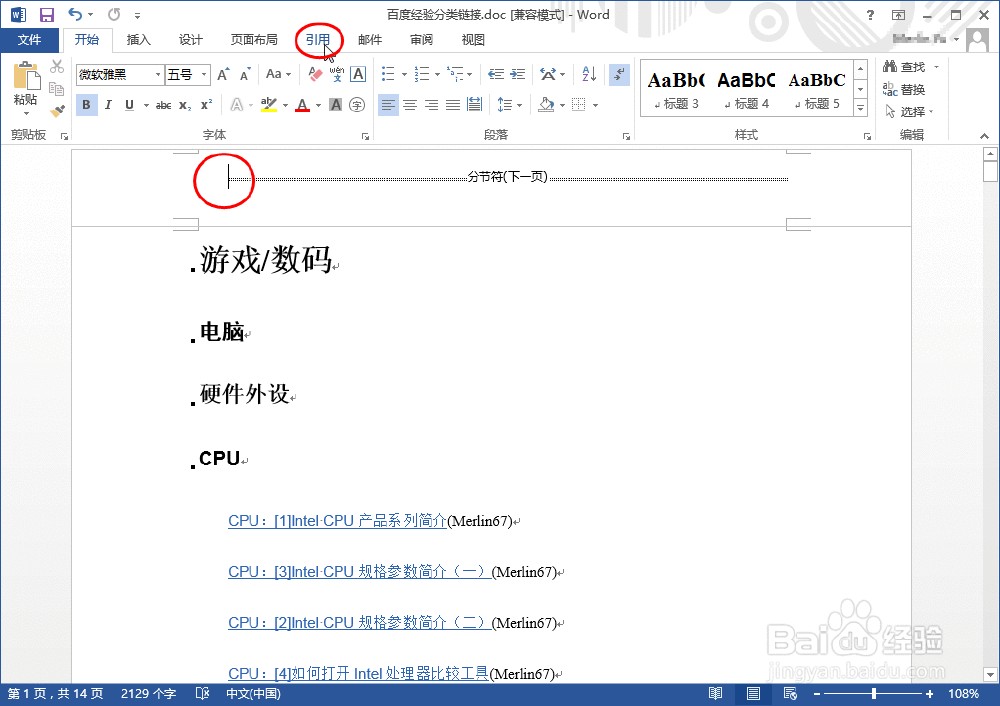
1、光标定位于事先插入的正文内容前的目录页,
单击“引用”,
如图:
2、展开“目录”,
选择目录样式,
也可单击“自定义目录”,自定义多级目录;
(如何插入多级目录?如何插入3级以上的目录?)
如图:

3、可见目录默认是3级;
如图:
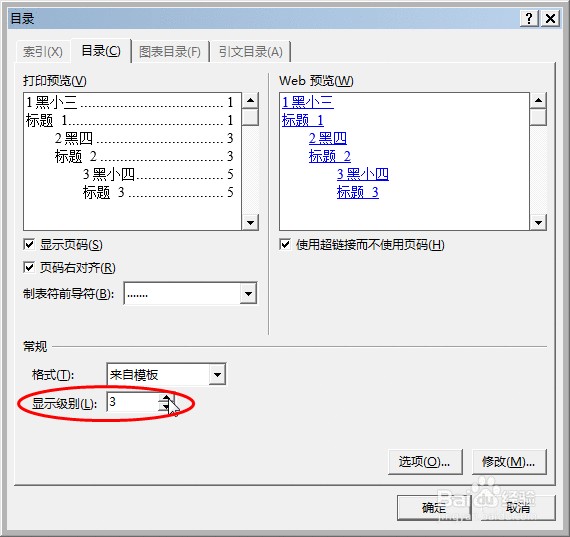
4、按需调整目录级别;
单击“确定”,
如图:

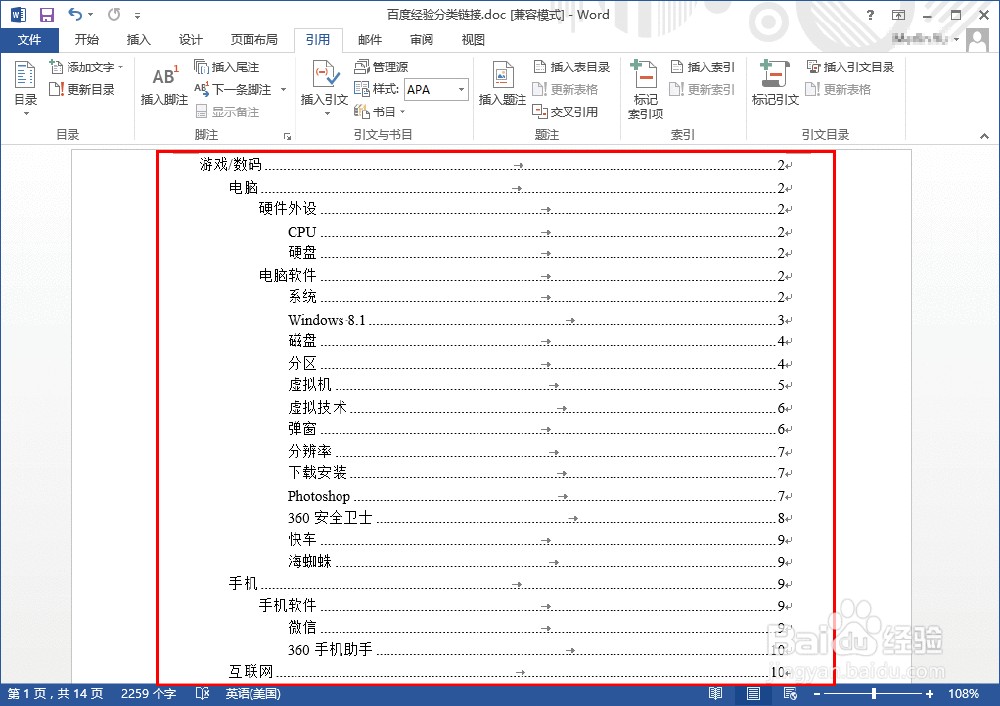
5、即可按事先设置好的目录标题级别,
自动插入目录;
如图:
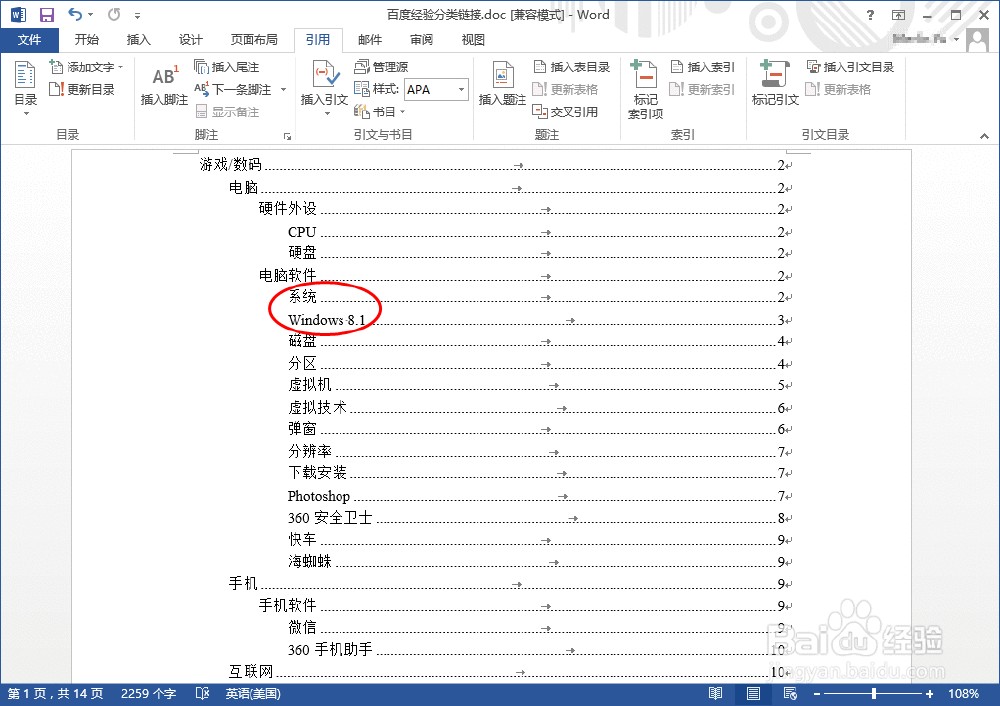
1、检查目录,若发现层次或顺序有误,或需要调整,
调整相应目录标题级别及内容顺序;
参阅百度经验:(选中标题,按住左键拖拽搜索相应经验)
Word文档标题升级降级快捷键(Merlin67)
2、调整好目录层次及顺序后,
在目录上右击,
单击“更新域”,
如图:

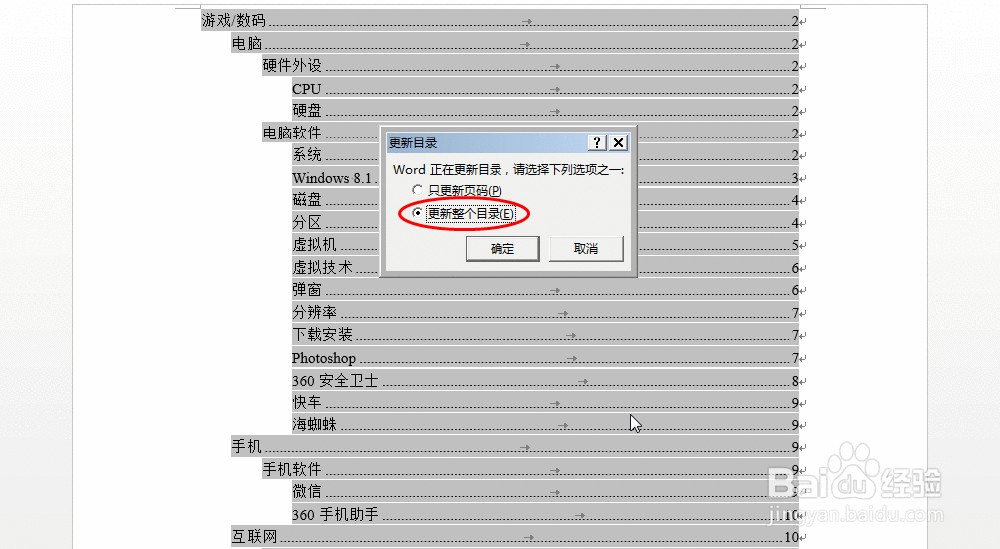
3、选中“更新整个目录”,
单击“确定”,
如图:
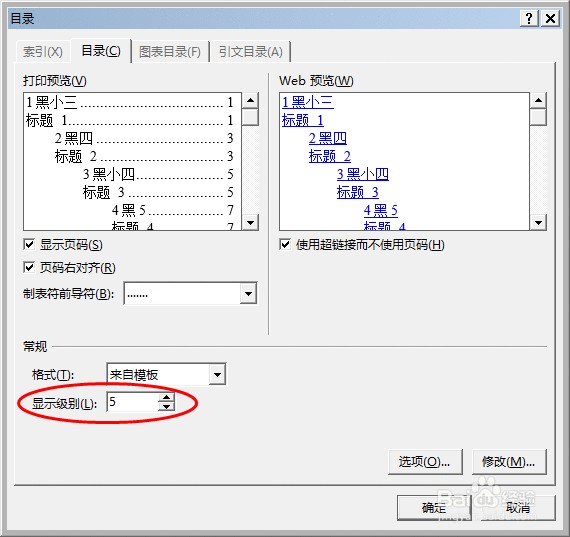
4、若相应目录未正常显示了,
按需调整显示级别,
如图:
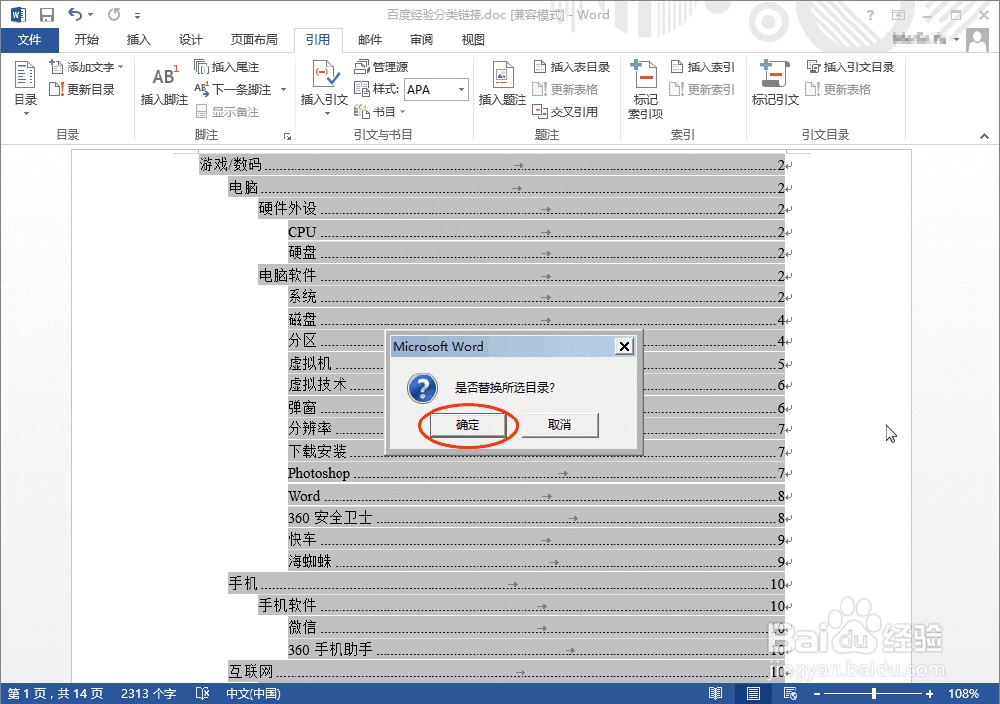
5、单击“确定”,替换所选目录;
如图:
6、按需调整目录标题级别、内容顺序,
得到最终目录;