PS快速更换衣服的颜色

 时间:2026-04-23 14:30:18

1、打开PS,打开图片,复制图层副本,正片叠底,点击确定,如图

PS快速更换衣服的颜色

2、复制图层副本,滤色,点击确定,如图

PS快速更换衣服的颜色

3、盖印图层,点击确定,如图

PS快速更换衣服的颜色

4、再次调整近召态图像大小,点击确定,如图

PS快速更换衣服的颜色

5、设置前景色为深绿色,选择画笔工具,继续涂抹,如图

PS快速更换衣服的颜色

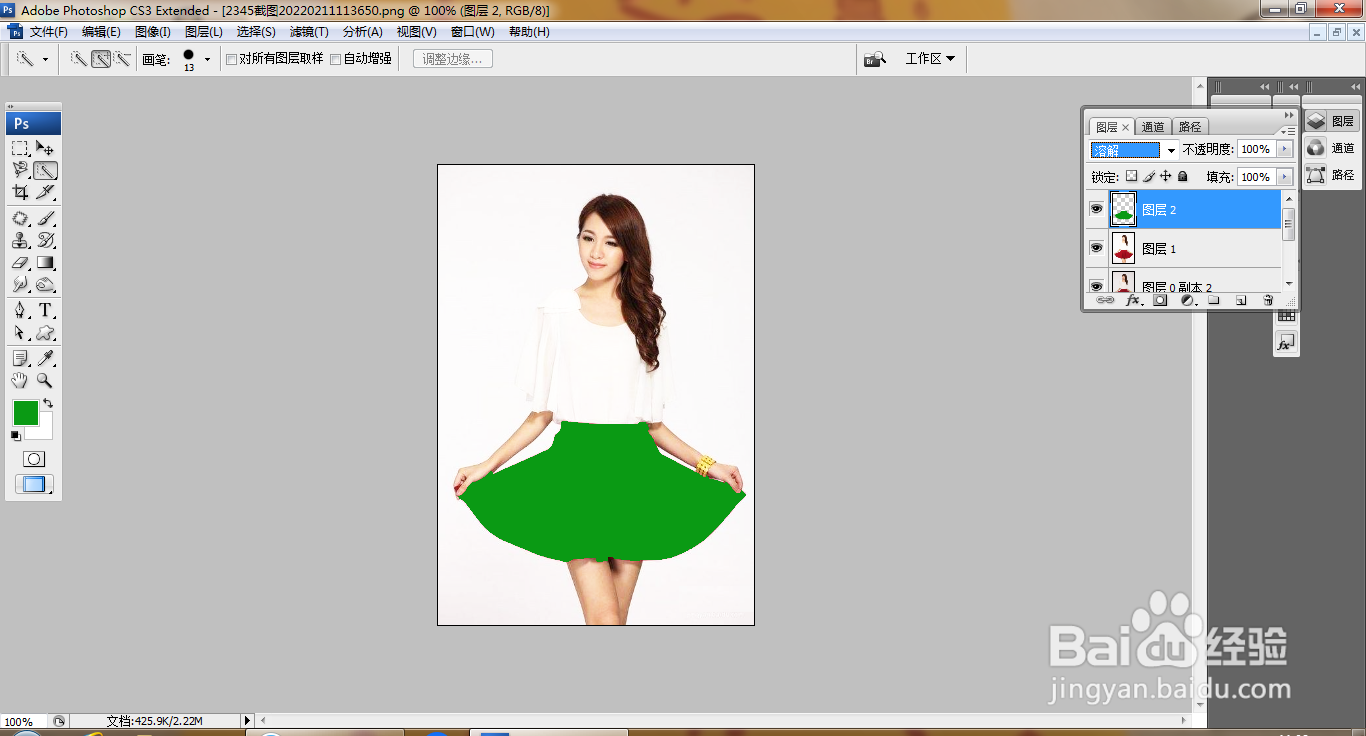
6、继续新建图层,选择魔棒工具,快速载入选区,填充颜色,设置图层混合模式为溶解,点击确定,如图
PS快速更换衣服的颜色

7、再次调整裙凤芬子的颜色,点击确定,如图

PS快速更换衣服的颜色

8、新建图层,选择魔棒工具沫膨,快速涂抹载入选区,填充红色,点击确定,如图 

PS快速更换衣服的颜色

9、再次调整衣服的颜色,点击确定,如图

PS快速更换衣服的颜色

10、新建图层,选择画笔工具,设置前景色为黄色,继续涂抹,为衣服上增加各种各样的图案,点击确定,如图

PS快速更换衣服的颜色

  • ps如何给人物更换衣服颜色
  • Photoshop制作简单的蓝色光晕
  • 怎么用ps改变衣服颜色
  • PS实用案例:抠出婚纱图的方法
  • 用PS怎么替换图片中物品的颜色?
  • 热门搜索
    姐姐用日语怎么说 鹰嘴豆怎么吃 膜法世家面膜怎么样 体温计怎么用 工作报告怎么写 怎么做可乐鸡翅 薛佳凝和胡歌怎么回事 血热怎么调理 怎么查看电脑ip地址 一直打嗝怎么办